
1. Page Access
LadiPage Access cho phép bạn thiết lập tính năng yêu cầu đăng nhập trước khi truy cập được trang.
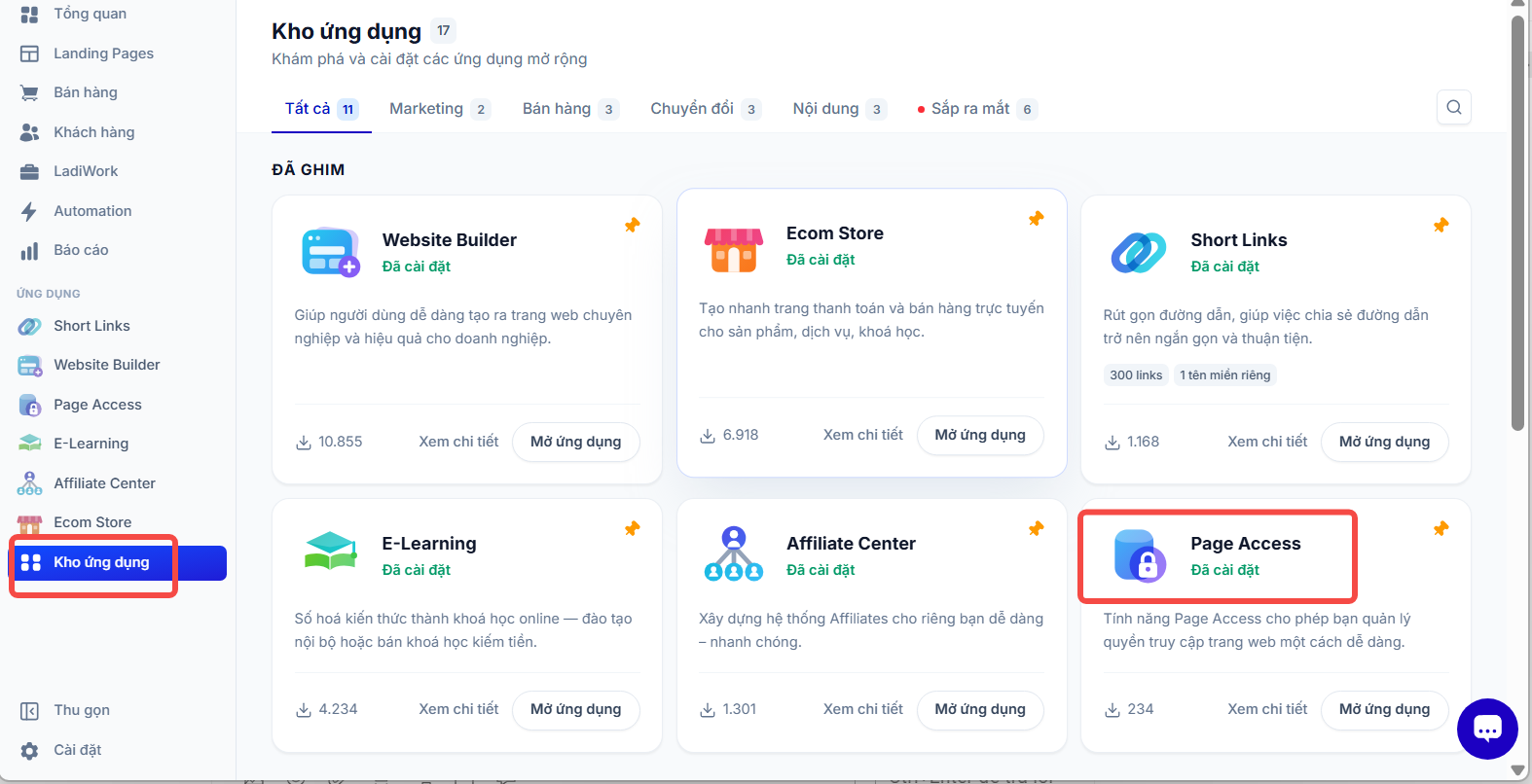
Để sử dụng Page Access bạn sẽ cần Trang URL đăng nhập (trang landing page chứa form để khách hàng nhập KEY bạn cung cấp) và URL trang đích (trang landing page chứa nội dung chi tiết).
URL đăng nhập - Trang landing page chứa form để khách hàng nhập KEY
Trang này yêu cầu BẮT BUỘC là có chứa form login được tạo từ mục Thêm mới - Form - Form login.
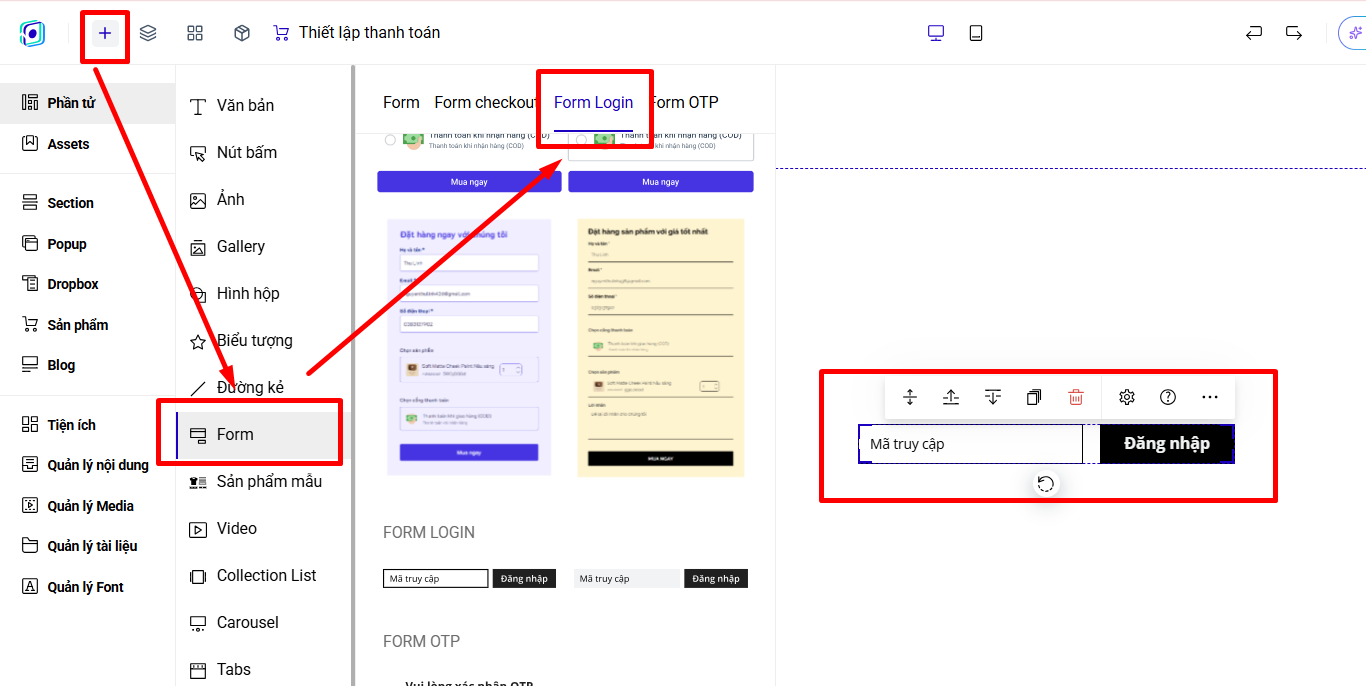
Form login này sẽ không có cấu hình form lưu trữ data như form thường
Url trang đích
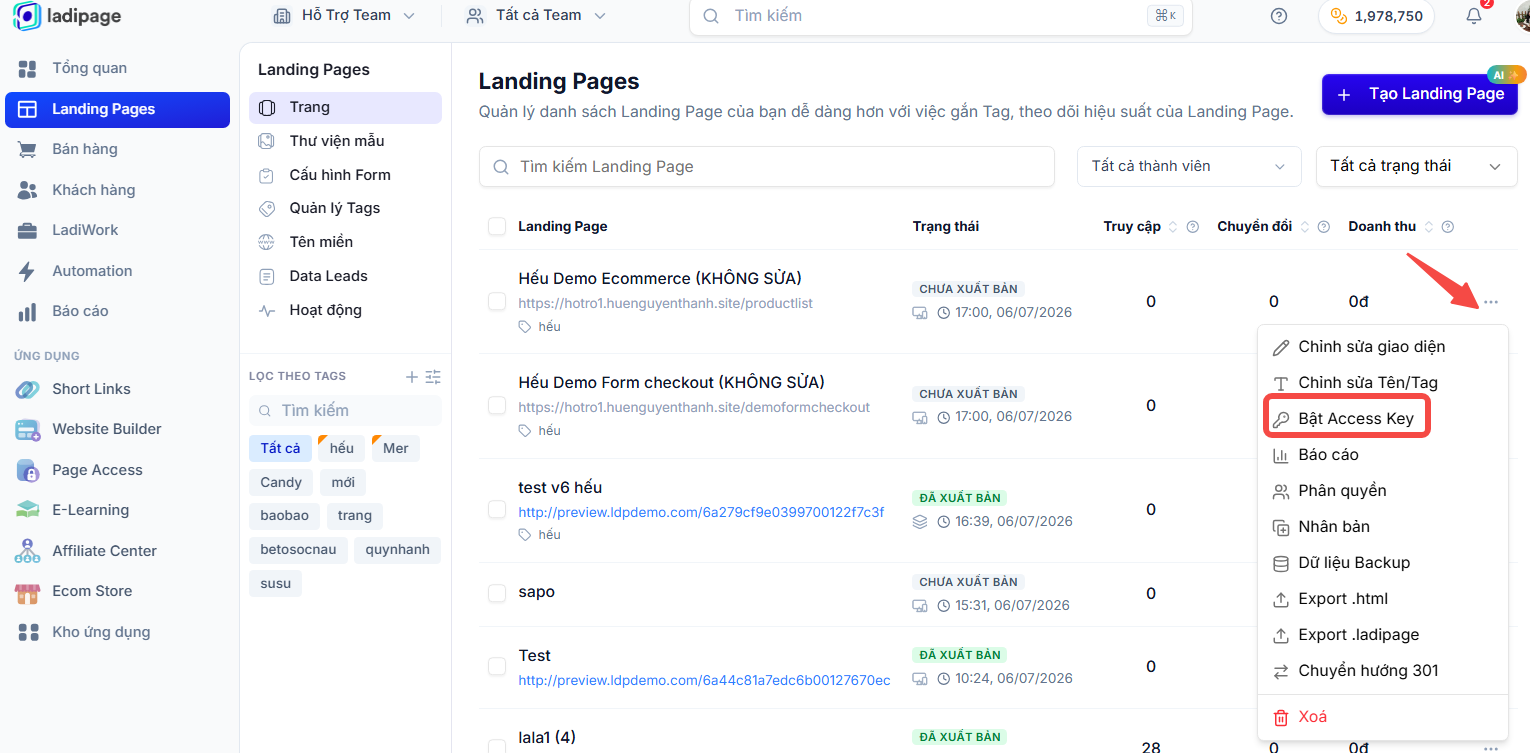
Trang chứa nội dung hiển thị sau khi khách hàng họ login từ trang đăng nhập, trang này bắt buộc phải bật mục Access Key ở mục Danh sách LandingPage.
Tạo Key
Bạn bấm vào Tạo Page Access
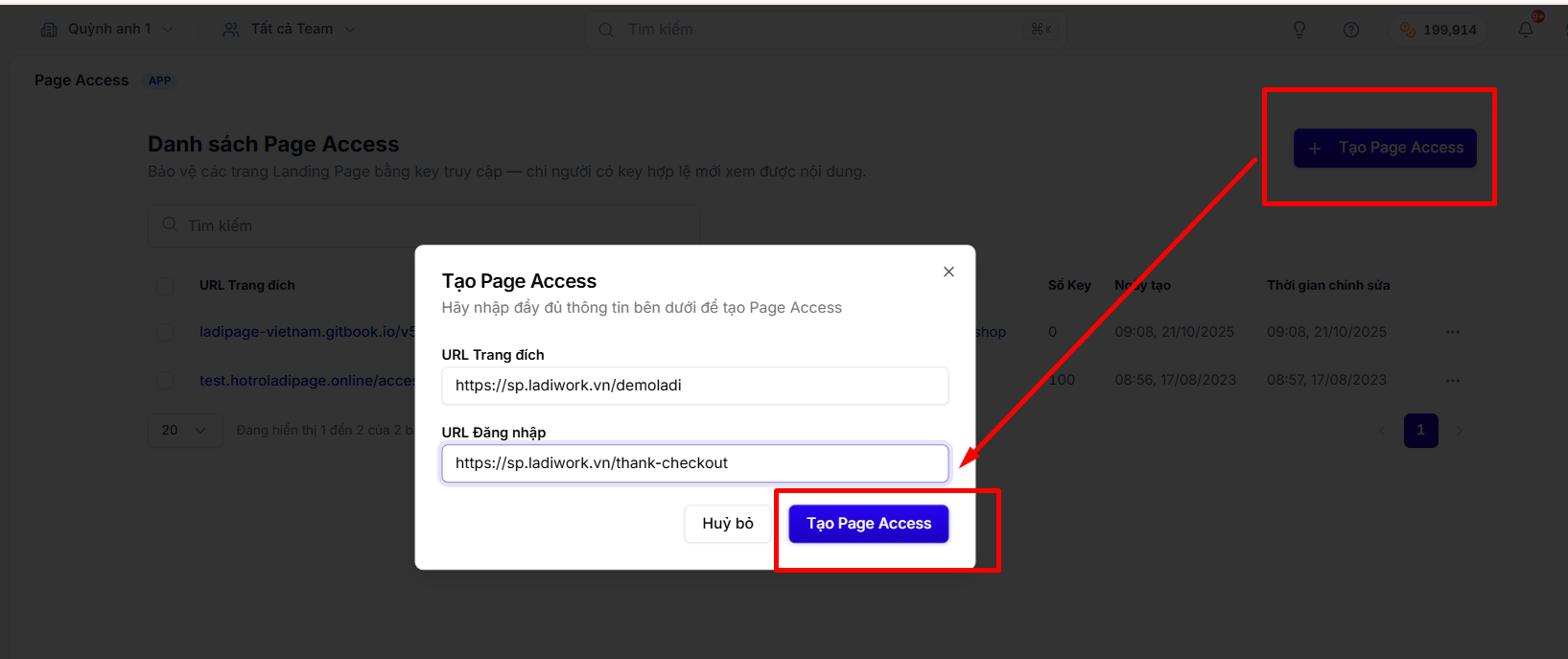
Sau khi nhập URL trang đích và URL đăng nhập, bạn bấm Tạo Page Access, sao đó bấm vào mục thao tác, chọn Danh sách key.
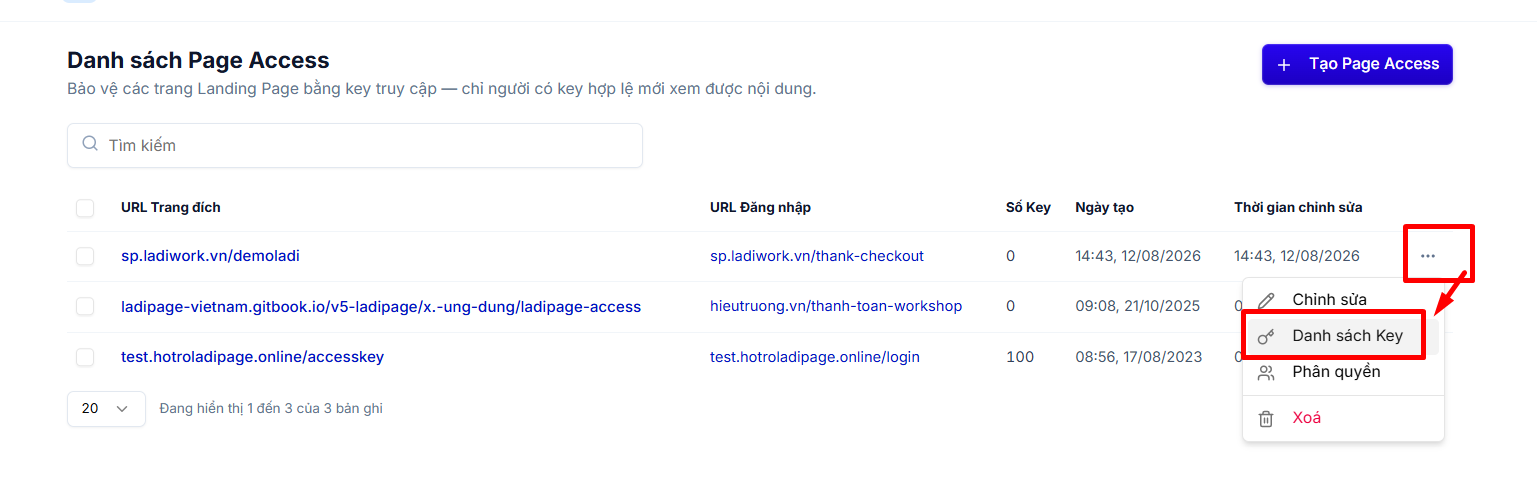
Bạn bấm vào mục Tạo key, các Key này khách hàng sử dụng để đăng nhập vào trang đích chứa nội dung chi tiết.
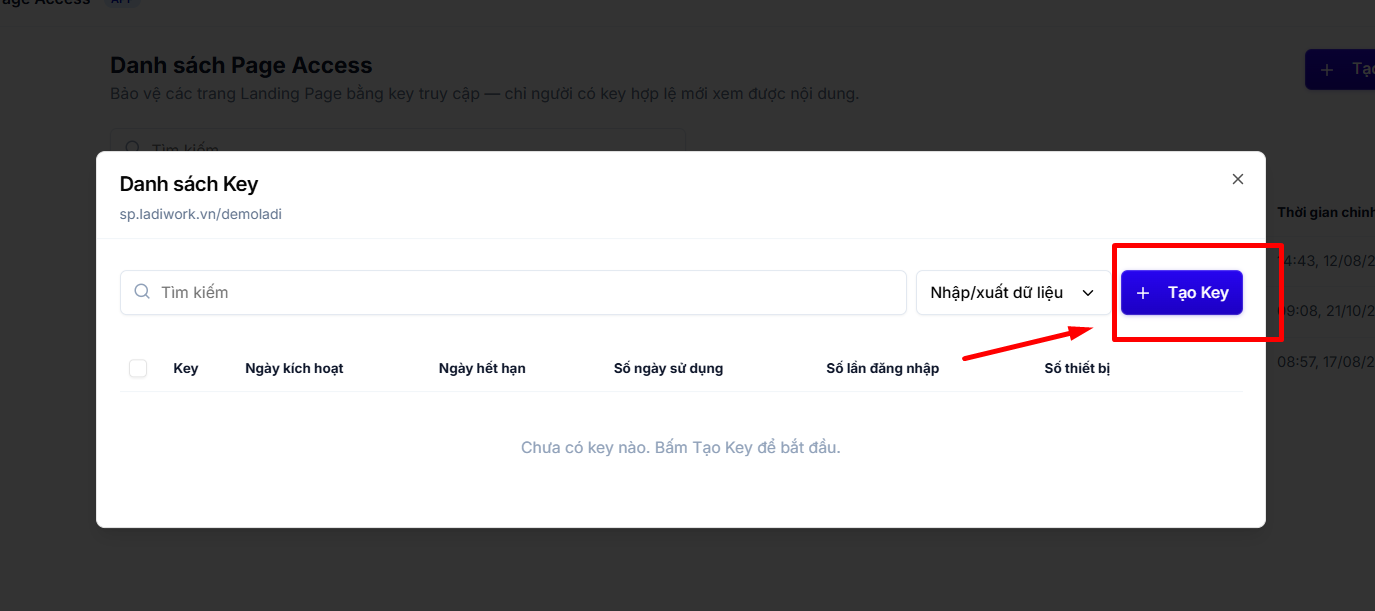
Có 2 cách để bạn thao tác tạo key
Cách 1: Sử dụng thủ công
Bạn sẽ nhập Key bạn mong muốn, nhập số ngày hạn hạn cho Key. Bạn nhập bao nhiêu key, khi bạn bấm tạo mã sẽ hiển thị ra bây nhiêu key.
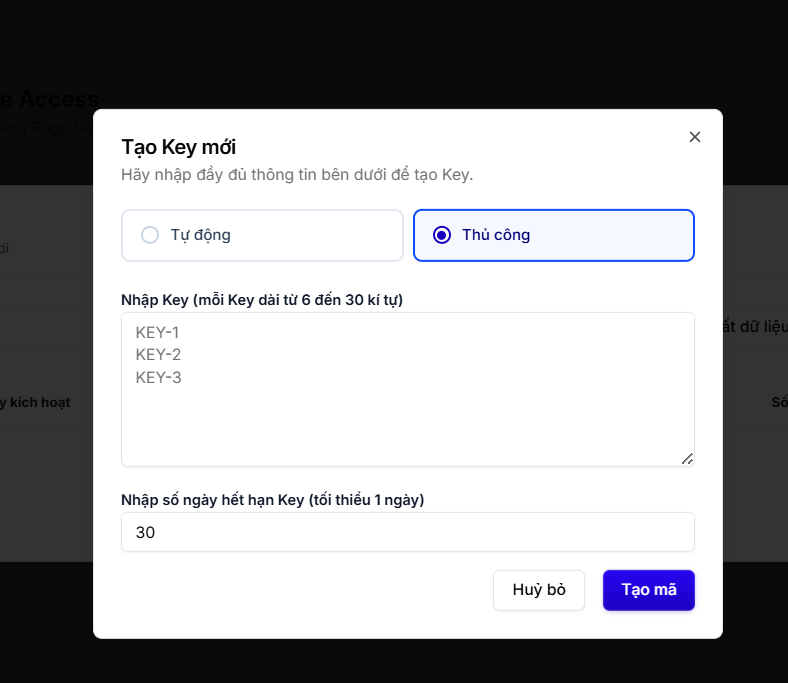
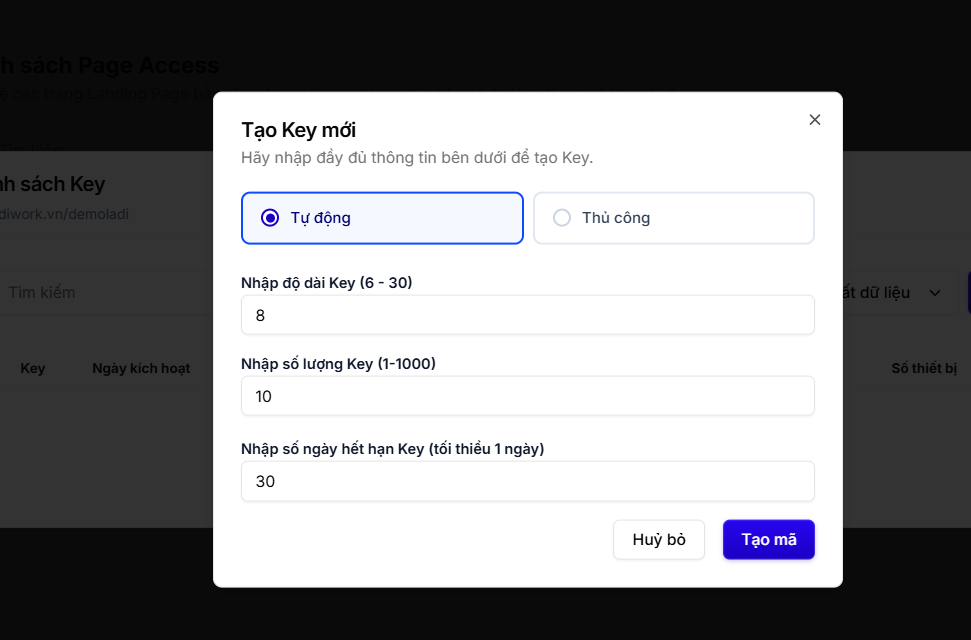
Cách 2: Tạo key tự động
Bạn nhập độ dài của key, số lượng key và số ngày hết hạn của key. Ký tự của key sẽ do hệ thống tự động sinh ra và bạn không cài đặt các ký tự key sinh ra này.
Bạn có thể theo dõi hoạt động sử dụng của Key trong mục danh sách key.
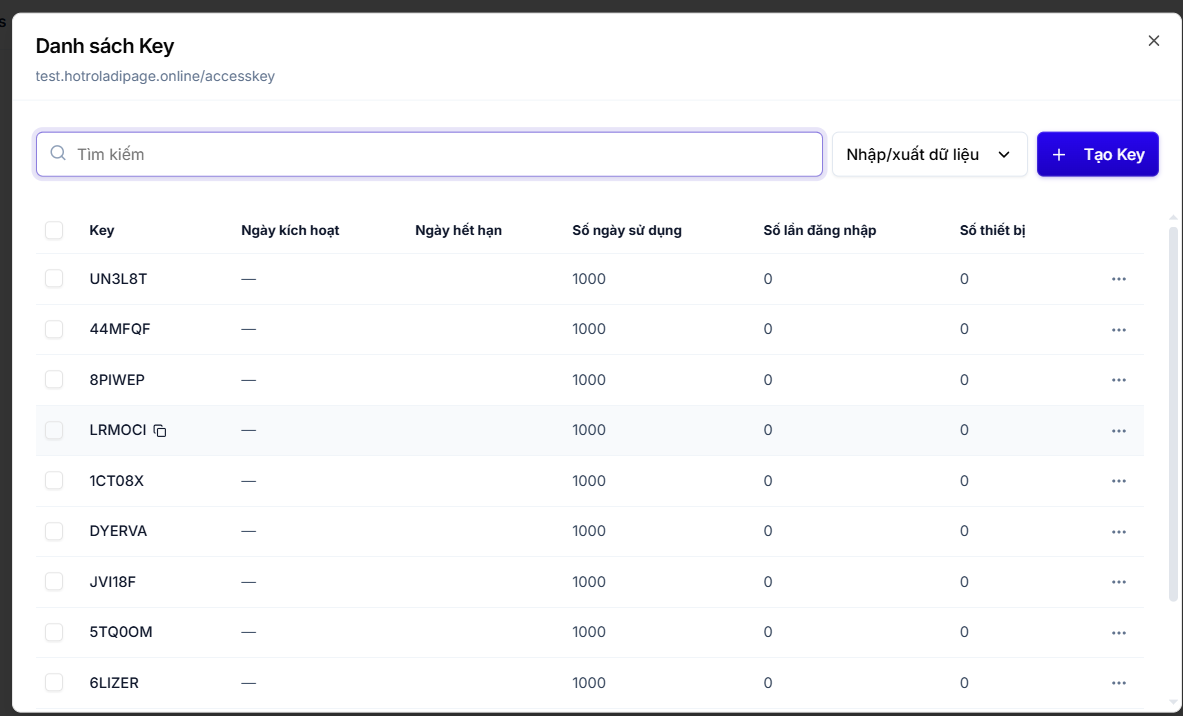
Nếu key đó đã đạt đến giới hạn số lượng thiết bị truy cập (giới hạn 3 thiết bị/trình duyệt) bạn có thể đặt lại số thiết bị cho key đó bằng cách sau.
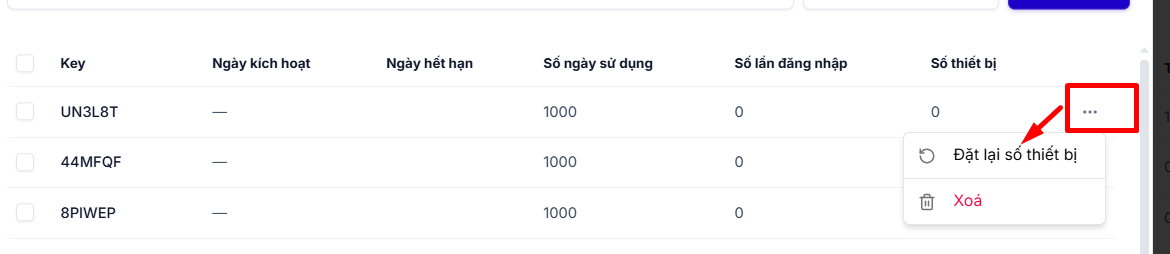
• Đã xóa key thì không thể khôi phục lại được, cần phải tạo key mới giống với key cũ (tuy nhiên vẫn có thể đăng nhập nếu vẫn nhớ thông tin key đã bị xóa).
• 1 key giới hạn nhập cho 3 thiết bị/ trình duyệt nhập, phần đăng nhập không giới hạn.
• Danh sách key được tạo giới hạn theo gói Core: 500 key; Grow/Max: 1000 key.
• Nếu xuất bản trang đích với bên thứ 3 thì 2 trang login và trang đích đều hiện form login.