
Đăng ký từ m.me link và QR code
Trigger hoạt động khi có người click vào đường dẫn m.me hoặc quét mã QR Code
m.me là một liên kết do Meta cung cấp, giúp người dùng mở trực tiếp cuộc trò chuyện với Trang Facebook trên Messenger. Khi nhấp vào liên kết m.me, người dùng sẽ được chuyển đến Messenger để bắt đầu hoặc tiếp tục cuộc trò chuyện với Trang
Đường dẫn m.me được Automation tự động tạo dựa trên Trang Facebook mà bạn đã cấu hình
Tạo trigger Đăng ký từ m.me link và QR code
1. Chọn Thêm trigger, sau đó tìm và chọn Đăng ký từ m.me link và QR code
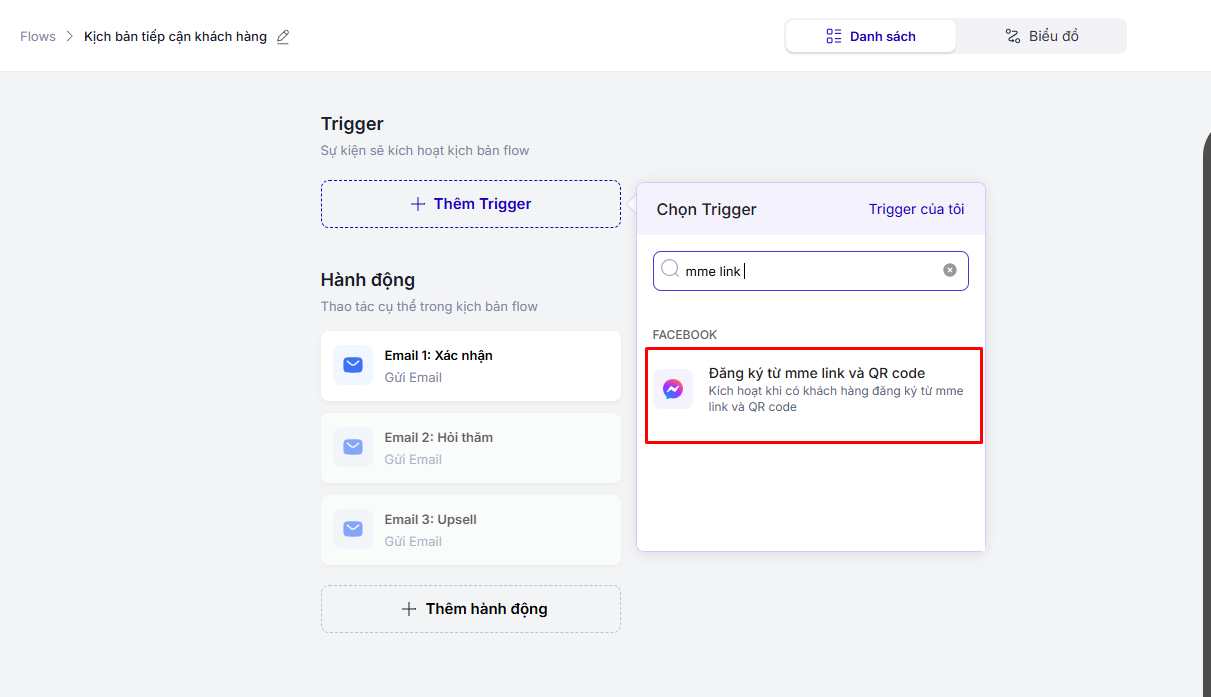
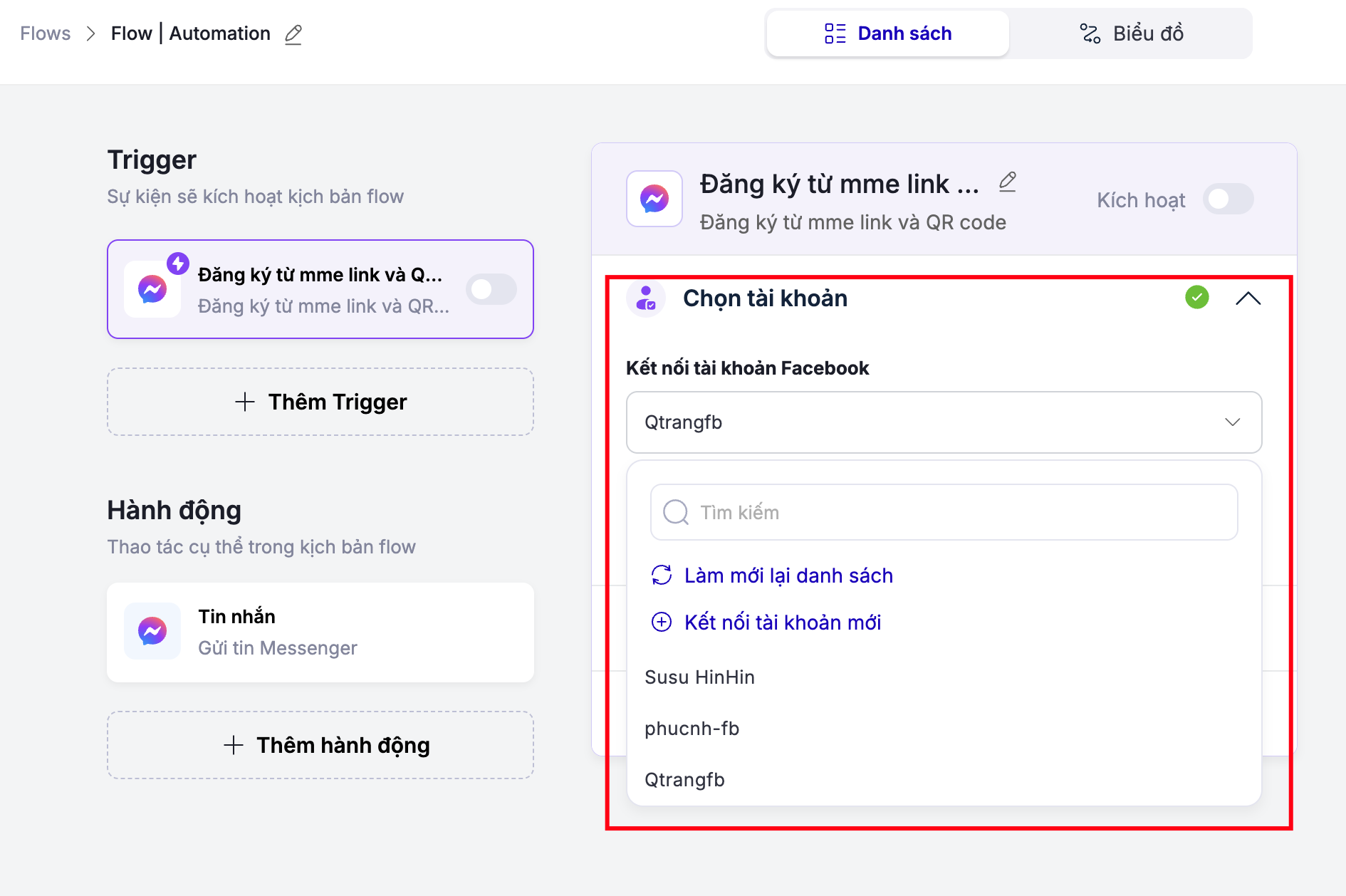
2. Mục Chọn tài khoản
Chọn tài khoản Facebook cấu hình. Nếu không thấy cấu hình Fanpage Facebook cần dùng thì hãy bấm Làm mới lại danh sách hoặc Kết nối tài khoản mới
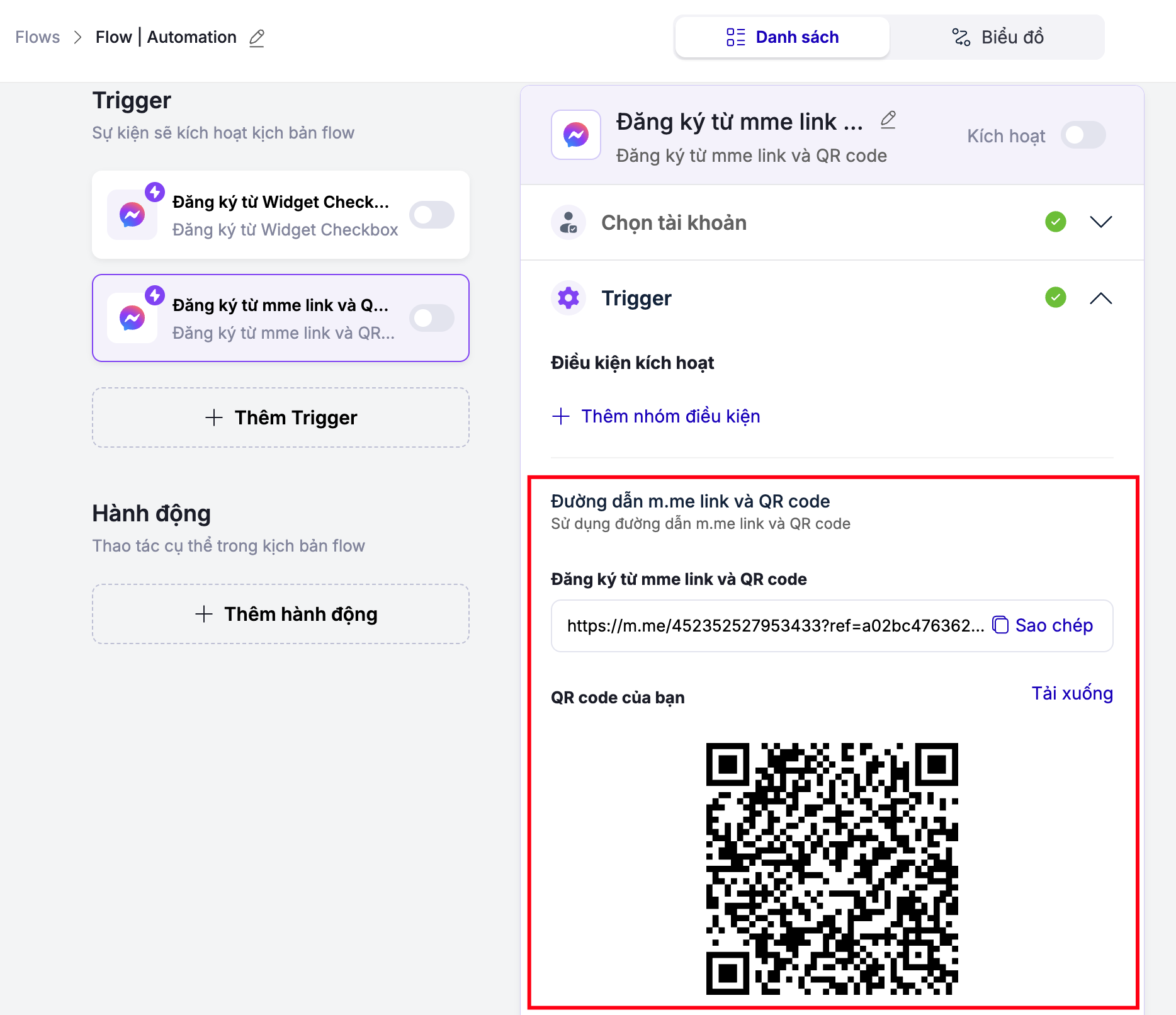
3. Mục Trigger
- Thêm điều kiện kích hoạt Trigger nếu có, xem thêm tại Thêm điều kiện kích hoạt Trigger
- Sao chép đường dẫn mme link hoặc tải xuống QR code để khách hàng của bạn truy cập
4. Mục Kiểm tra
Chọn Kiểm tra tài khoản Page Facebook để chắc chắn rằng tài khoản page của bạn vẫn đang hoạt động
•Khi một người nhấp vào liên kết m.me, người đó sẽ được chuyển hướng đến cuộc trò chuyện mới với Page của bạn hoặc cuộc trò chuyện hiện có nếu người đó từng nhắn tin cho Page. Cuộc trò chuyện này sẽ hiển thị một tin nhắn mặc định có nội dung "Bạn đã tham gia cuộc trò chuyện này thông qua một liên kết. Chúng tôi đã cho PAGE-NAME biết bạn đang ở đây."
• Khi có 1 người click vào link hoặc quét QR, hệ thống tự động tạo 1 khách hàng trên Automation nếu đó là khách hàng mới
• Nếu khách hàng lần đầu nhắn tin với Page, Facebook sẽ hiện nút Bắt đầu. Khách hàng phải nhấn Bắt đầu thì các tin nhắn thiết lập trong kịch bản sẽ được gửi. Nút Bắt đầu là quy định của Facebook, được coi như hành động đồng ý Page gửi tin nhắn cho khách hàng
Gợi ý các hành động phù hợp với Trigger:
- Gửi tin nhắn Messenger
- Hành động trên Automation: thêm Tag, xoá Tag, đăng ký Sequence...
Kết hợp trigger Đăng ký từ m.me link để gửi tin xác nhận đăng ký về Messenger khi khách hàng điền Form trên Landing Page
Khi bạn muốn khách hàng hoàn thành form trên LadiPage và tự động nhận tin nhắn Messenger chứa nội dung thông tin khách hàng đã nhập trên form, bạn thực hiện theo các bước sau:
1. Tạo Flow với trigger Đăng ký từ m.me link và QR code, cùng Hành động Gửi tin Messenger. Xem thêm cách tạo Hành động Gửi tin Messenger
2. Khi Trigger tạo ra đường dẫn m.me, bạn có thể gắn thêm các tham số vào URL để truyền dữ liệu vào cuộc trò chuyện Messenger. Các tham số này được thêm vào đường dẫn m.me và sử dụng tại URL cảm ơn hoặc đường dẫn mở trên ứng dụng mobile theo định dạng sau:
Ví dụ:
Bạn có form trên Landing Page như sau:
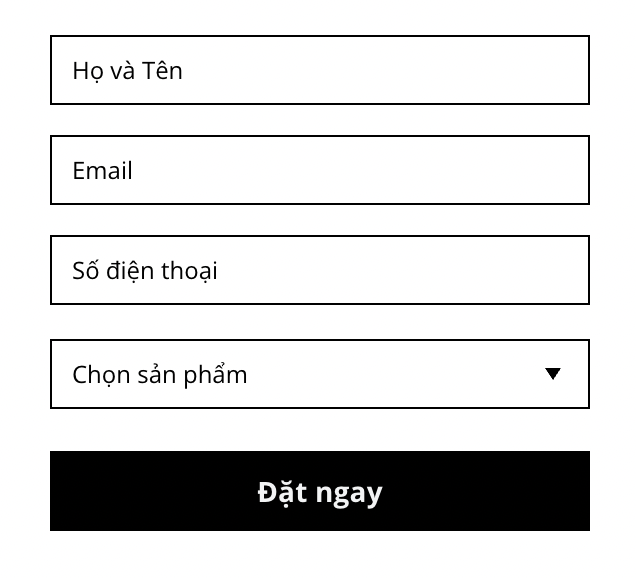
- Trigger tạo ra link: https://m.me/452352527953433?ref=a02bc476362f1b7f
- Form của bạn có các trường kèm tên lấy dữ liệu tương ứng: Họ tên (name), Email (email), Số điện thoại (phone), Chọn sản phẩm (products)
- Với các trường mặc định như Họ tên, Số điện thoại, Email thì đã có tên trường cố định là: Họ tên (full_name), Email (email), Số điện thoại (phone)
- Với trường Sản phẩm, trước đó, bạn cần tạo trường tuỳ chỉnh Sản phẩm để nhận giá trị từ Form đồng bộ về, ví dụ tên trường dùng là: products. Xem thêm cách tạo Trường tuỳ chỉnh
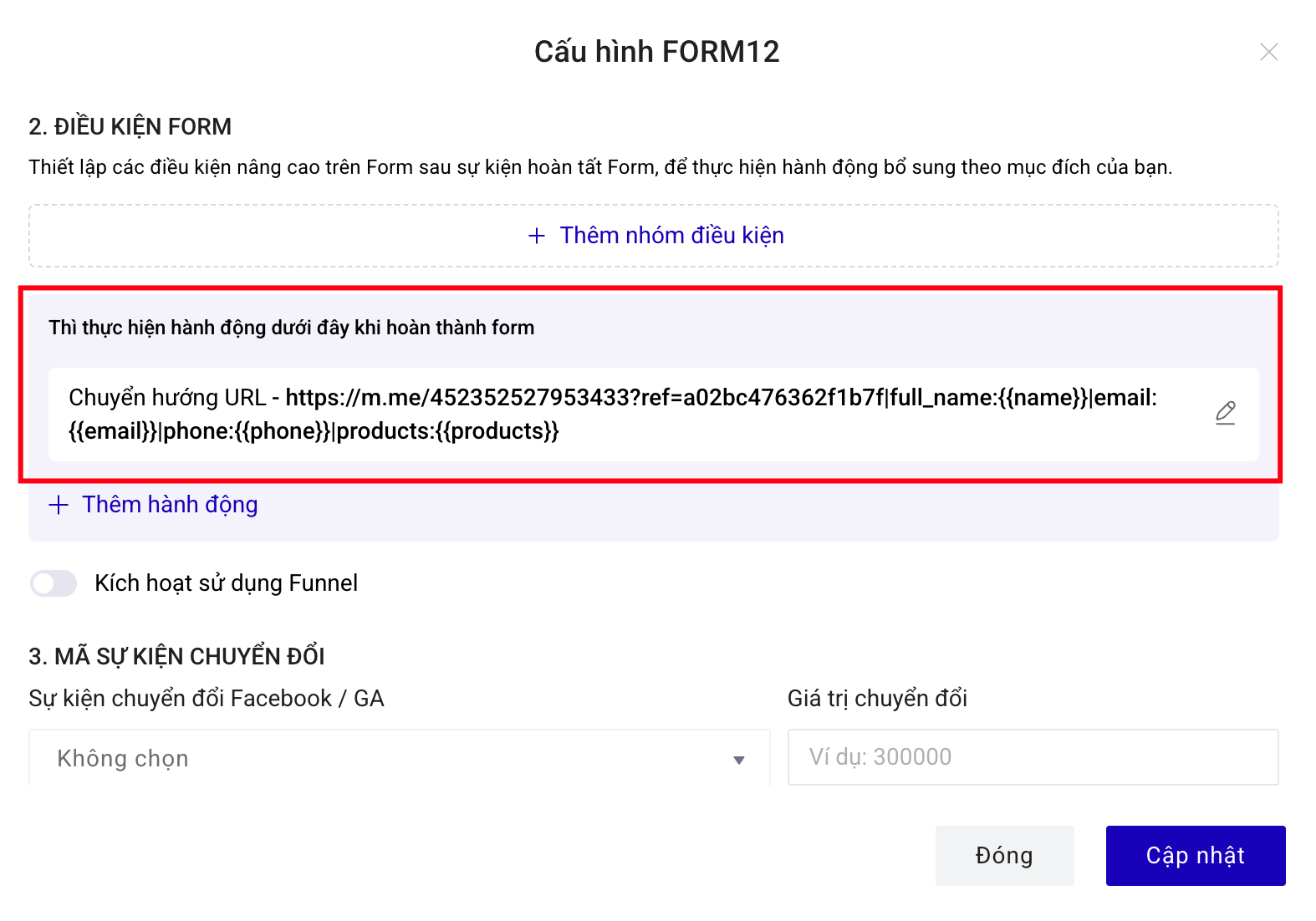
- Như vậy bạn sẽ có link m.me gắn tham số như sau: https://m.me/452352527953433?ref=a02bc476362f1b7f|full_name:{{name}}|email:{{email}}|phone:{{phone}}|products:{{products}}
- Điền link m.me trên làm Chuyển hướng URL sau khi hoàn thành form
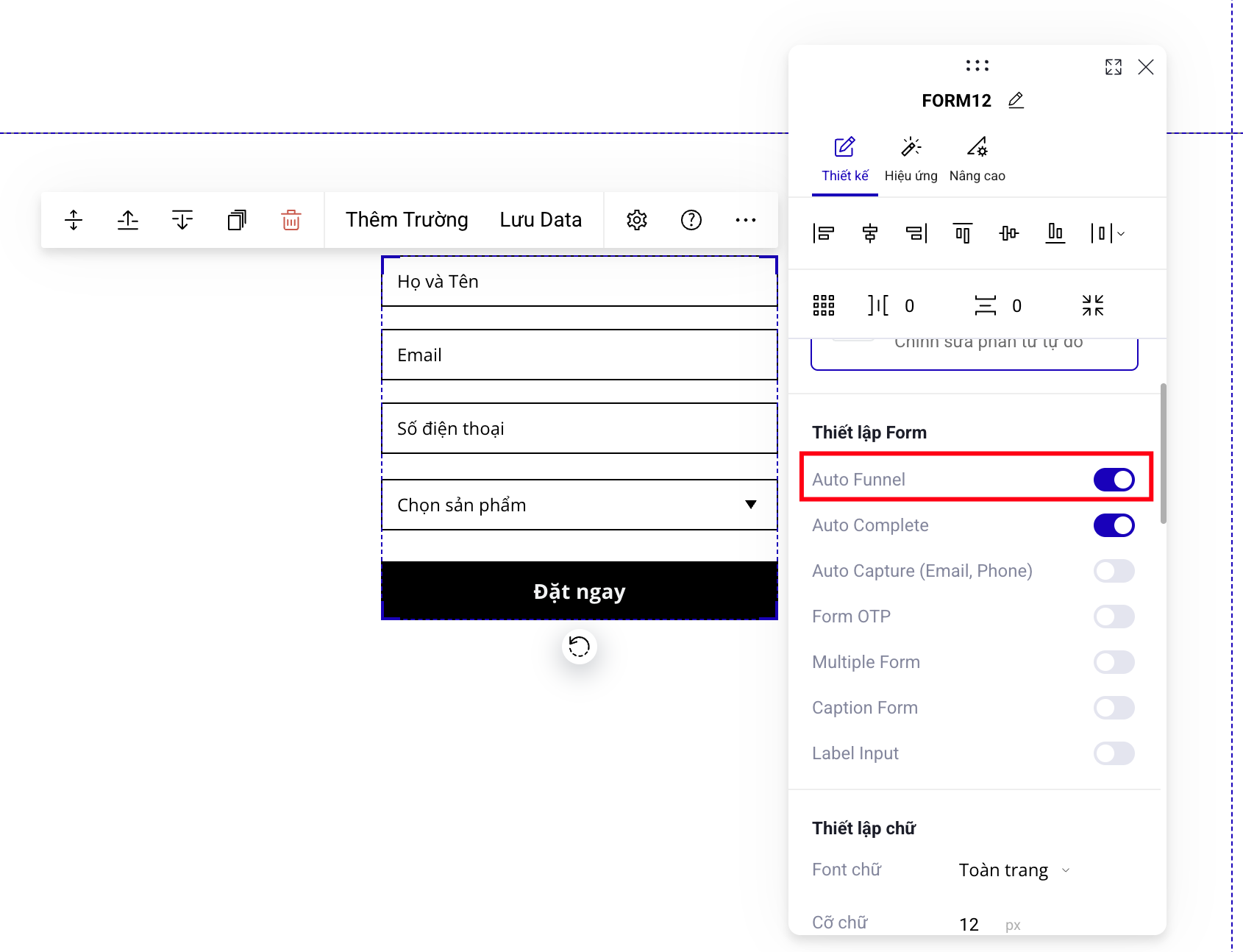
- Bật tính năng Auto Funnel trong form đăng ký
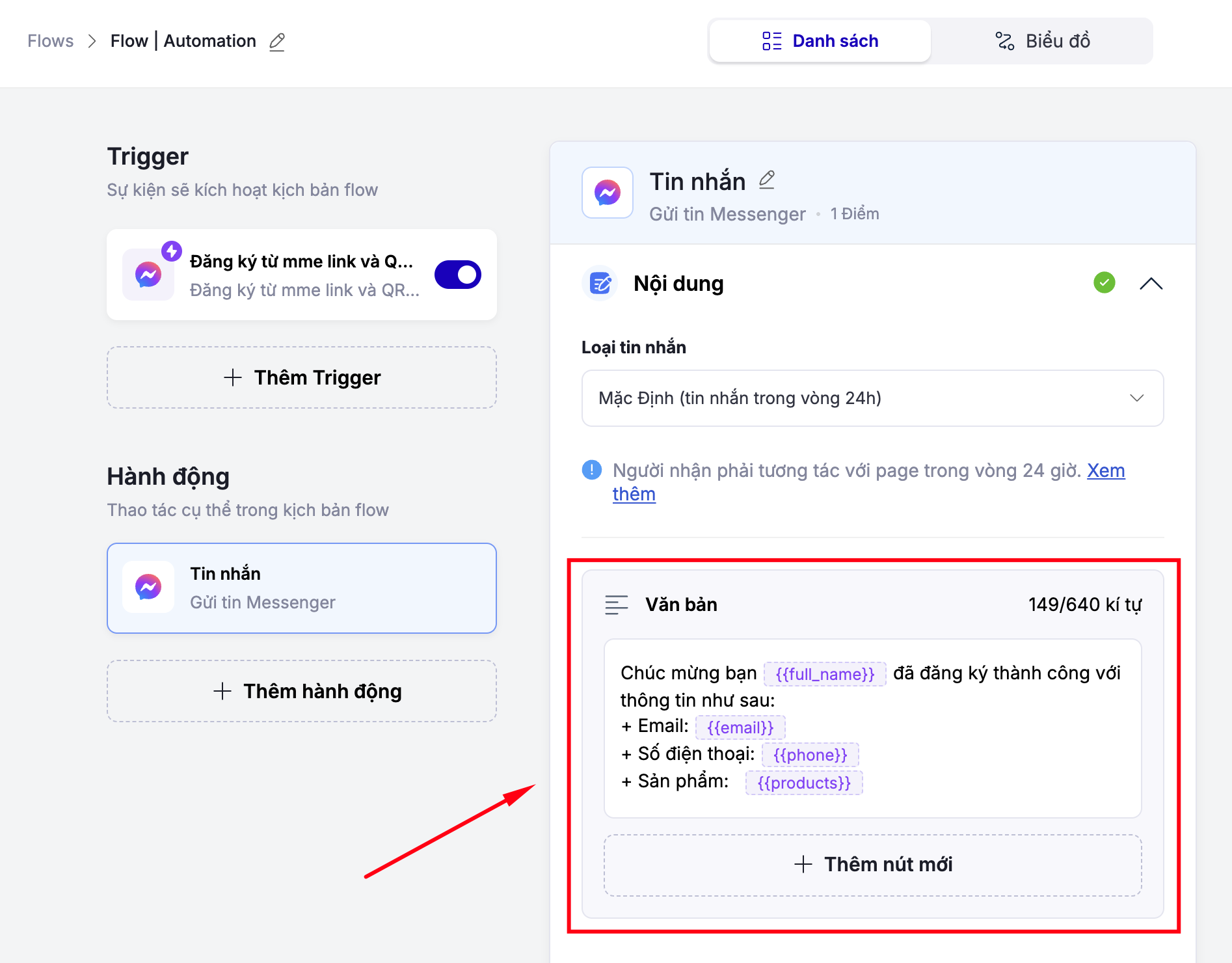
- Quay lại Flow, bạn có thể tủy chỉnh tin nhắn Messenger có các thông tin trường tùy chỉnh của khách hàng theo các dữ liệu đã gắn từ Form, ví dụ như bên dưới:
- Xuất bản Flow và Kích hoạt Trigger, bạn đã cài đặt xong kịch bản này