
Click vào đường dẫn
Trigger hoạt động khi có bất kì 1 khách hàng nào click vào link trong Email được gửi từ Automation. Email được gửi trên Automation có thể từ Campaign, Sequence hoặc Flow
Tạo trigger Click vào đường dẫn
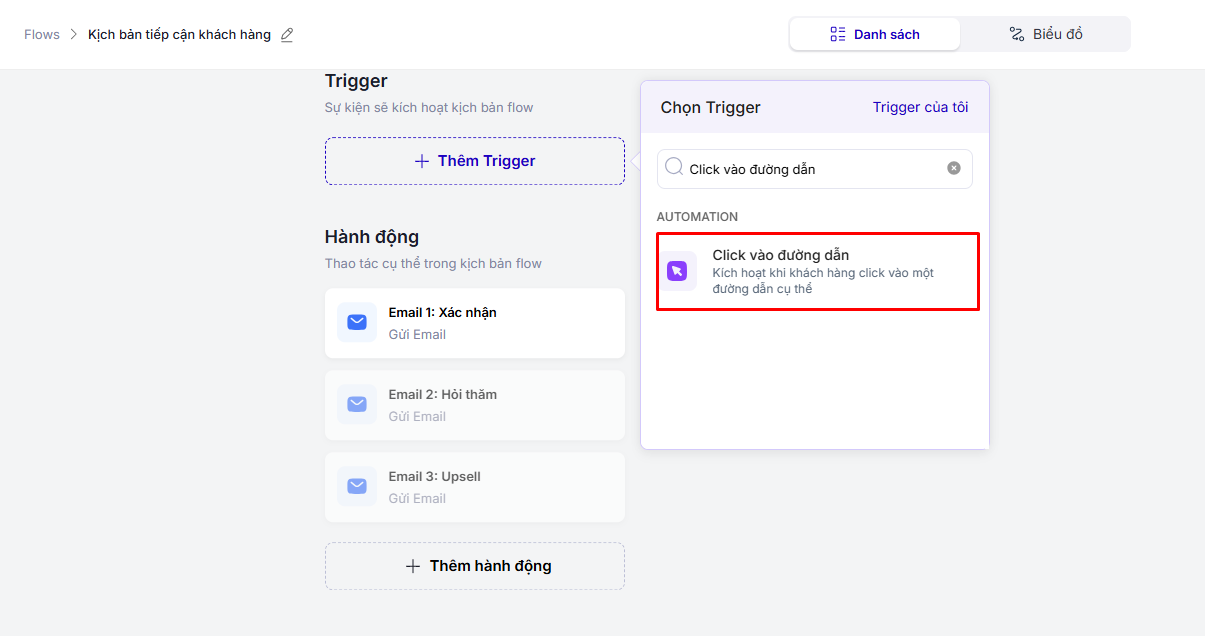
1. Chọn Thêm Trigger, chọn Click vào đường dẫn
2. Thêm điều kiện kích hoạt Trigger nếu có, xem thêm tại Thêm điều kiện kích hoạt Trigger
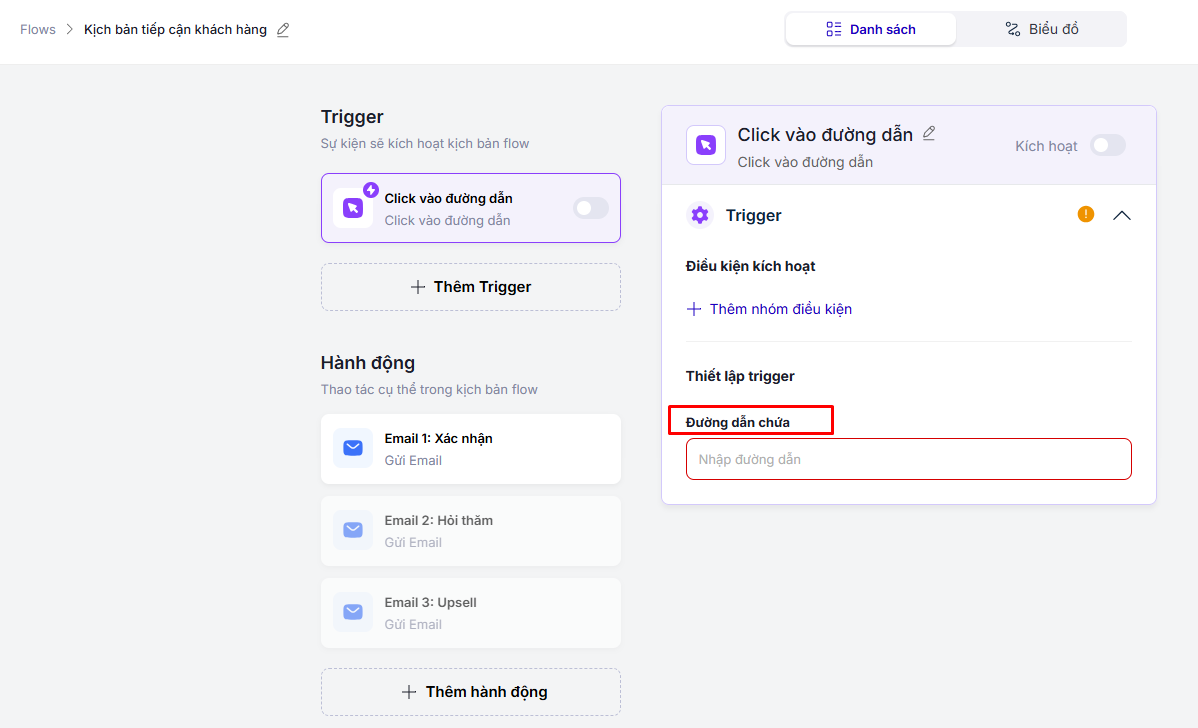
3. Mục Thiết lập trigger
Nhập đường dẫn mong muốn
Lưu ý:
• Trigger hoạt động khi khách hàng click vào link từ ứng dụng Email. Nếu khách hàng chuyển tiếp Email sang cho 1 người khác, và người đó click vào link, Trigger vẫn hoạt động với khách hàng ban đầu
• Email chứa đường dẫn cài đặt trong Flow có thể gửi trước hoặc sau khi Trigger được kích hoạt
• Trigger hoạt động khi khách hàng click vào link từ ứng dụng Email. Nếu khách hàng chuyển tiếp Email sang cho 1 người khác, và người đó click vào link, Trigger vẫn hoạt động với khách hàng ban đầu
• Email chứa đường dẫn cài đặt trong Flow có thể gửi trước hoặc sau khi Trigger được kích hoạt