
Ads JSON
Trigger hoạt động khi có ai đó click vào quảng cáo Facebook của bạn
Tạo trigger Ads JSON
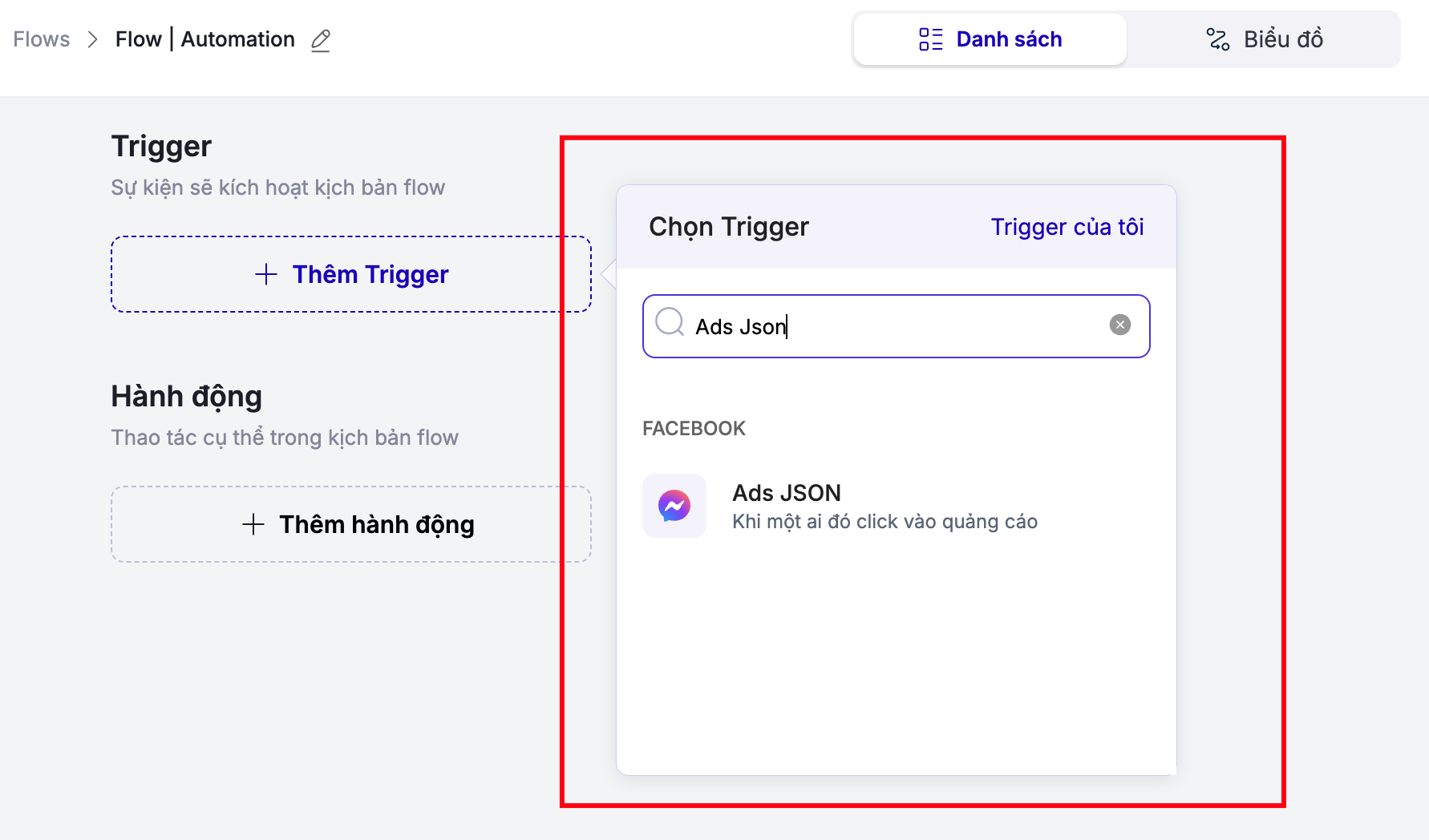
1. Chọn Thêm trigger, tìm và chọn Ads JSON
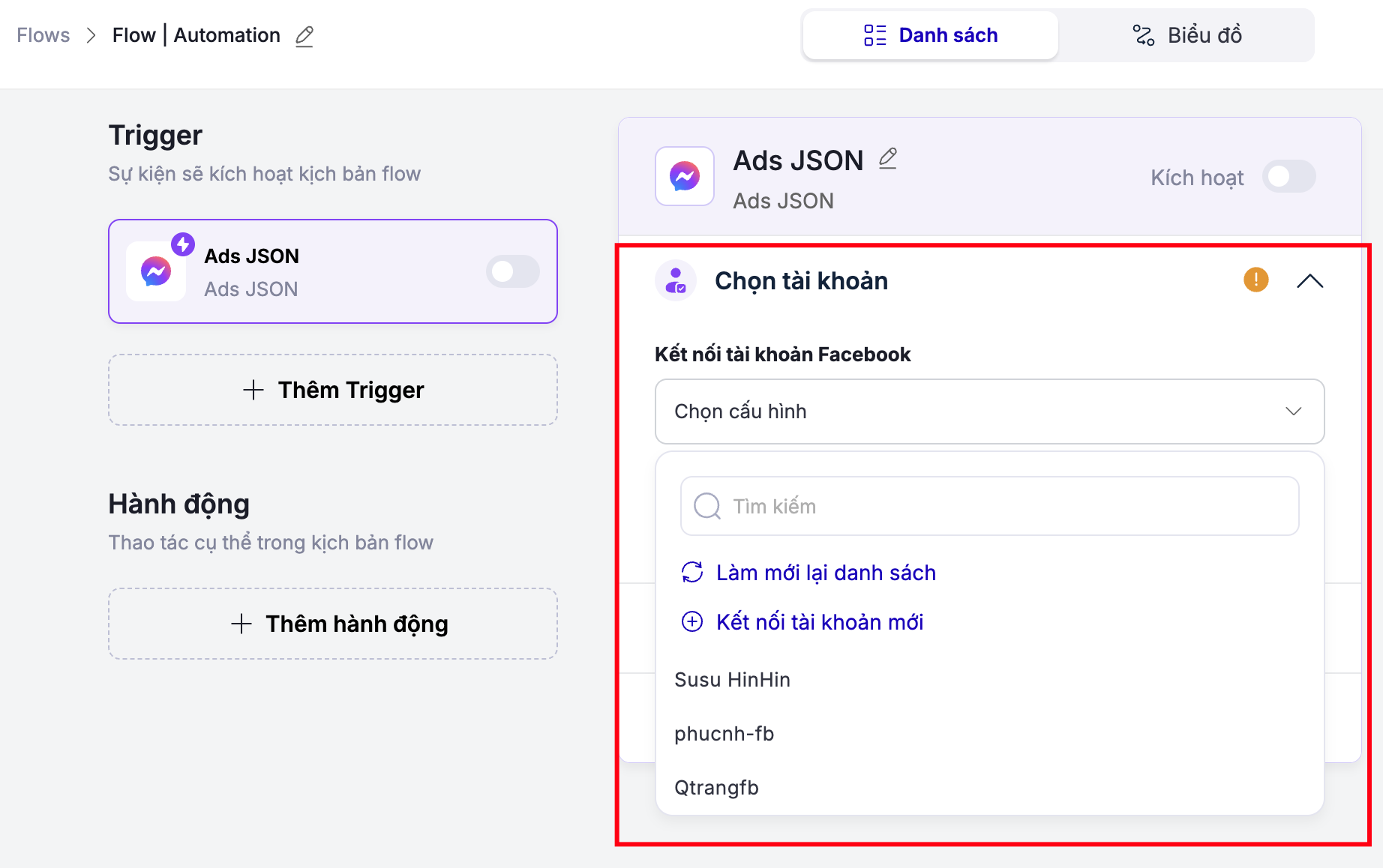
2. Mục Chọn tài khoản
Chọn tài khoản Facebook cấu hình. Nếu không thấy cấu hình Fanpage Facebook cần dùng thì hãy bấm Làm mới lại danh sách hoặc Kết nối tài khoản mới
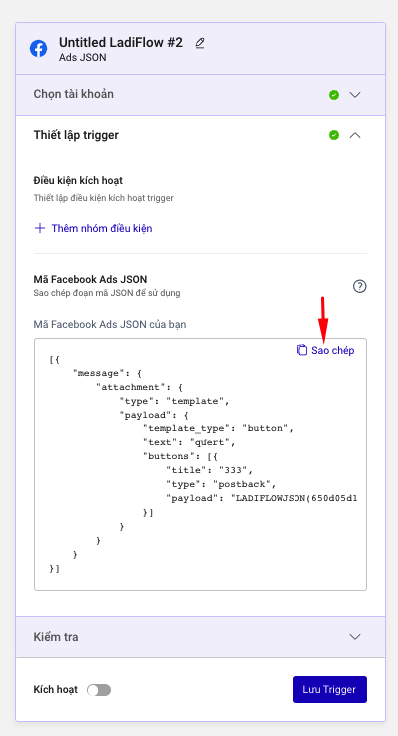
3. Mục Trigger
- Thêm điều kiện kích hoạt Trigger nếu có, xem thêm tại Thêm điều kiện kích hoạt Trigger
4. Mục Kiểm tra
Chọn Kiểm tra tài khoản Page Facebook để chắc chắn rằng tài khoản page của bạn vẫn đang hoạt động.
5. Thêm hành động Gửi tin Messenger vào Flow. Với các thiết lập tin nhắn Messenger đầu tiên khác nhau sẽ tạo ra đoạn mã JSON khác nhau
• Hành động đầu tiên trong Flow có trigger Ads JSON phải là Gửi tin Messenger
• Để gửi các tin nhắn khác trong kịch bản, bạn cần thiết lập ít nhất một Nút hoặc 'Trả lời Nhanh' cho tin nhắn Gửi tin Messenger đầu tiên trong Hành động và nối kịch bản với các nút này. Hành động tiếp theo sẽ không thể thực hiện được nếu khách hàng mới hoặc khách hàng có thời gian tương tác với page lớn hơn 24h.
Thêm đoạn mã JSON vào quảng cáo của bạn
Xem chi tiết Flow có chứa trigger Ads JSON bạn đã tạo
Chọn chi tiết trigger Ads JSON và Sao chép đoạn mã
Tạo quảng cáo và dán mã json vào như hình dưới đây
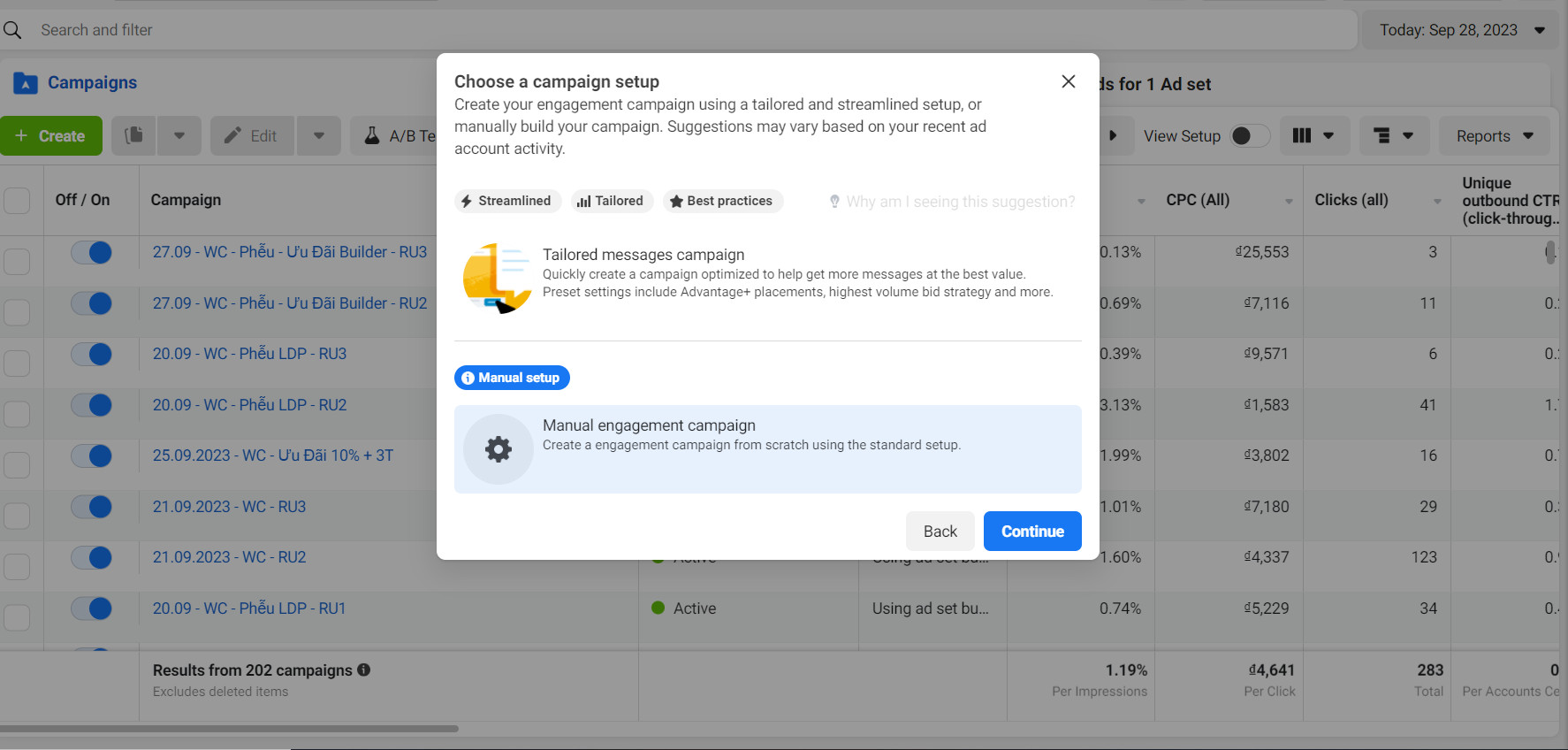
Chọn Engagement, sau đó chọn Continue
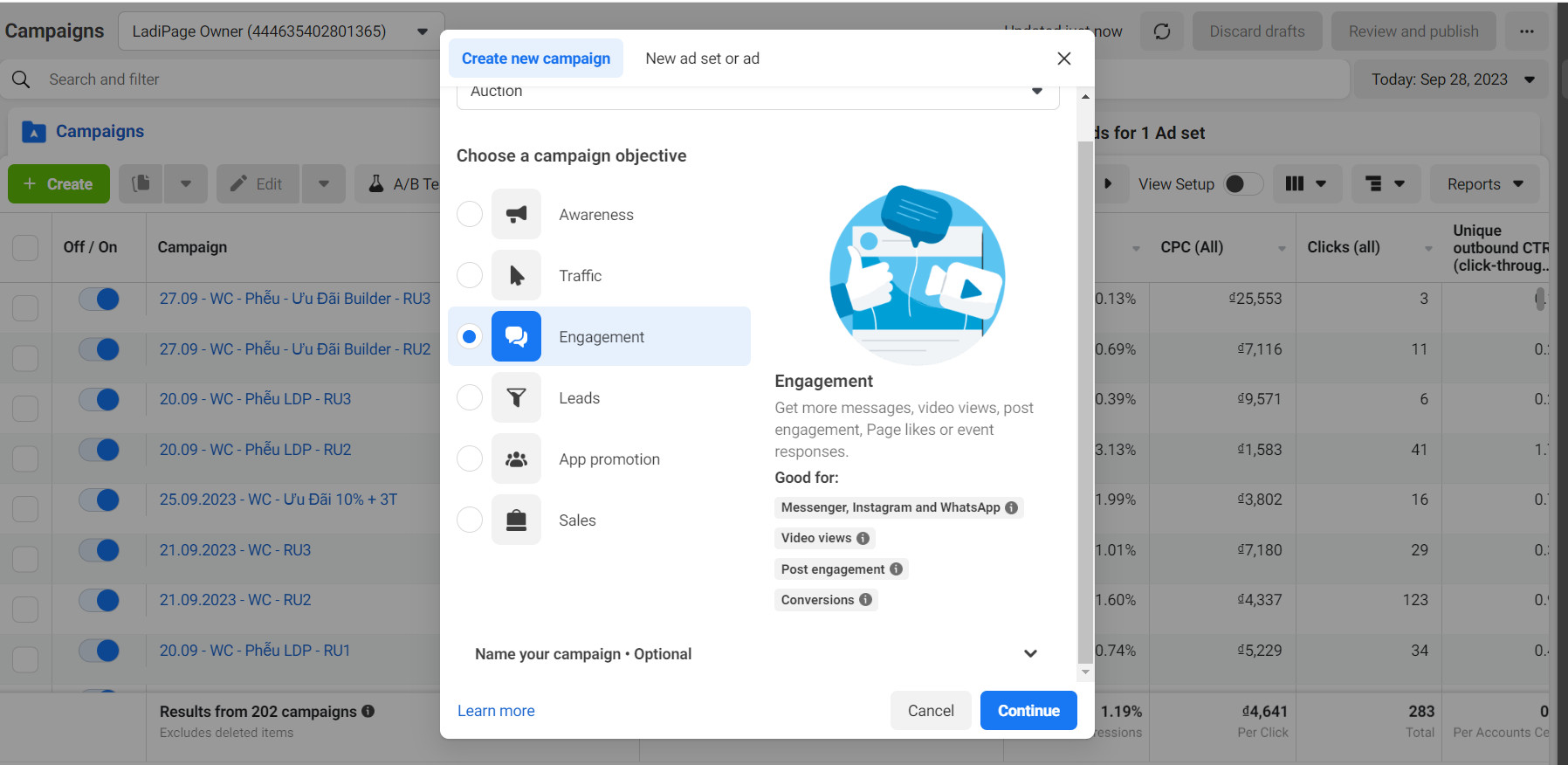
Chọn Continue
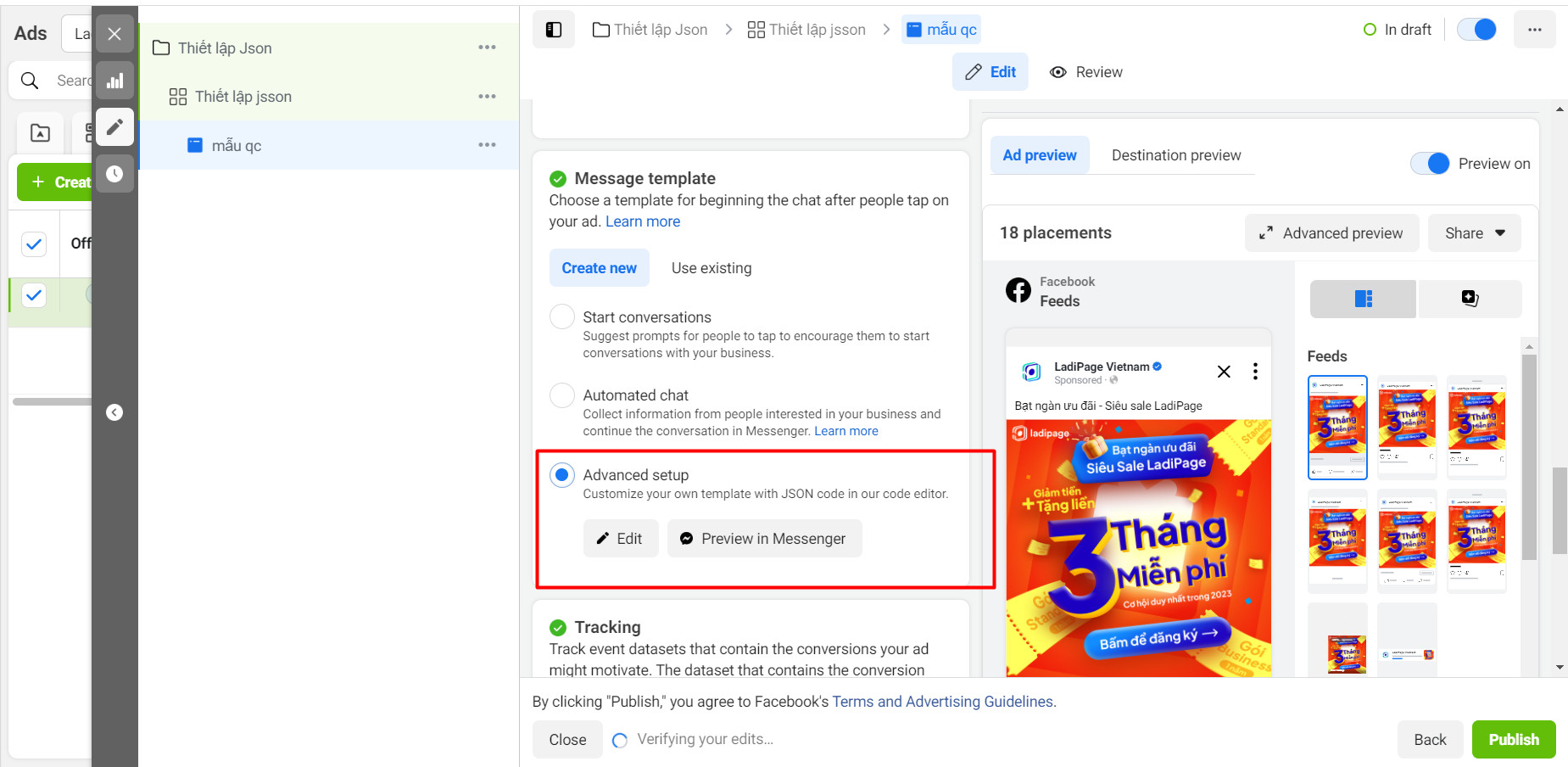
Chọn Advanced setup và chọn Edit
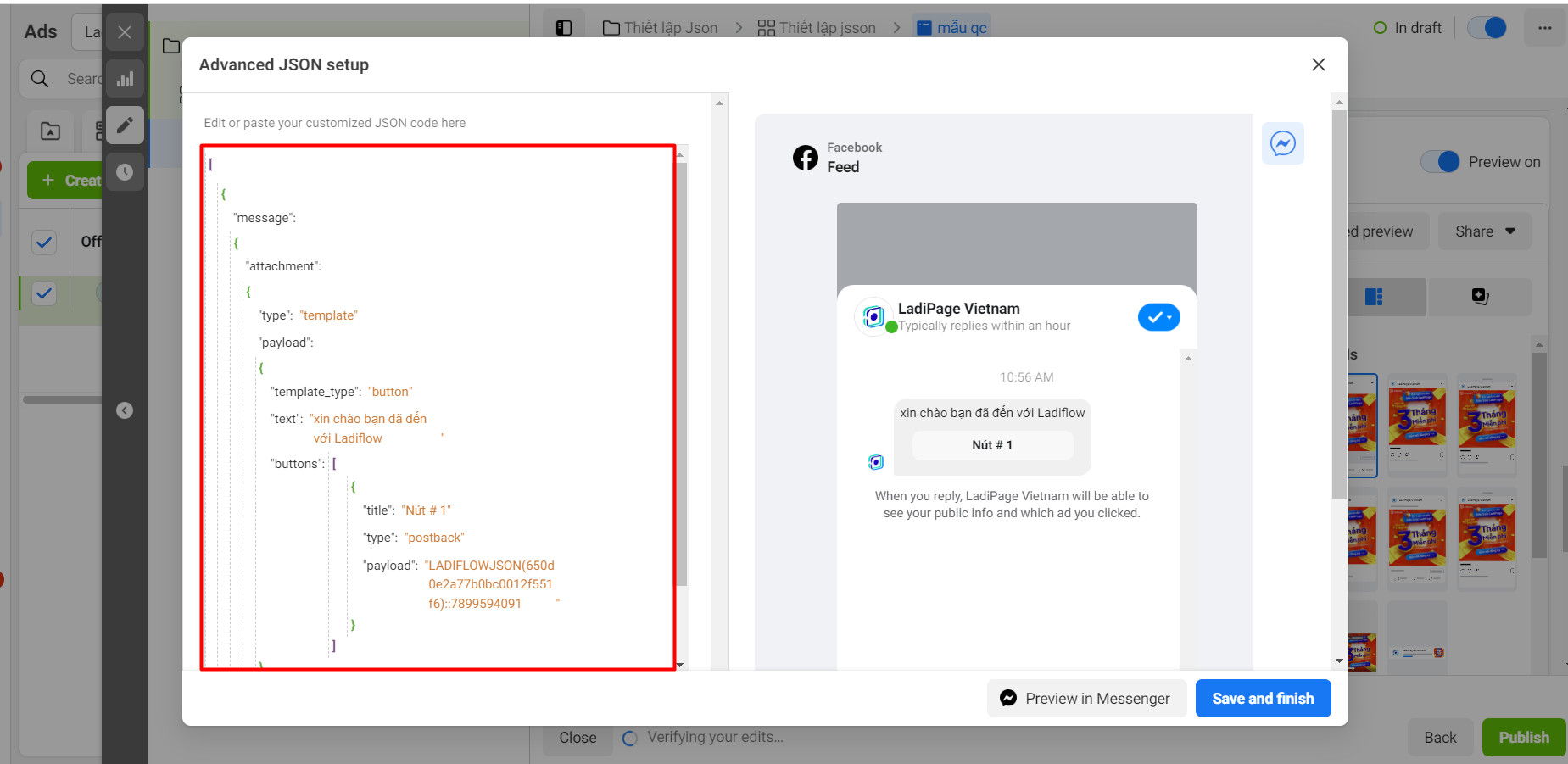
Dán mã json vừa copy và chọn Save and finish
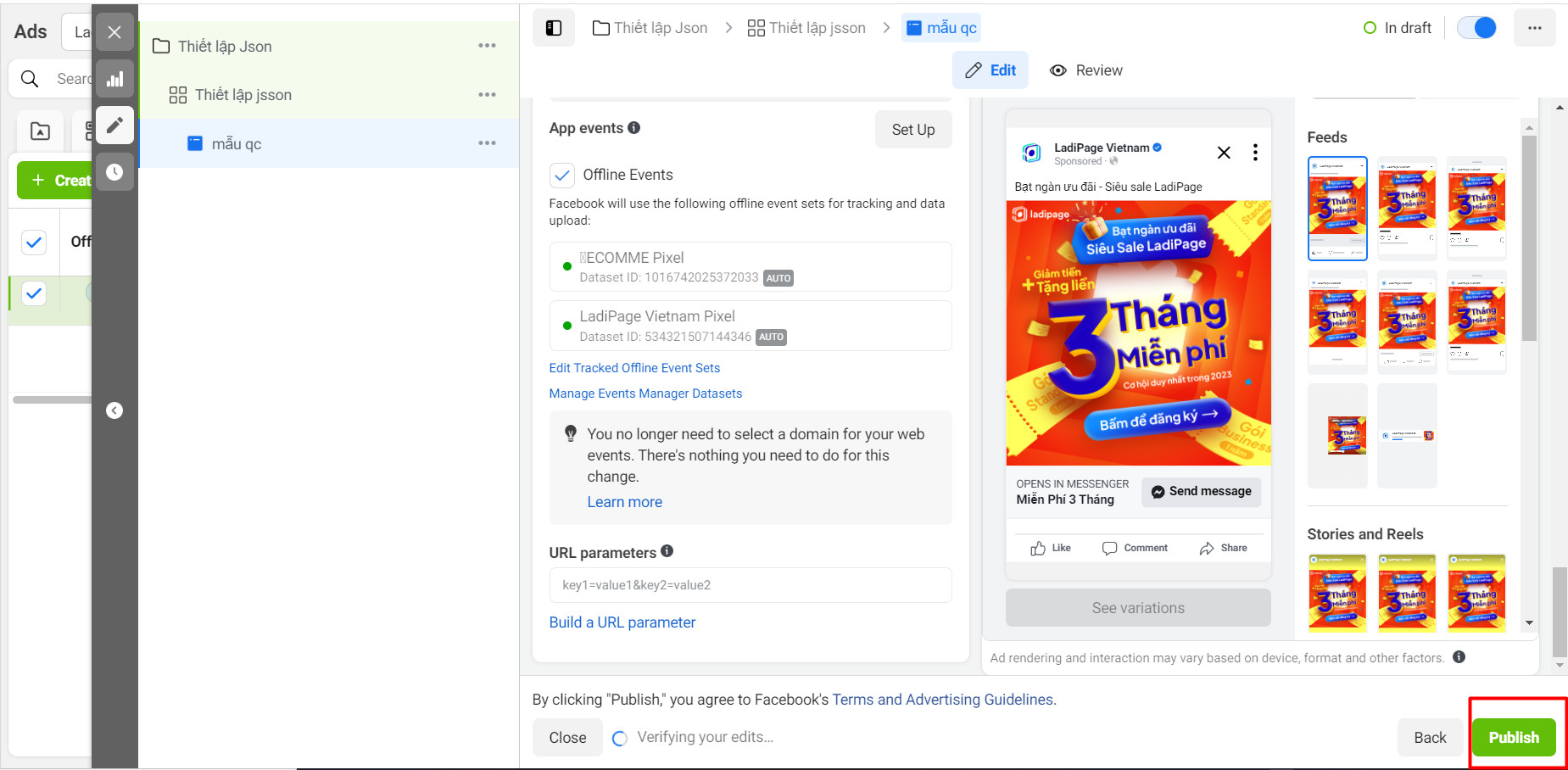
Cuối cùng chọn Publish để hoàn thành quảng cáo
• Chỉ khi trigger Ads JSON được kích hoạt thì đoạn mã json mới hoạt động trên quảng cáo của bạn
• Khi có ai đó click vào quảng cáo được gắn json của Automation, hệ thống tự động thêm mới khách hàng đó vào danh sách khách hàng của bạn trên LadiFlow nếu chưa có dữ liệu khách hàng đó
Gợi ý các hành động phù hợp với Trigger:
- Gửi tin nhắn Messenger
- Hành động trên Automation: thêm Tag, xoá Tag, đăng ký Sequence...