
Trường mặc định thay đổi
Trigger hoạt động khi có trường thông tin mặc định của khách hàng đã cài đặt thay đổi giá trị. Trường thông tin mặc định là các trường mặc định của Automation, không phải các trường tuỳ chỉnh do bạn tạo.
Trigger hoạt động khi:
- Bạn tự cập nhật thủ công thông tin khách hàng.
- Tự động cập nhật thông tin khách hàng khi có dữ liệu đơn hàng.
- Tự động tạo mới khách hàng khi khách hàng từ Facebook, Zalo hoặc kích hoạt trigger từ Flow khác
Lưu ý: Cẩn trọng khi cài đặt Trigger với trường Email, Họ tên, Số điện thoại vì bạn sẽ có thể không kiểm soát được số lượng Flow thực hiện với khách hàng
Tạo Trigger Trường mặc định thay đổi
1. Chọn Thêm Trigger, tìm và chọn trigger Trường mặc định thay đổi

2. Thêm điều kiện kích hoạt Trigger nếu có, xem thêm tại Thêm điều kiện kích hoạt Trigger
3. Mục Thiết lập trigger

- Chọn phương thức điều kiện: Tất cả các điều kiện hoặc Một trong các điều kiện
Tất cả các điều kiện: tương đương với biểu thức logic Và (AND). Trigger hoạt động khi data thoả mãn tất cả các trường mặc định đã lựa chọn có thay đổi.
Một trong các điều kiện: tương đương với biểu thức logic Hoặc (OR). Trigger hoạt động khi data thoả mãn một trong các trường mặc định đã lựa chọn có thay đổi.
Một trong các điều kiện: tương đương với biểu thức logic Hoặc (OR). Trigger hoạt động khi data thoả mãn một trong các trường mặc định đã lựa chọn có thay đổi.
- Chọn Thêm trường tuỳ chỉnh, sau đó điền thông tin điều kiện so sánh
Dưới đây là danh sách các trường mặc định và điều kiện so sánh:
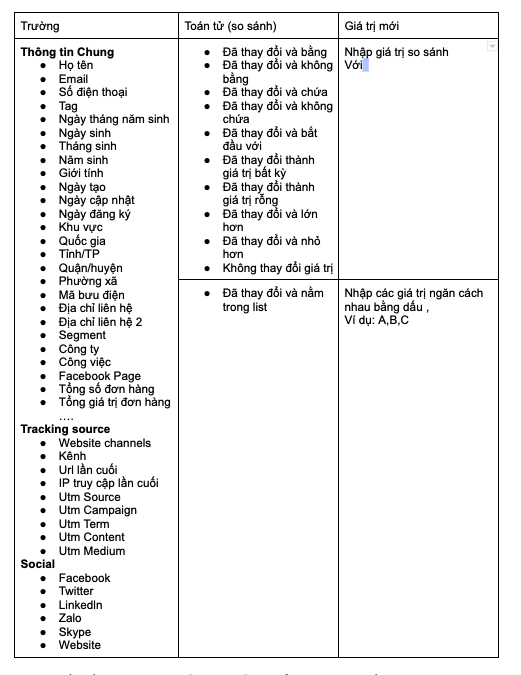
- Thêm trường tuỳ chỉnh nếu muốn thêm điều kiện trường thông tin
- Xoá trường tuỳ chỉnh nếu không dùng đến bằng icon thùng rác màu đỏ
Lưu ý:
• Nếu điều kiện trả ra tập rỗng, bạn vẫn có thể kích hoạt và xuất bản Flow nhưng sẽ không có khách hàng nào áp dụng Flow
• Trường tùy chỉnh thay đổi chỉ được chạy nếu nó thực sự thay đổi. Nếu 2 lần cập nhật cùng 1 giá trị thì trigger cũng sẽ không thực hiện
• Nếu điều kiện trả ra tập rỗng, bạn vẫn có thể kích hoạt và xuất bản Flow nhưng sẽ không có khách hàng nào áp dụng Flow
• Trường tùy chỉnh thay đổi chỉ được chạy nếu nó thực sự thay đổi. Nếu 2 lần cập nhật cùng 1 giá trị thì trigger cũng sẽ không thực hiện