
Trường sản phẩm
Trường sản phẩm giúp bạn thiết kế form đăng ký có phần lựa chọn giá trị sinh động và thuận tiện với khách hàng, giúp tăng chuyển đổi. Để thiết lập bạn thao tác theo các bước sau:
1. Thêm trường
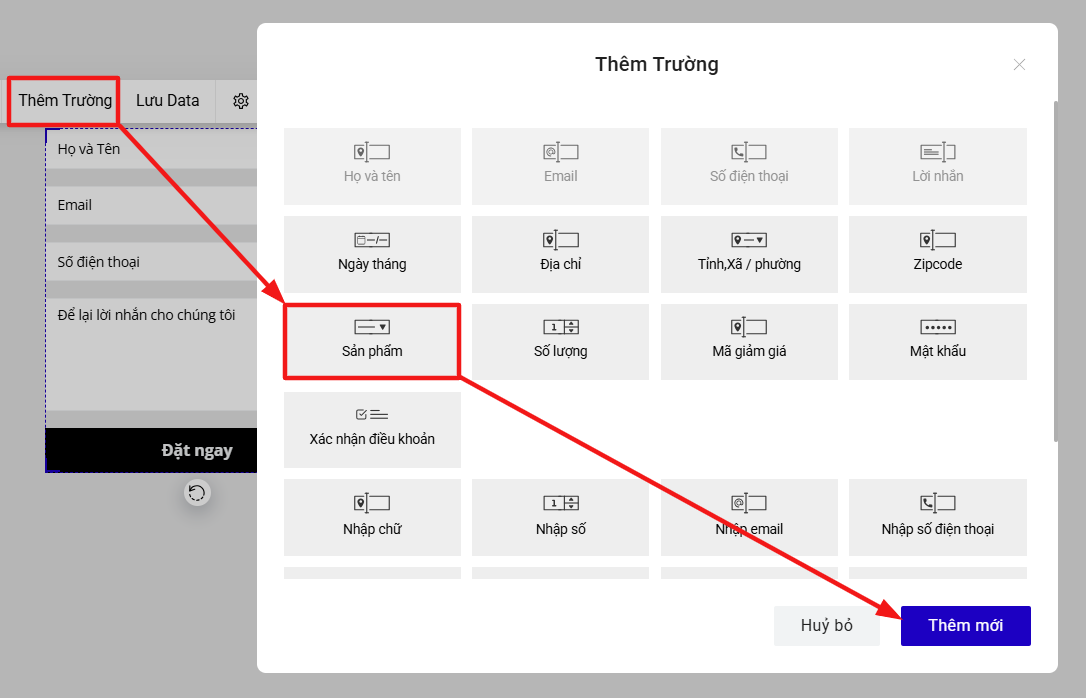
Bạn bấm Thêm trường → chọn trường Sản phẩm
2. Thiết lập cho trường
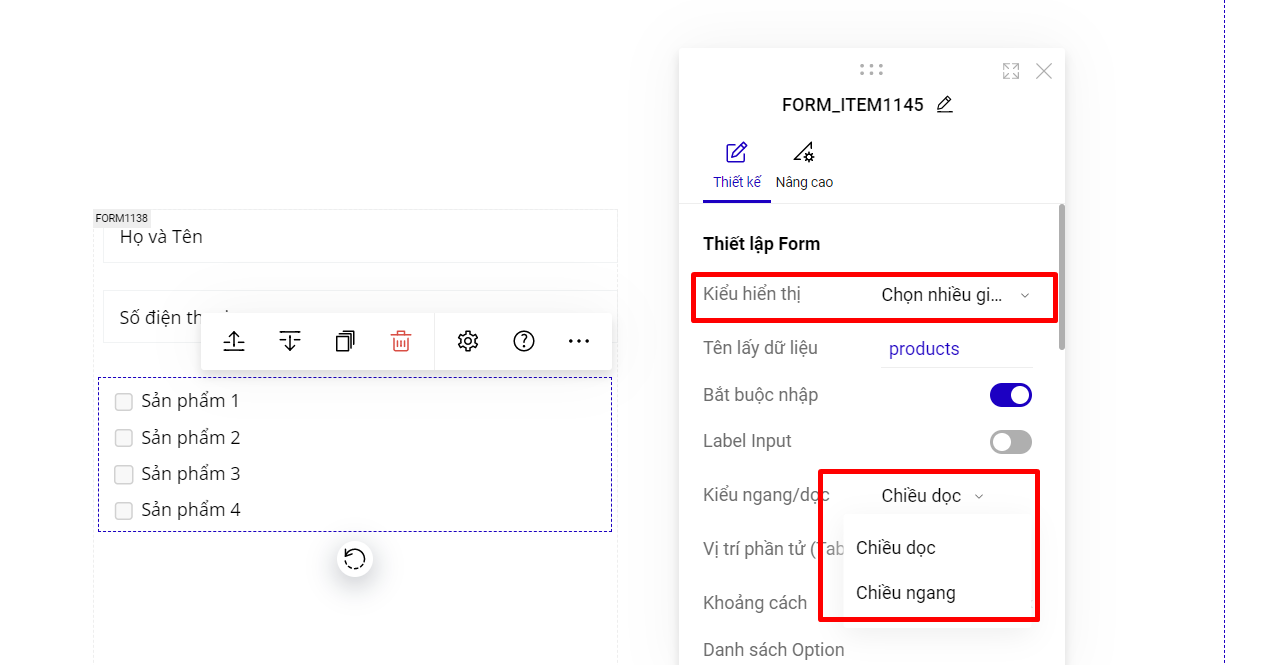
Bạn chọn trường Sản phẩm → Thiết lập → Kiểu hiển thị và chọn các kiểu hiển thị tương ứng.
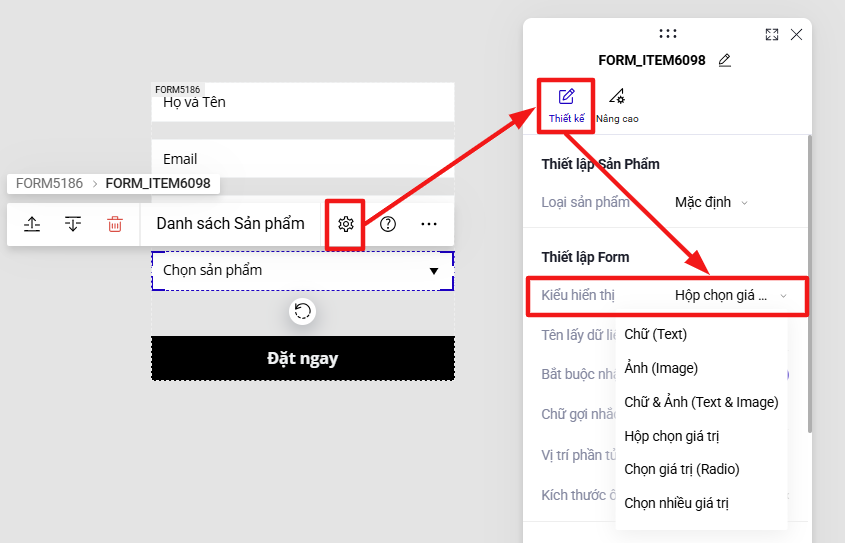
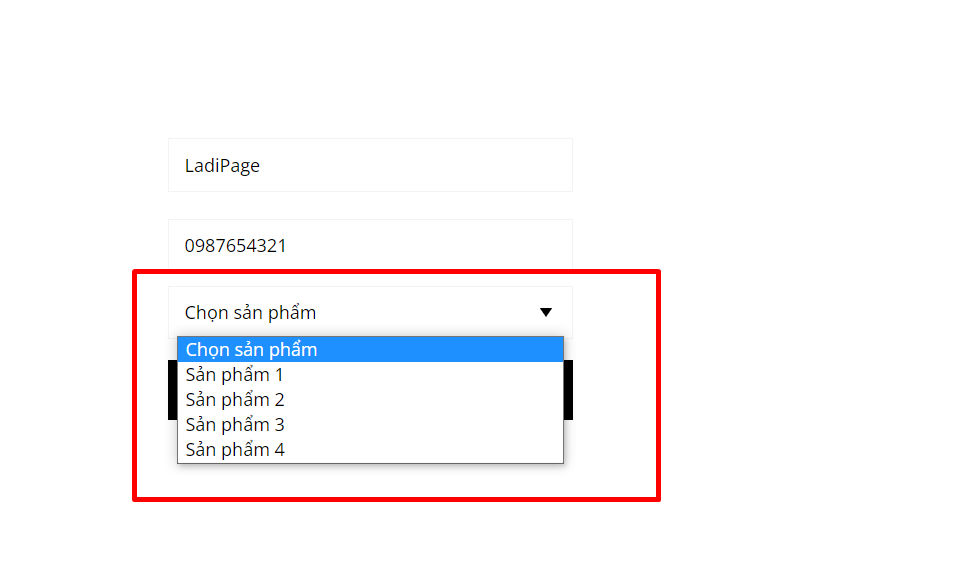
- Kiểu Hộp chọn giá trị: Mặc định kiểu hiển thị của trường Sản Phẩm sẽ là kiểu "Hộp chọn giá trị", các giá trị lựa chọn hiển thị theo dạng xổ xuống và khách hàng chỉ chọn được 1 giá trị duy nhất.
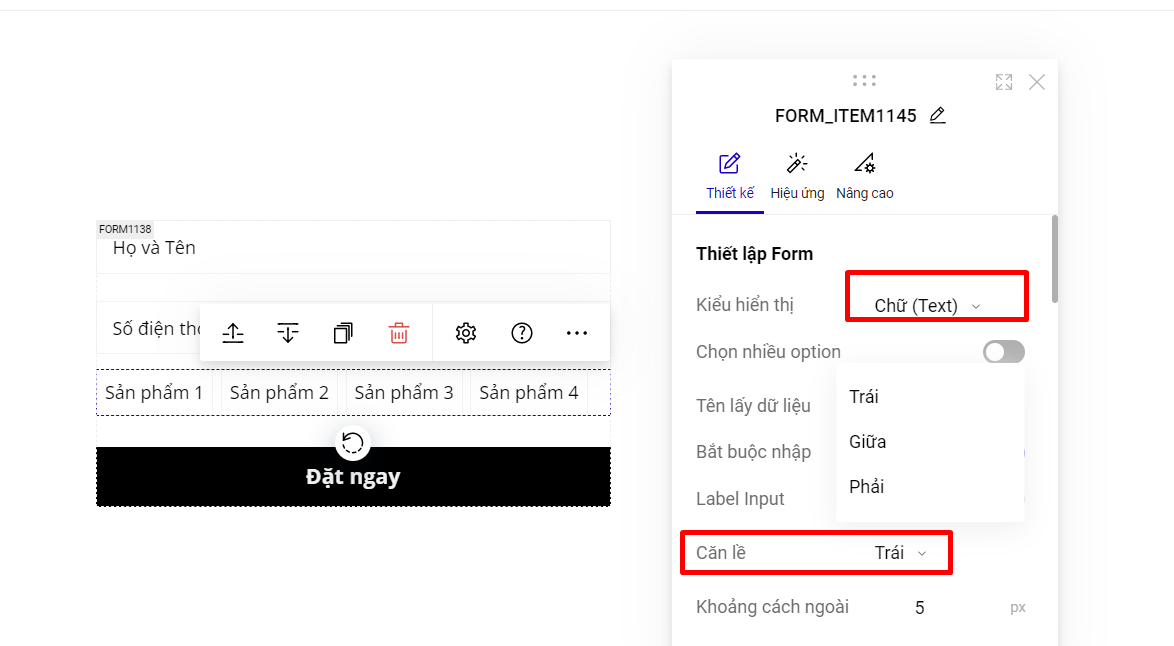
- Kiểu chữ (text): Các giá trị lựa chọn hiển thị dạng Text, bạn có thể sử dụng Căn lề cho phần Kiểu Chữ này để hiển thị được đẹp.
- Kiểu Ảnh (Image): Các giá trị lựa chọn hiển thị dạng hình ảnh.
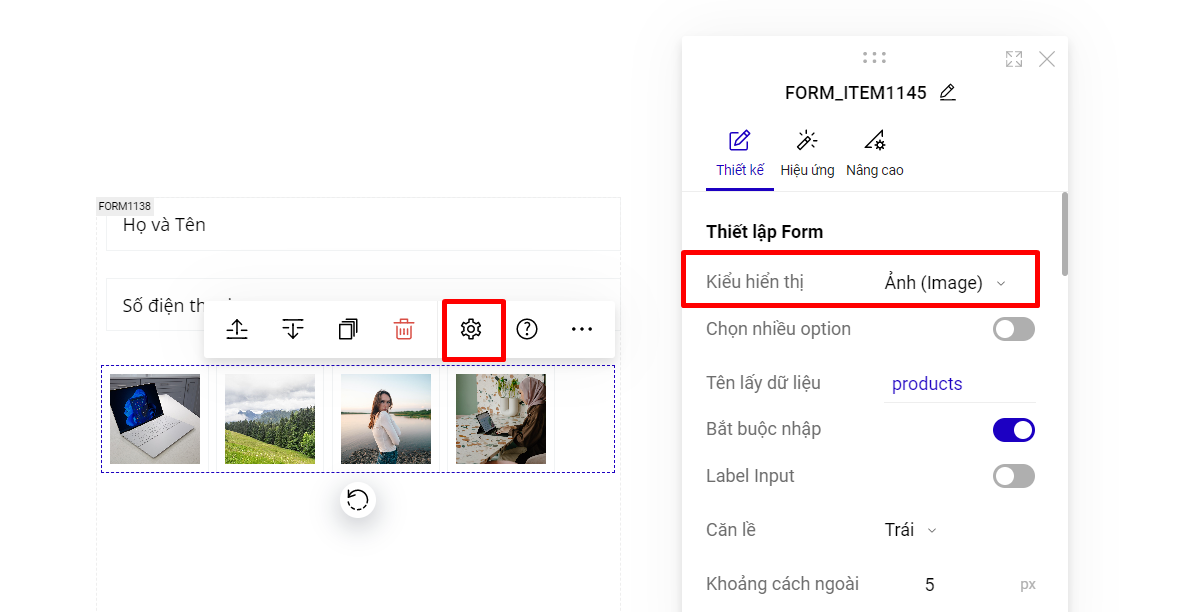
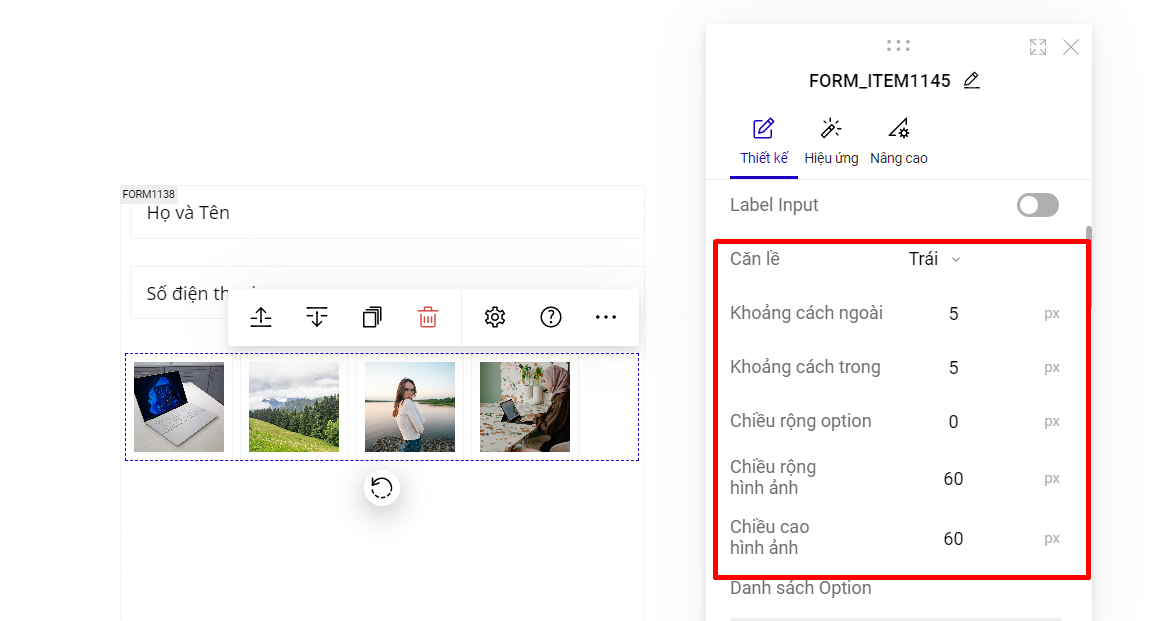
Bạn có thể tùy chỉnh hiển thị hình ảnh lựa chọn bằng cách sau:
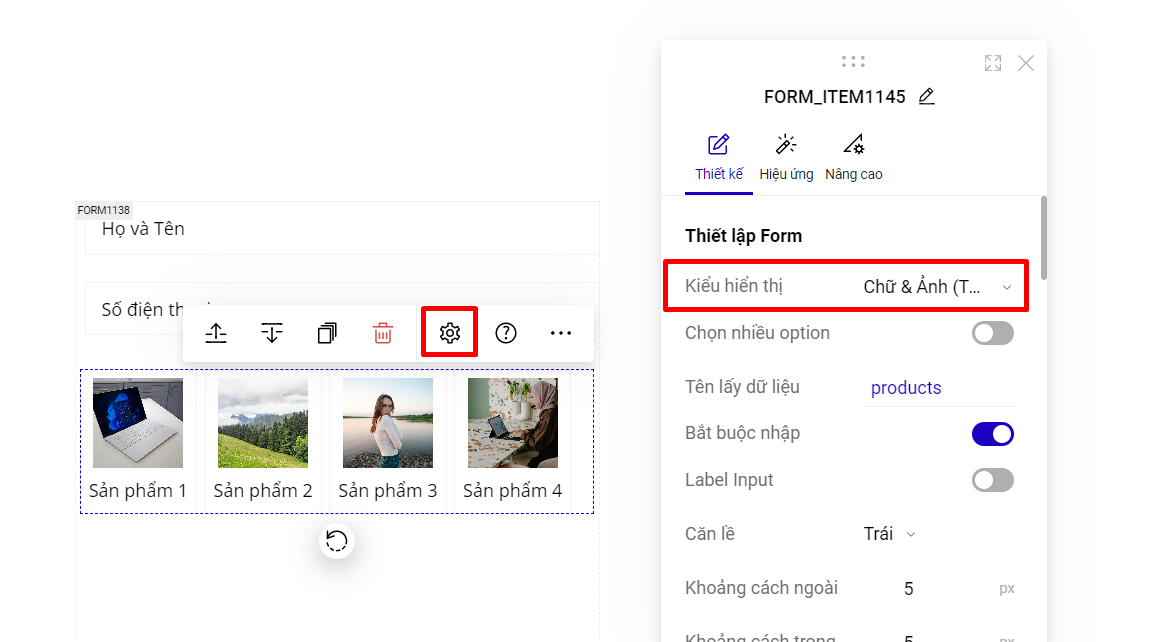
- Kiểu Chữ và Ảnh (Text và Image): Các giá trị lựa chọn hiển thị dạng chữ kèm hình ảnh.
- Kiểu Chọn một giá trị (Radio): Các giá trị hiển thị sẵn dạng tích chọn để khách hàng lựa chọn và khách hàng chỉ được chọn duy nhất một giá trị. Bạn có thể cài đặt kiểu hiển thị giá trị dạng Chiều Dọc hoặc Chiều Ngang.
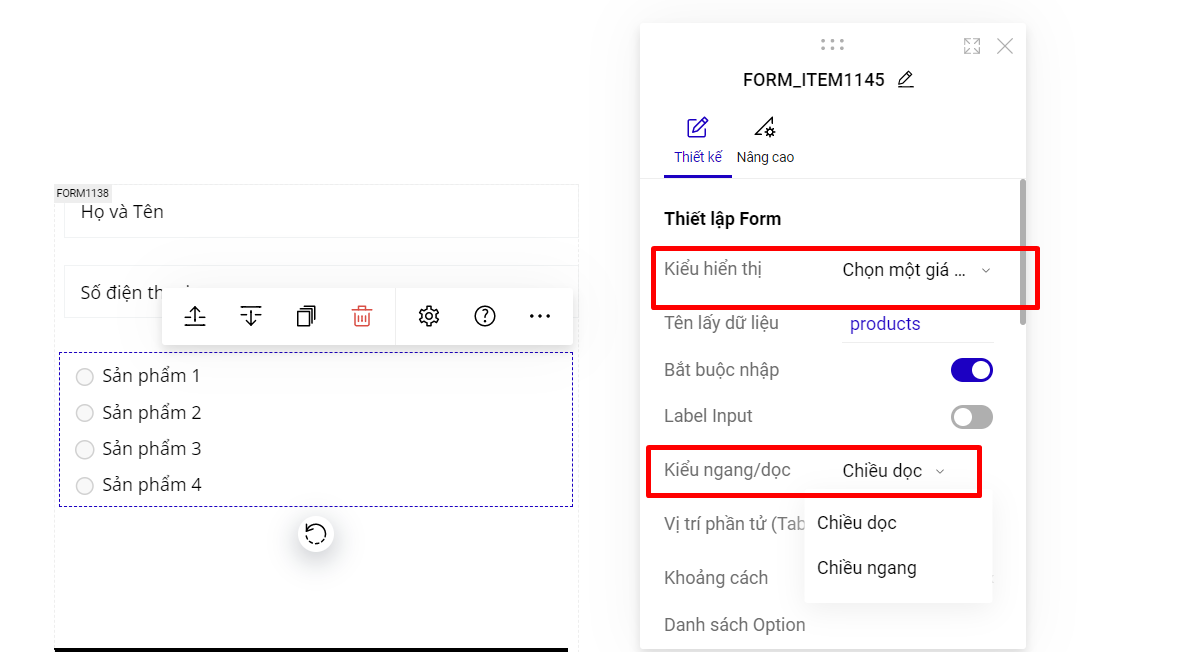
- Kiểu Chọn nhiều giá trị (Checkbox): Các giá trị hiển thị sẵn dạng tích chọn để khách hàng lựa chọn và khách hàng có thể chọn nhiều giá trị. Bạn có thể cài đặt kiểu hiển thị giá trị dạng Chiều Dọc hoặc Chiều Ngang.
3. Tùy chỉnh Loại sản phẩm
Có 2 dạng Loại sản phẩm: Mặc định và Bên thứ 3.
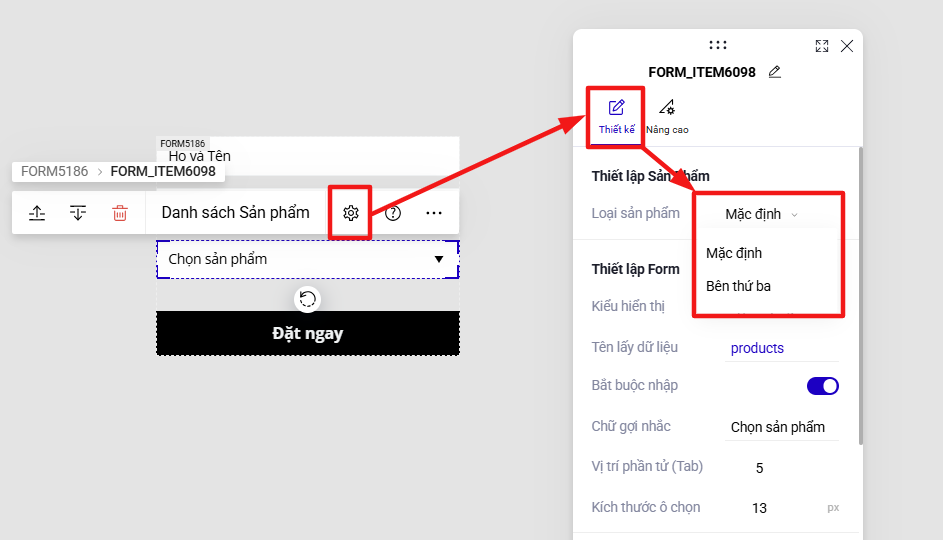
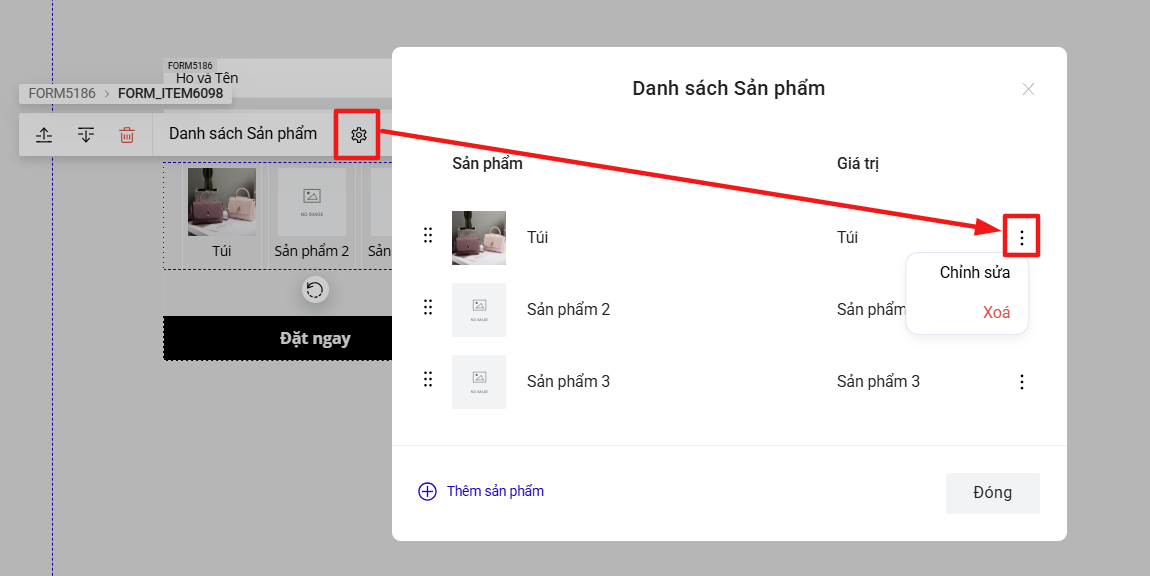
- Loại Mặc định: Bạn sẽ thêm trực tiếp sản phẩm vào trường (không sử dụng sản phẩm từ bất kì nền tảng nào).
Để thêm sản phẩm, bạn bấm vào mục Danh sách sản phẩm, bạn có thể xóa các sản phẩm mặc định của LadiPage và thêm sản phẩm của bạn, hoặc bạn chỉnh sửa trực tiếp trên sản phẩm sẵn có.
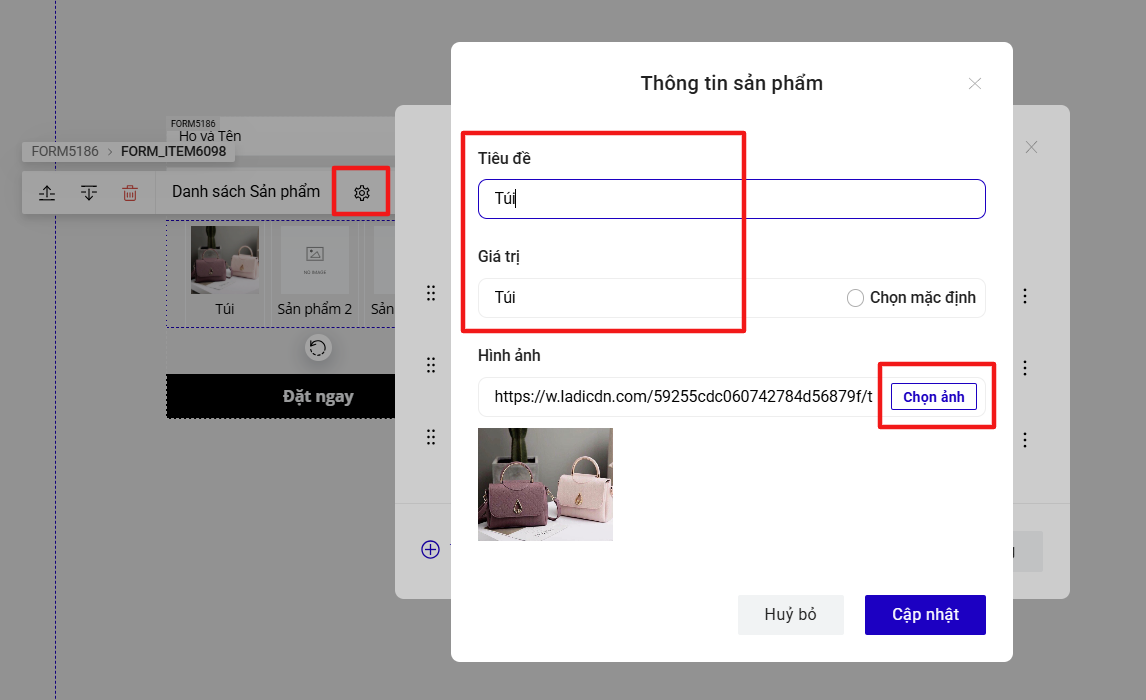
Bạn thêm các thông tin cho sản phẩm bao gồm: Tiêu đề (tên sản phẩm), giá trị (có thể chọn mặc định) và hình ảnh sản phẩm (nếu có) và bấm cập nhật.
- Loại Bên thứ 3: Bạn sẽ kết nối sản phẩm với các bên thứ 3 như Ecommerce của LadiPage, KiotViet, Sapo, Haravan, Nhanh, Wordpress, Shopify để hiển thị lại trên form. Như vậy bạn sẽ cần tạo Tài khoản liên kết với các bên đó.
Để tạo tài khoản liên kết bạn thực hiện theo hướng dẫn tại đây:
1. Đồng bộ đơn hàng từ Landing Page sang Haravan
2. Đồng bộ đơn hàng từ Landingpage sang Nhanh.vn
3. Đồng bộ đơn hàng từ Landing Page sang Ecommerce
4. Hướng dẫn cài đặt EgaShop- Tạo Giỏ hàng và Thanh toán trên trang Landing Page
5. Đồng bộ đơn hàng từ Landing Page sang Wordpress
6. Đồng bộ đơn hàng từ Landing Page sang Shopify
7. Đồng bộ đơn hàng từ Landing Page sang KiotViet
8. Đồng bộ đơn hàng từ Landing Page sang Sapo
Tiêu đề và giá trị: Phần định dạng sản phẩm ở mục giá trị có 2 phần: kí tự dãy số | tên biến thể. Phần tiêu đề là phần hiển thị trên form của bạn, bạn có thể đặt tên theo nhu cầu hiển thị của mình.
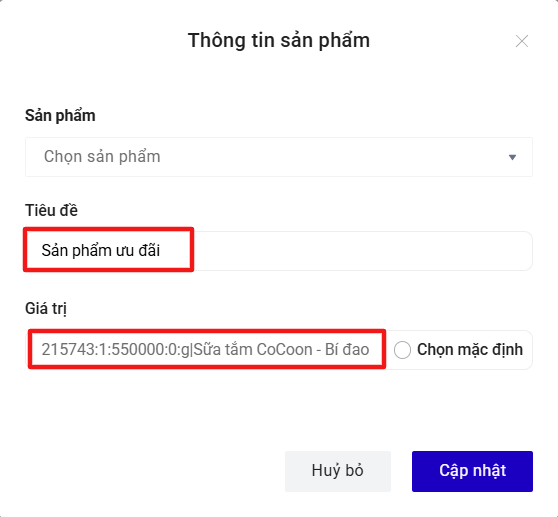
Ví dụ giá trị trên: 215743:1:550000:0:g|Sữa tắm CoCoon - Bí đao sẽ được gửi về kênh lưu trữ, còn tên hiển thị trên form là Sản phẩm ưu đãi.