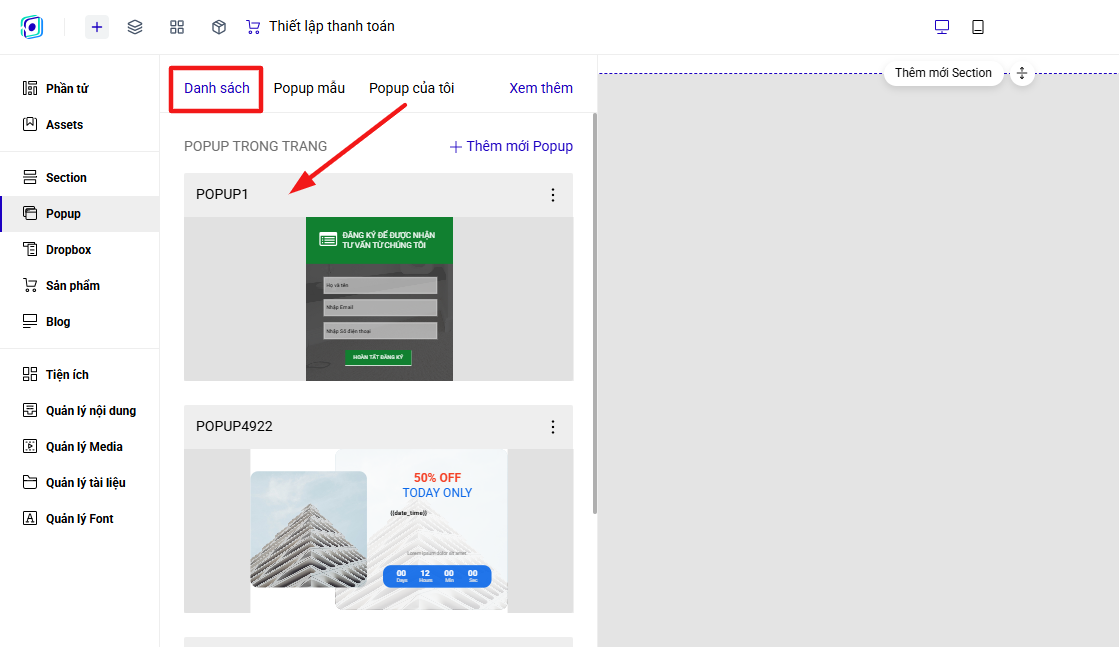
Popup
Popup là một màn hình thu nhỏ hiện đè lên trên trang hiện tại. Bạn có thể tùy chỉnh nội dung cho popup tùy mục đích. Các dạng nội dung popup thường gặp:
- Popup cảm ơn.
- Popup đăng ký.
- Popup lời chào.
- Popup nội dung chi tiết.
1. Thêm mới popup
Để tạo Popup, bạn chọn ô Popup ở thanh công cụ bên trái và chọn Thêm mới Popup
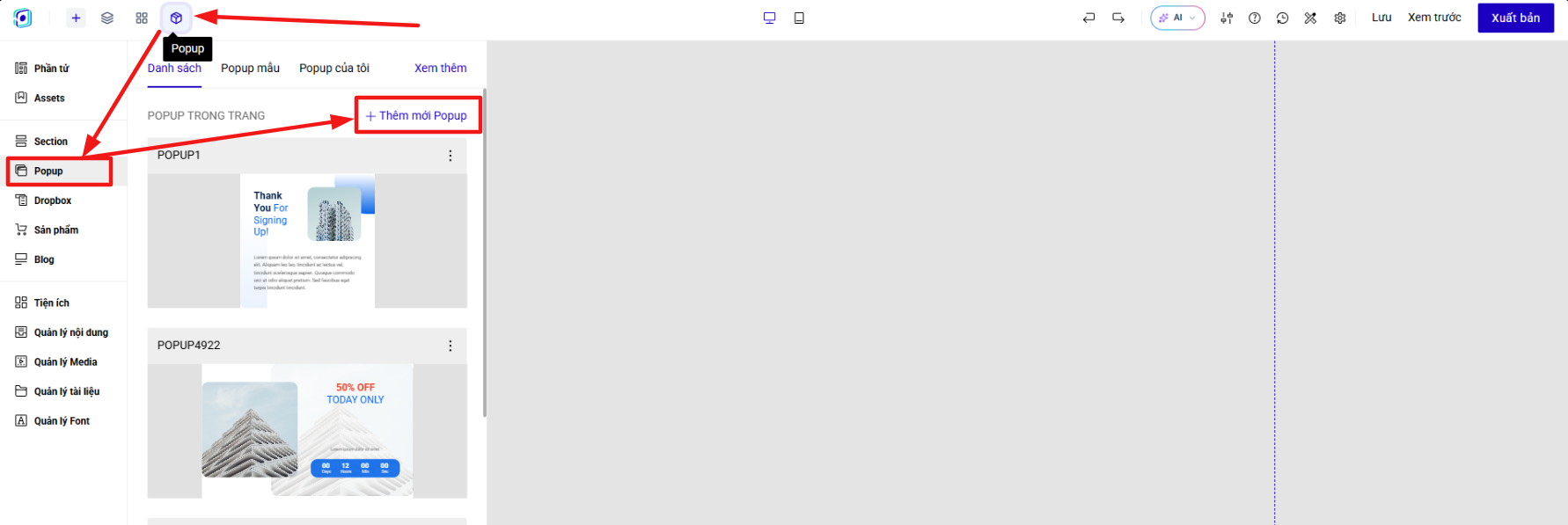
Bạn cần nhớ ID của mỗi Popup để chọn liên kết với form hoặc nút bấm.
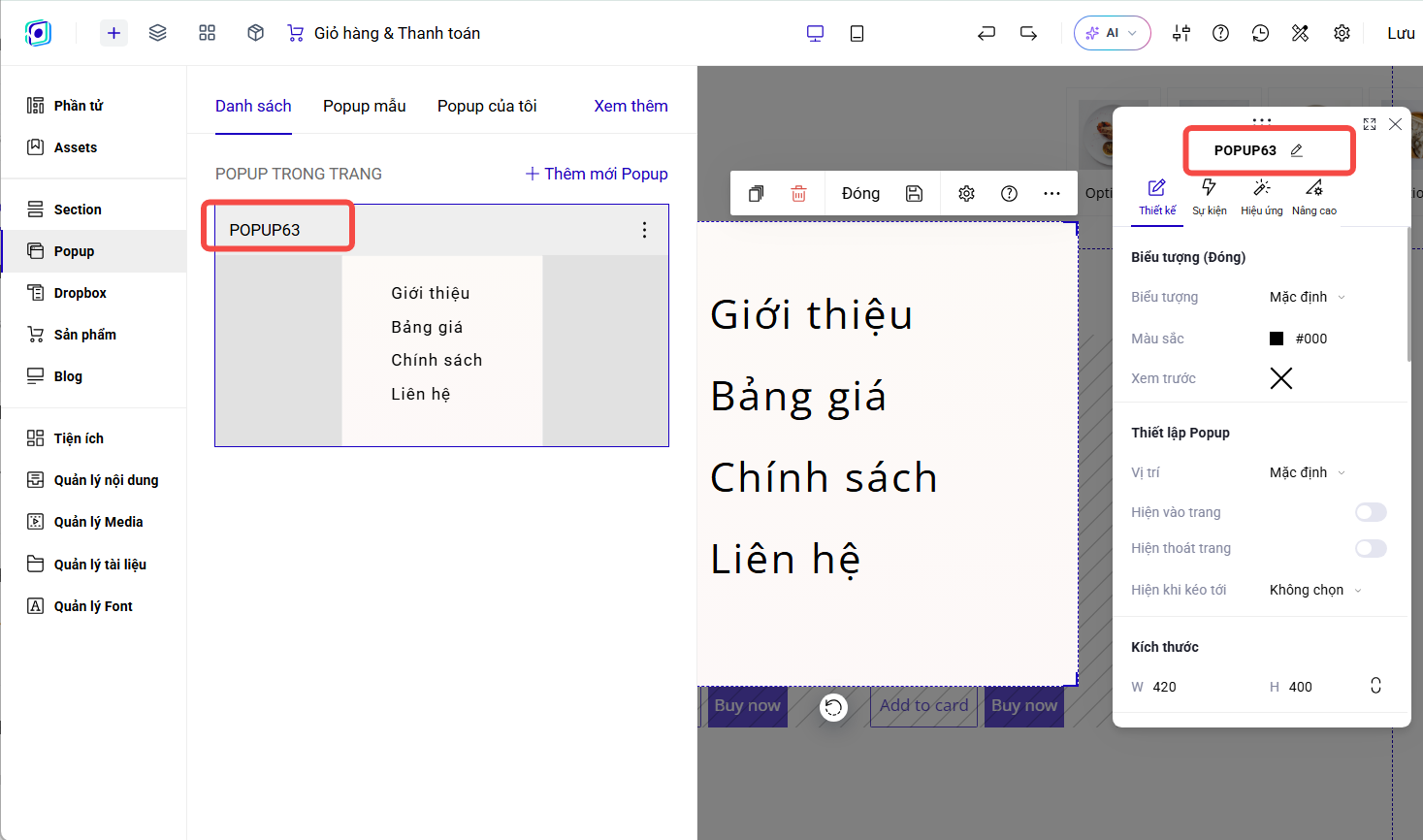
2. Thiết kế cho popup
Biểu tượng đóng của popup
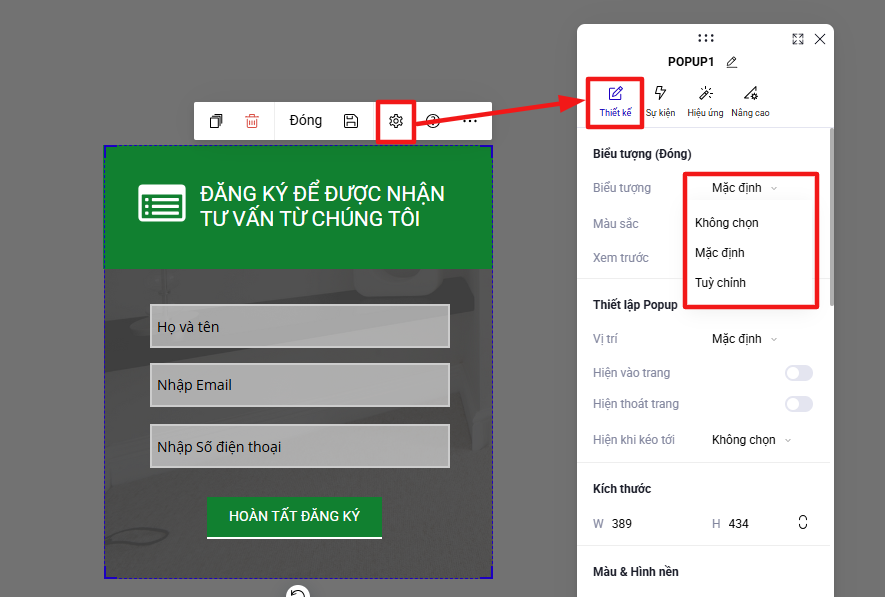
Bạn có thể thiết lập hiển thị biểu tượng đóng của popup:
- Không chọn: sẽ không có dấu X để tắt popup, khách hàng phải điền form đăng ký mới tắt được popup.
- Mặc định: Dấu X ở góc trên tay phải của popup, khách hàng bấm vào dấu X để tắt popup.
- Tùy chỉnh: chọn icon tắt cho popup bằng các icon của kho biểu tượng của LadiPage.
Cài đặt hiển thị của popup
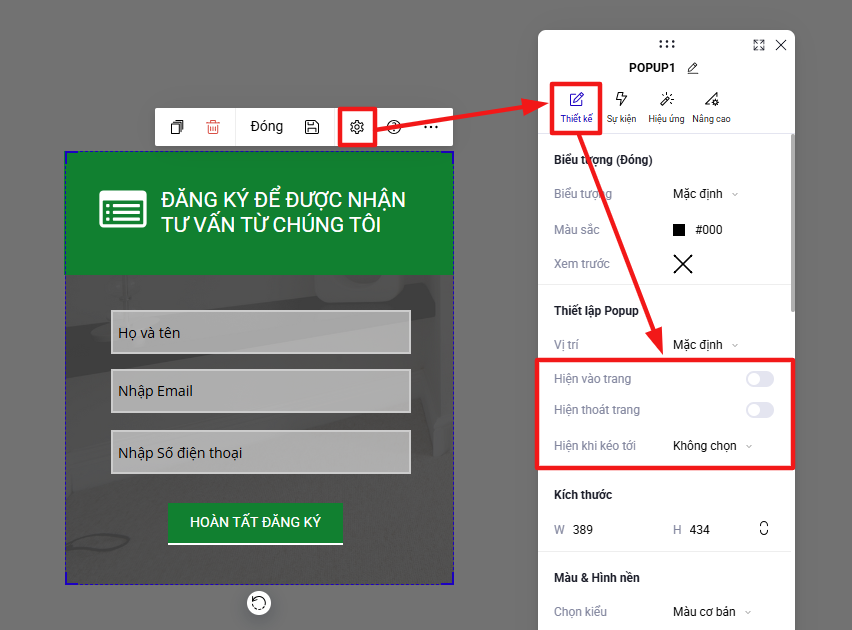
Bạn có thể thiết lập hiển thị của popup:
- Hiện vào trang: vào trang, và sau bao nhiêu giây thì hiển thị popup (thời gian chờ).
- Hiện thoát trang: khi con trỏ chuột kéo gần tới thanh trình duyệt để tắt trang, popup sẽ hiển thị. Chỉ áp dụng trên desktop, trên mobile không có hành động thoát trang.
- Hiển khi kéo tới: hiển thị khi khách hàng cuộn chuột tới một section nhất định trên landing page.
- Popup hiển thị khi bấm vào CTA/phần tử trên landing page: Bạn sẽ sử dụng sự kiện mở popup để hiển thị popup. Chi tiết tại đây.
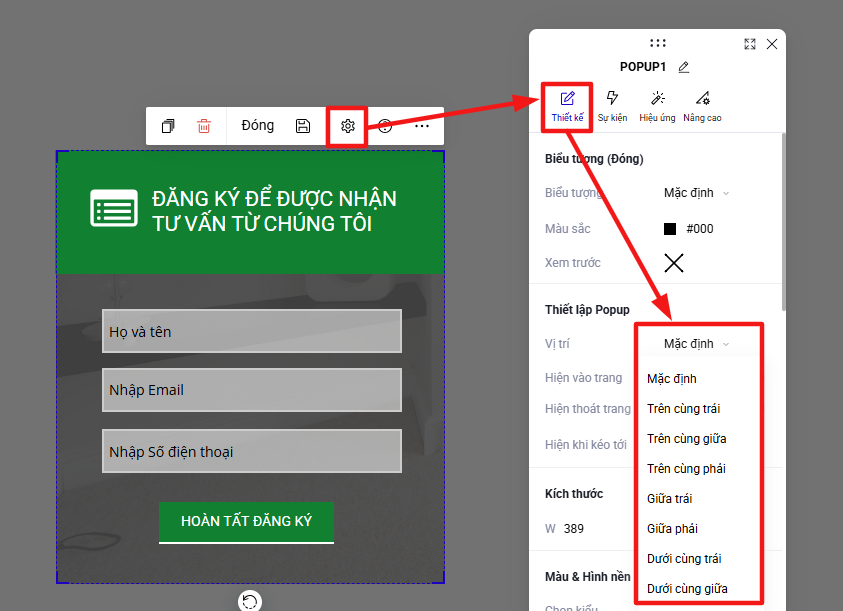
Cài đặt vị trí hiển thị của popup
Bạn có thể cài đặt vị trí hiển thị của popup ví dụ như: mặc định, trên cùng trái, giữa trái,...
Màu và hình nền
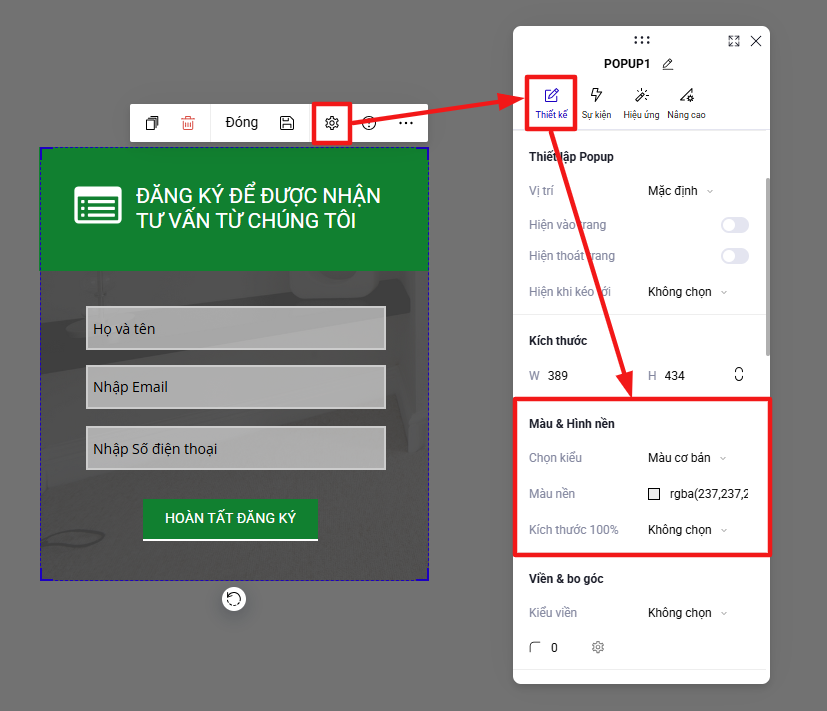
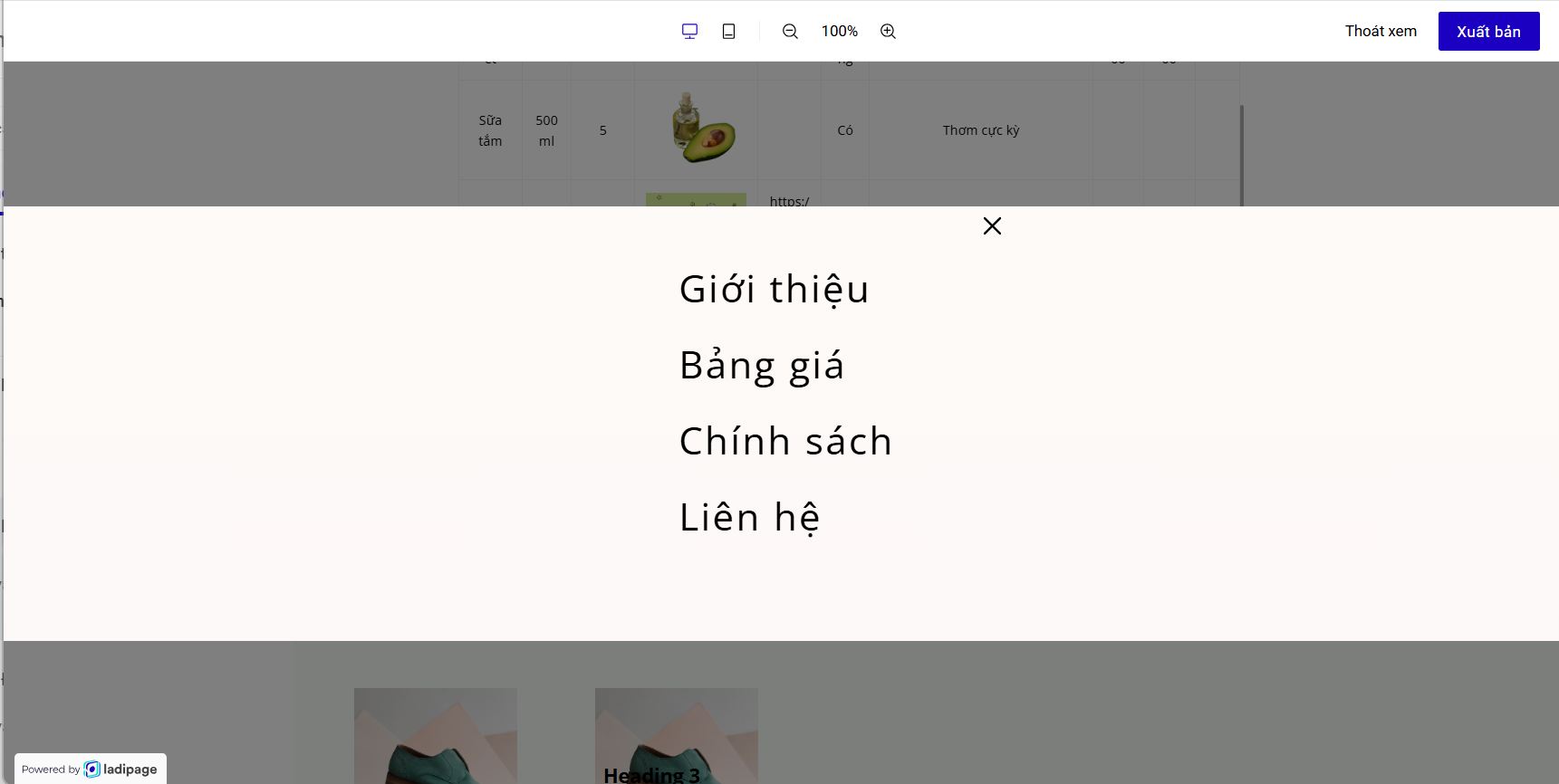
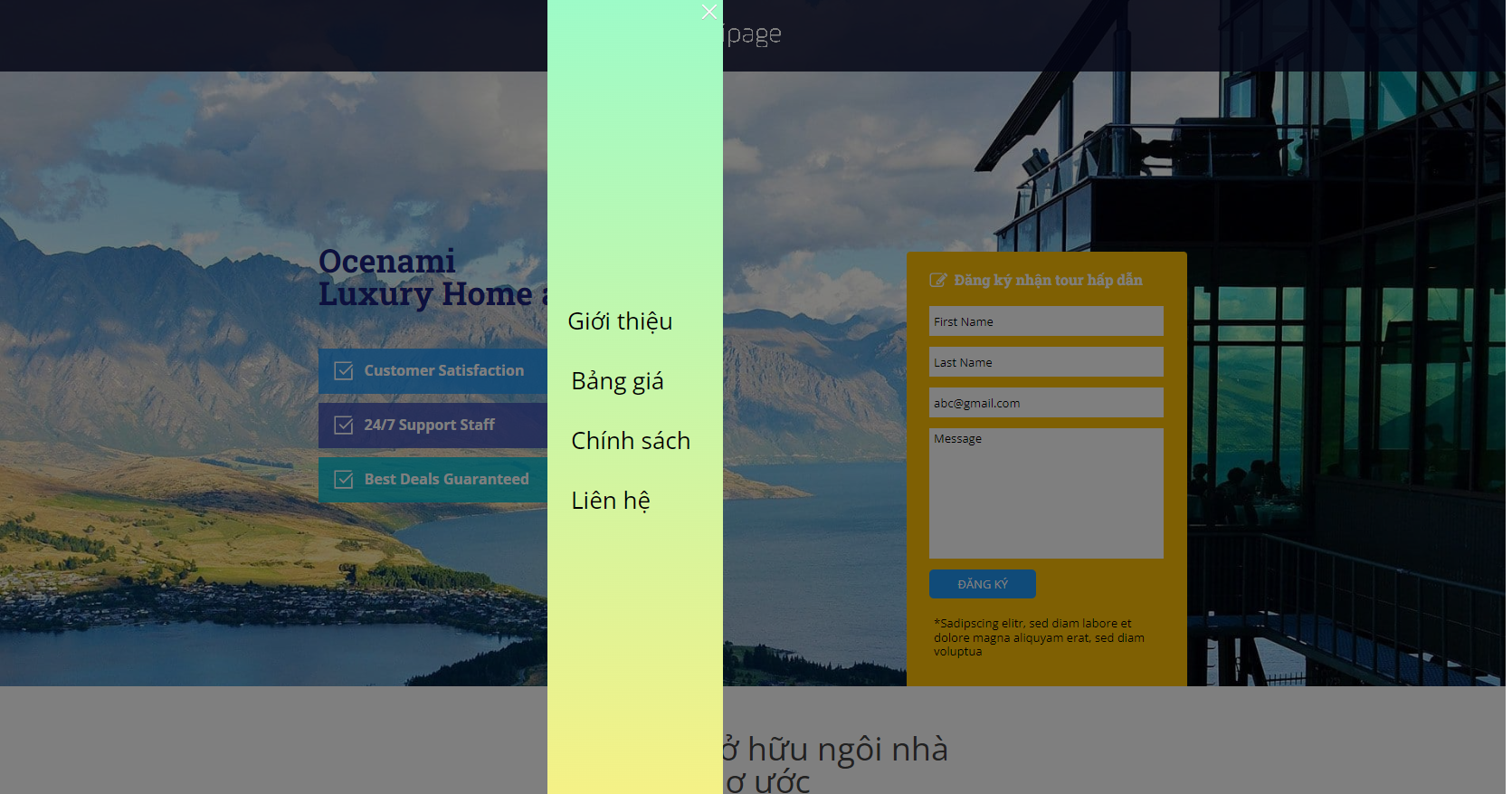
Phần kích thước 100% cho phép bạn thiết lập hình nền của popup full theo chiều dọc hoặc chiều ngang của màn hình. Minh hoạ như ảnh:
Mục nâng cao
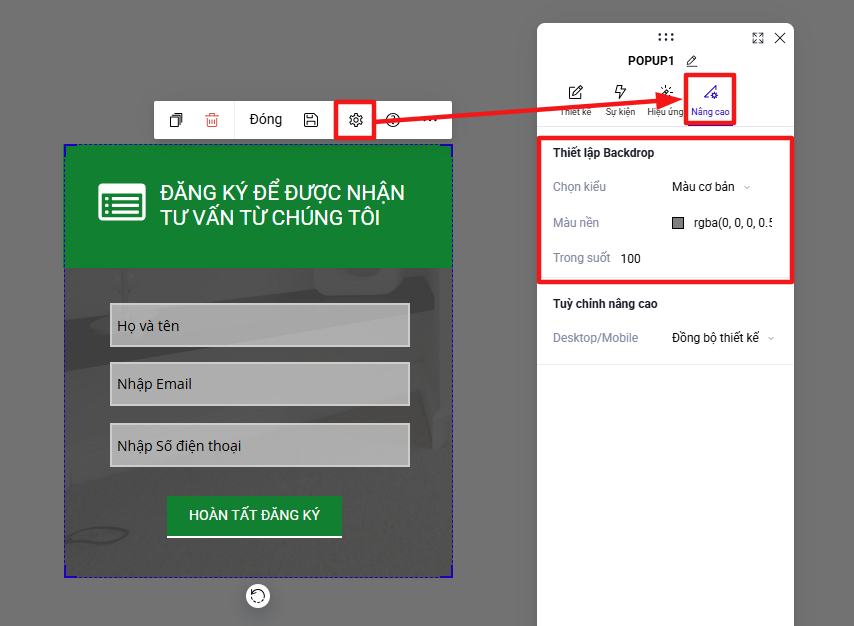
Thiết lập Backdrop: khi bạn thiết lập nội dung ở mục này, sẽ cho phép khách hàng của bạn TẮT đi popup mà KHÔNG cần phải bấm vào nút X trên popup.
3. Popup của tôi
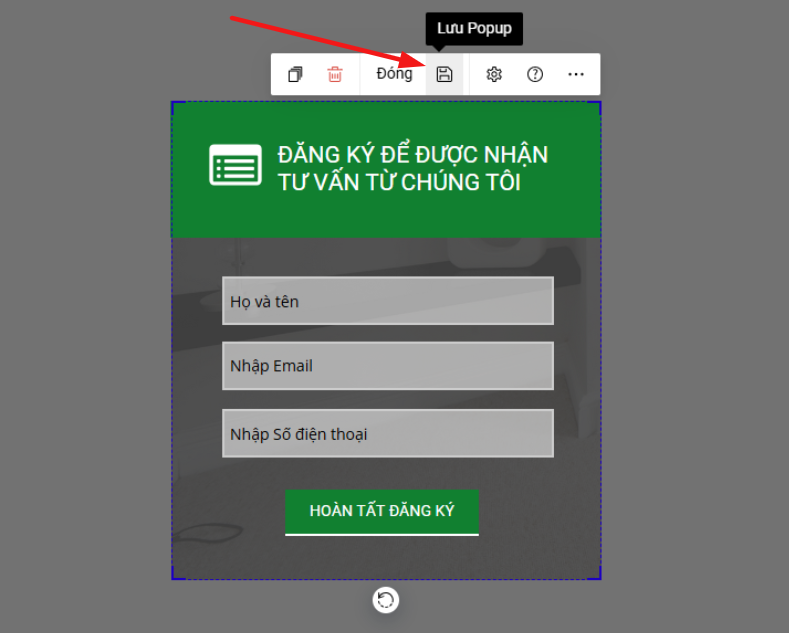
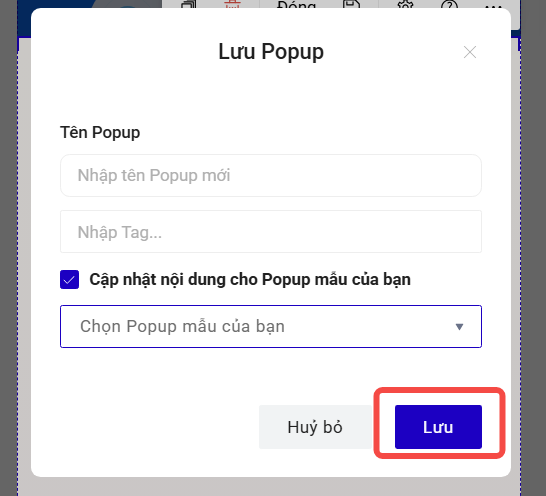
Nếu muốn dùng lại một popup nào đó nhiều lần hoặc dùng cho landing page khác nữa, bạn chọn Lưu Popup:
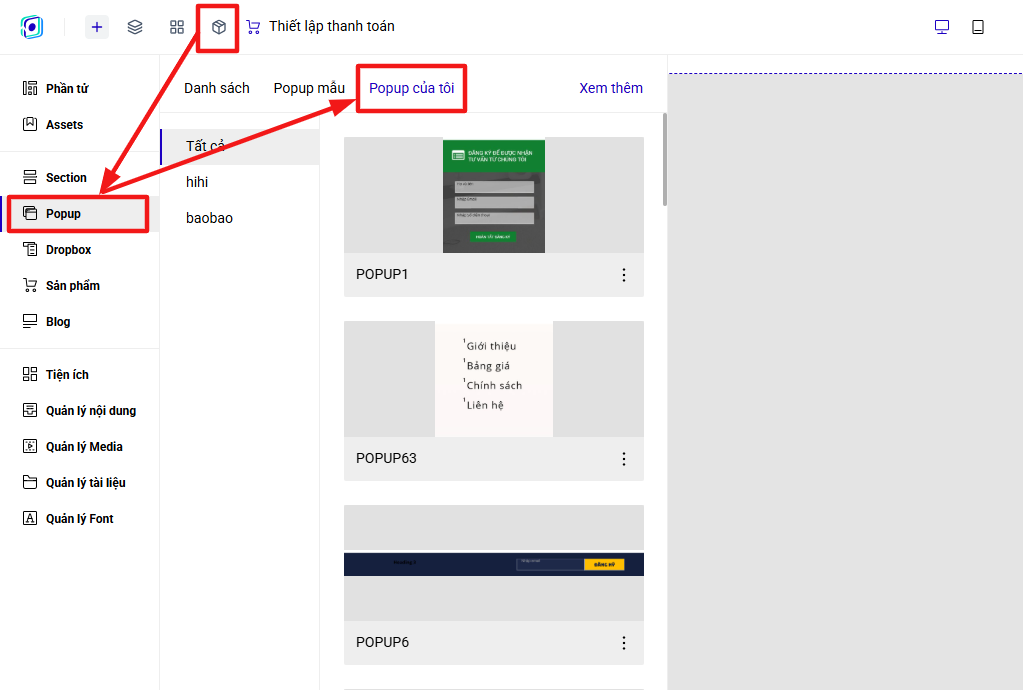
Popup đã lưu sẽ ở mục Popup của tôi. Bạn trỏ chuột vào mỗi popup và chọn Sử dụng là bạn đã tạo ra một popup mới với nội dung đã lưu.
Trong quá trình thiết lập Lưu Popup, bạn có thể chọn Cập nhật lại nội dung cho các Popup đã lưu trước đó bằng cách tích chọn vào ô: Cập nhật nội dung cho Popup mẫu của bạn, rồi chọn tên tương ứng của Popup, bấm Sửa rồi Lưu lại.
Popup phải nằm trong mục Danh sách popup thì mới đang sử dụng popup lưu tại landing page đang thiết kế.