Sản phẩm
Mục sản phẩm sẽ hỗ trợ khách hàng hiển thị các sản phẩm mà bạn đã từ các bên Ecommerce, Haravan, Sapo, Shopify, Wordpress.
Nội dung phần sản phẩm bao gồm:
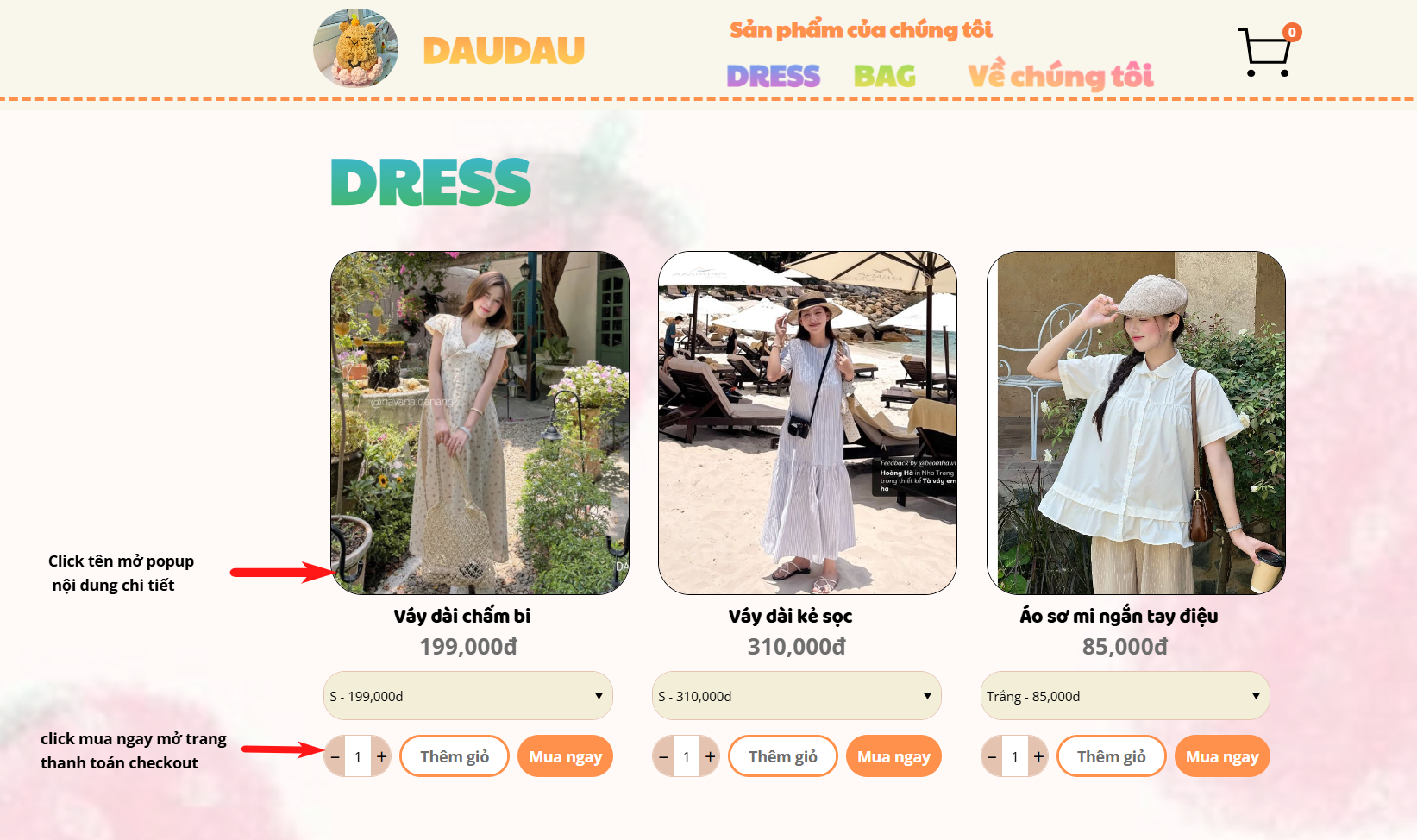
- Product List: giao diện hiển thị, trình bày các sản phẩm
- Cart Button: hiển thị tên sản phẩm, biển thể, và nút mua hàng để khách hàng lựa chọn
- Cart Icon: hiển thị danh sách các sản phẩm khách hàng đã thêm vào giỏ hàng
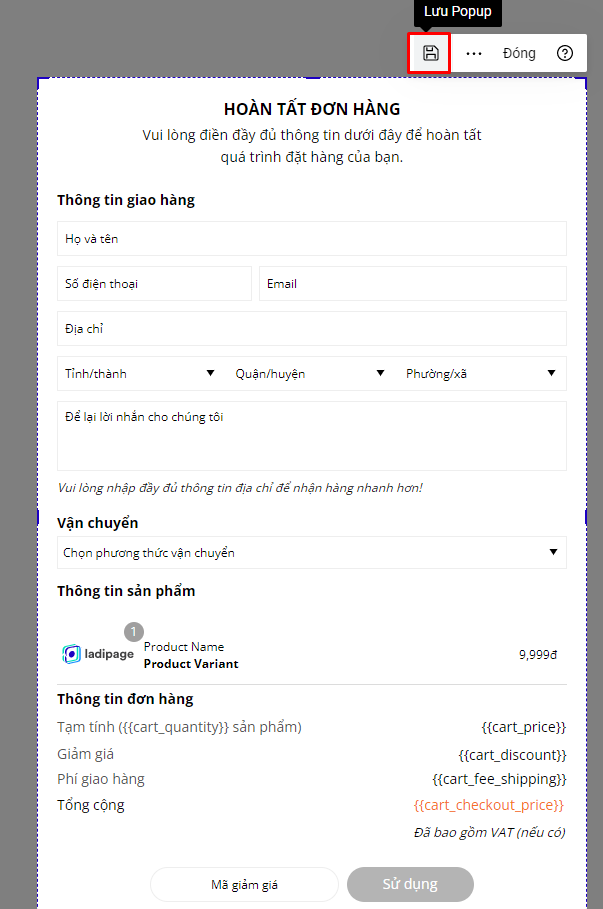
- Popup checkout: giao diện điền thông tin đặt hàng, sản phẩm khách hàng đã lựa chọn để gửi về các kênh lưu trữ đã thiết lập
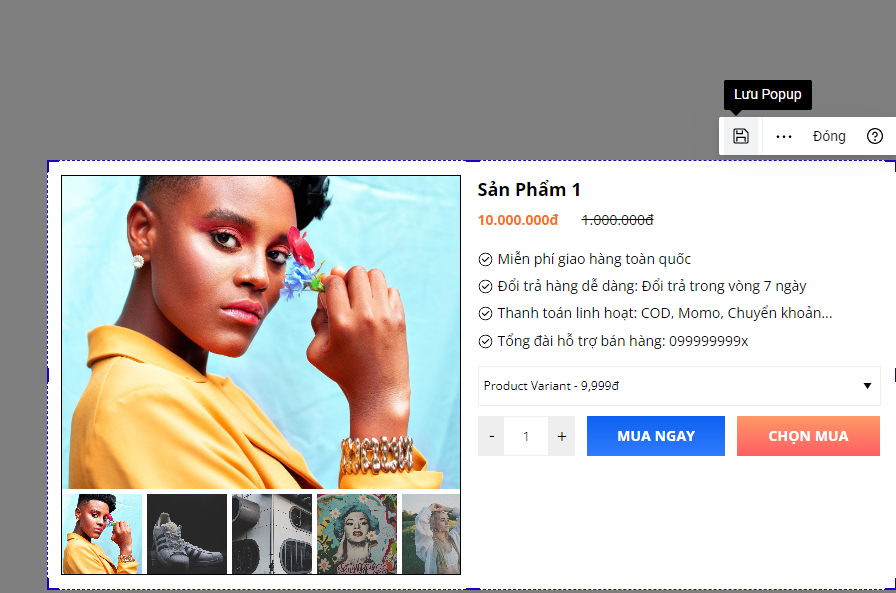
- Popup product: nội dung chi tiết chung của sản phẩm
Lưu ý về việc tích hợp sản phẩm từ các nền tảng website, quản lý bán hàng
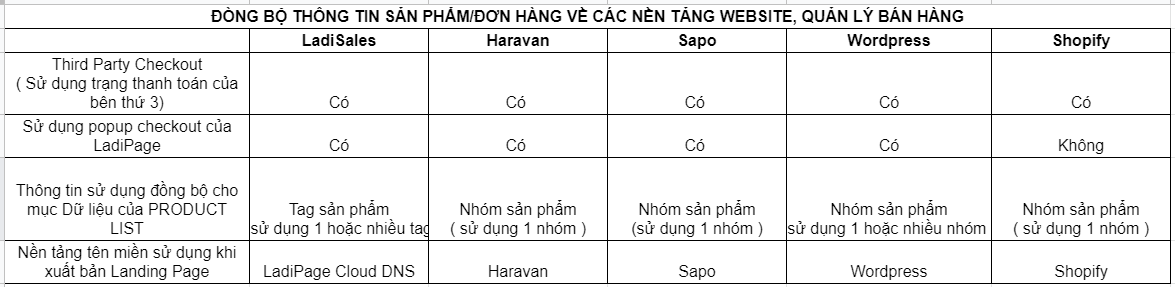
Tích hợp tài khoản liên kết và kích hoạt tính năng Sản phẩm
Để hiển thị và sử dụng được Product, bạn cần phải tích hợp tài khoản Ecommerce, Haravan, Sapo, Shopify, Wordpress vào tài khoản liên kết trên LadiPage và bật tích hợp nền tảng trong trang landing.
Bước 1: Tích hợp thông tin vào tài khoản liên kết LadiPage và tạo cấu hình form (trong trường hợp sử dụng POPUP CHECKOUT LadiPage) cho việc lưu trữ thông tin khách đăng ký
Chọn nền tảng website, quản lý bán hàng bạn sử dụng và theo dõi phần hướng dẫn chi tiết dưới đây:
1. Đồng bộ đơn hàng từ Landing Page sang Haravan
2. Đồng bộ đơn hàng từ Landingpage sang Nhanh.vn
3. Đồng bộ đơn hàng từ Landing Page sang Ecommerce
4. Hướng dẫn cài đặt EgaShop- Tạo Giỏ hàng và Thanh toán trên trang Landing Page
5. Đồng bộ đơn hàng từ Landing Page sang Wordpress
6. Đồng bộ đơn hàng từ Landing Page sang Shopify
7. Đồng bộ đơn hàng từ Landing Page sang KiotViet
8. Đồng bộ đơn hàng từ Landing Page sang Sapo
Bước 2: Bật tích hợp nền tảng trong trang landing
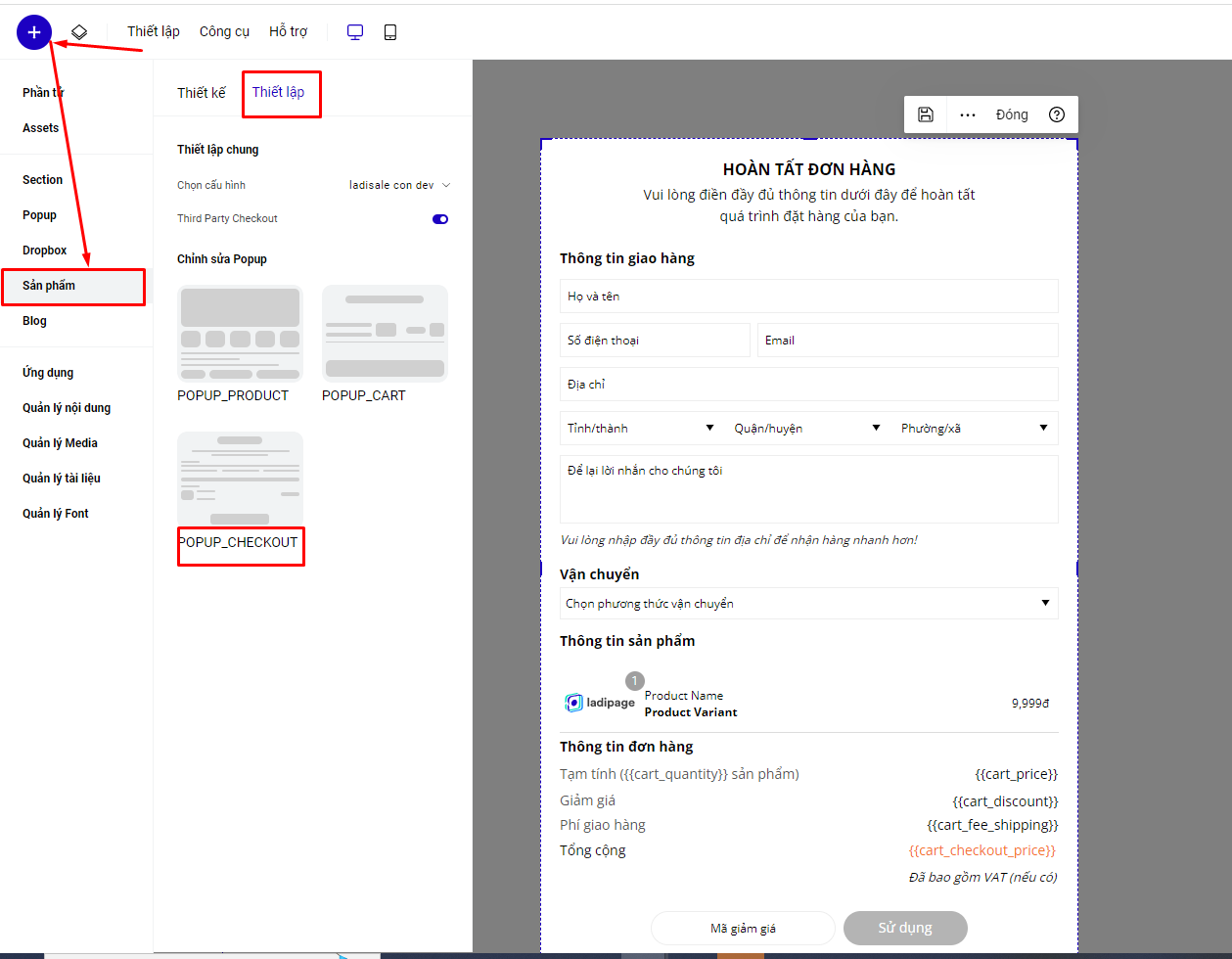
Truy cập vào trang chỉnh sửa landing page. Chọn vào mục Thêm mới → Sản phẩm → Thiết lập và chọn tài khoản liên kết nền tảng website, quản lý bán hàng mà bạn đã tích hợp ở bước 1.
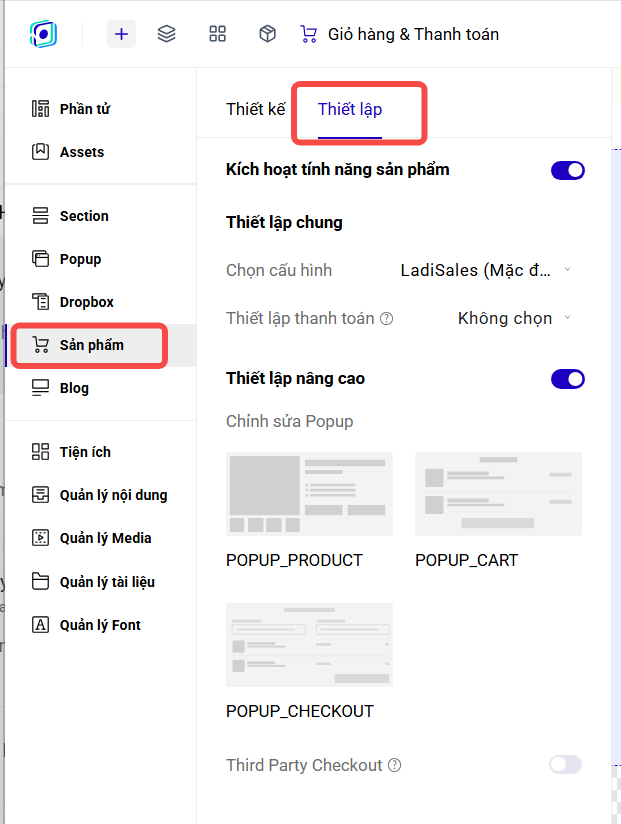
Third party checkout: Tắt, khách hàng chọn sản phẩm trên landing page, tiến hành đặt hàng trên popup checkout của LadiPage.
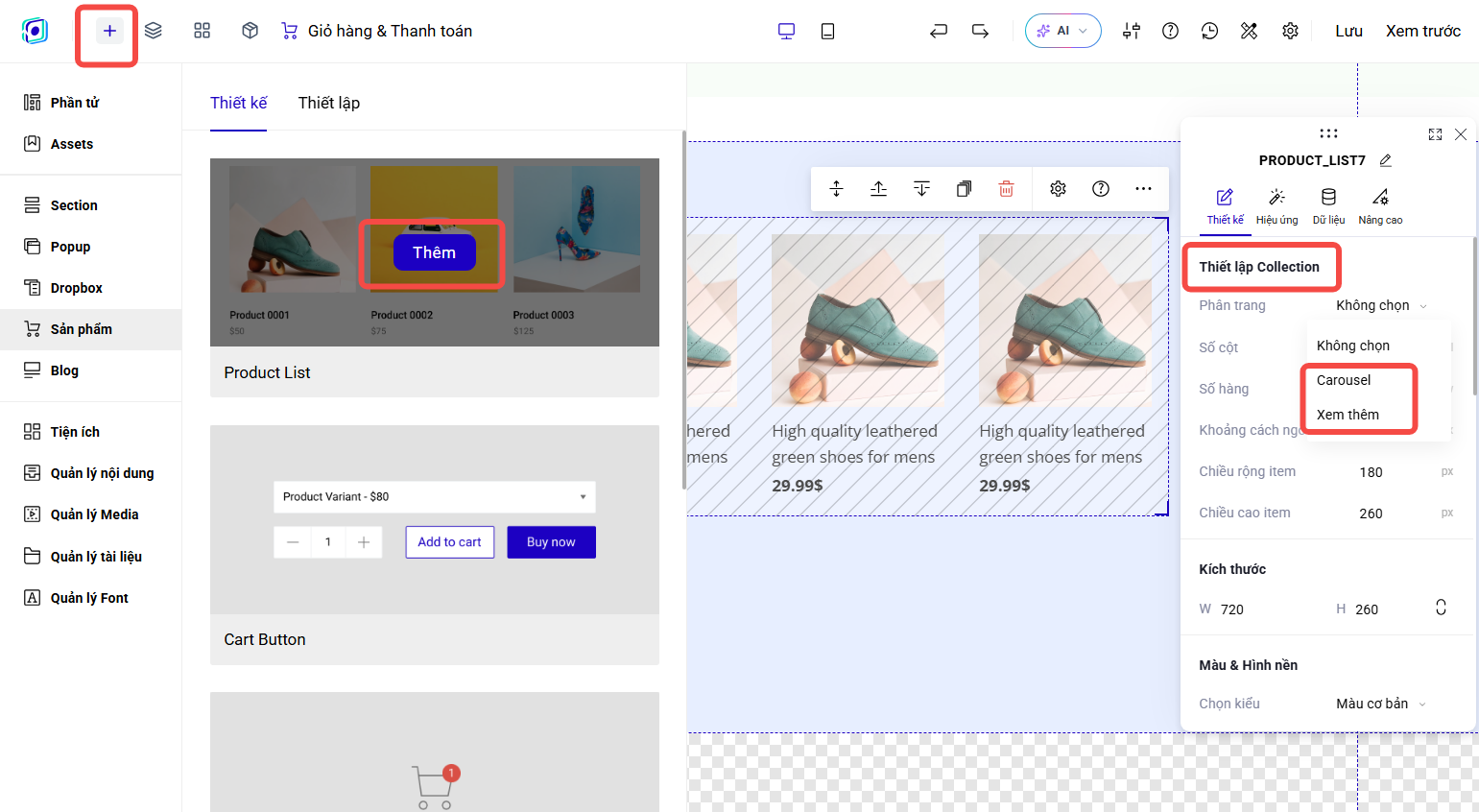
1. Product list
Phần giao diện hiển thị các sản phẩm tích hợp từ Ecommerce sang LadiPage. Có 2 kiểu giao diện Carousel và Xem thêm (giao diện dạng thu ngắn lại).
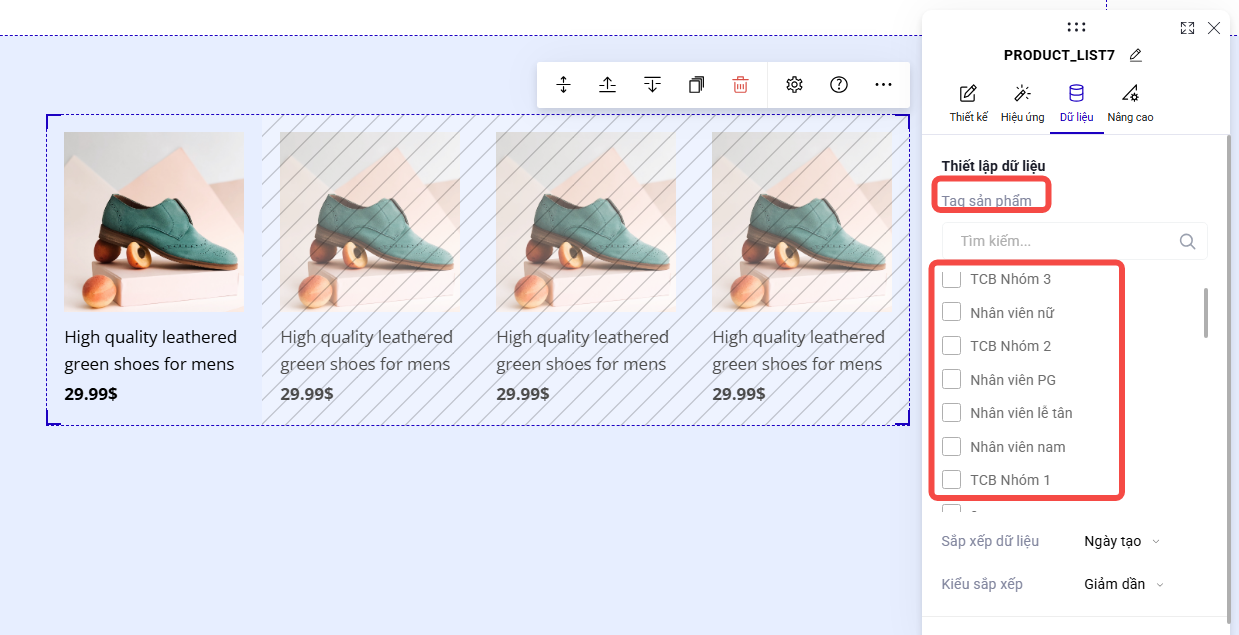
Để thiết lập hiển thị các sản phẩm lên Product list, bạn vào mục Thiết lập → Dữ liệu → chọn các TAG sản phẩm (tag sản phẩm với Ecommerce và Nhóm sản phẩm với các nền tảng còn lại) muốn hiển thị trên product list.
Để thiết lập nội dung trên Product list, bạn có thể thêm các phần tử Ảnh/ Gallery/ Tiêu đề/ Đoạn Văn/ Cart Button để hiển thị nội dung của sản phẩm, biến thể.
Sau khi thêm nội dung vào ô trắng trong Product list, bạn bấm vào phần tử đó → Dữ liệu → chọn nội dung hiển thị tương ứng.
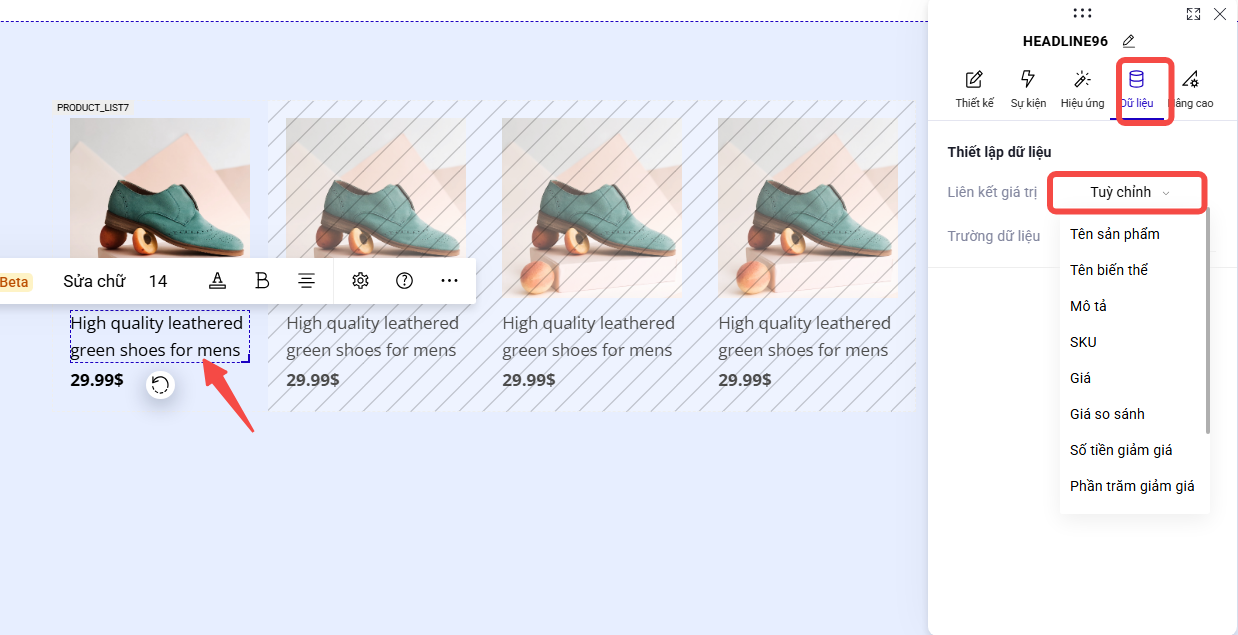
Ảnh/ Gallery: có thể hiển thị ảnh của sản phẩm/biến thể.
Tiêu đề/ Đoạn văn: có thể thiết lập các nội dung như tên sản phẩm, tên biến thể, giá, mô tả,...
Cart Button: danh sách các biến thể của sản phẩm.
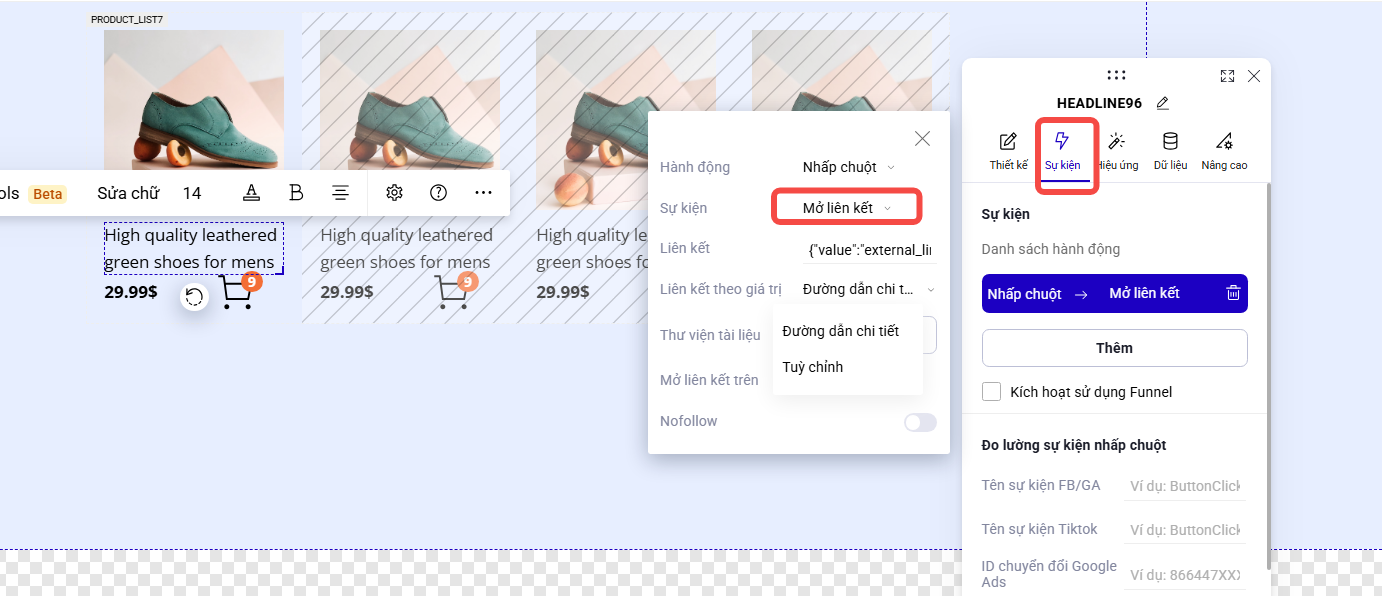
Đường dẫn chi tiết:
Tính năng này giúp bạn khi click vào tiêu đề, nội dung được thiết lập với sự kiện Nhấp chuột → Mở liên kết → Liên kết theo giá trị ( {"value":"external_link","label":"Đường dẫn chi tiết"} ), sẽ chuyển hướng sang link ĐƯỜNG DẪN CHI TIẾT CỦA SẢN PHẨM đó bên Ecommerce.
2. Cart Button
Hiển thị danh sách của biến thể cho sản phẩm bạn tạo.
Trong trường hợp Cart button được sử dụng làm 1 phần tử trong Product list, sẽ mặc định Hiển thị toàn bộ danh sách các biến thể của sản phẩm nếu có.
Trong trường hợp Cart button được tạo sử dụng riêng rẽ, không nằm trong mục Product list, bạn có thể chọn xem hiển thị toàn bộ hay 1 biến thể cụ thể trong mục Cart button.
Bạn vào phần Thiết lập của Cart button → Dữ liệu → chọn Sản phẩm → chọn 1 biến thể cụ thể nếu muốn.
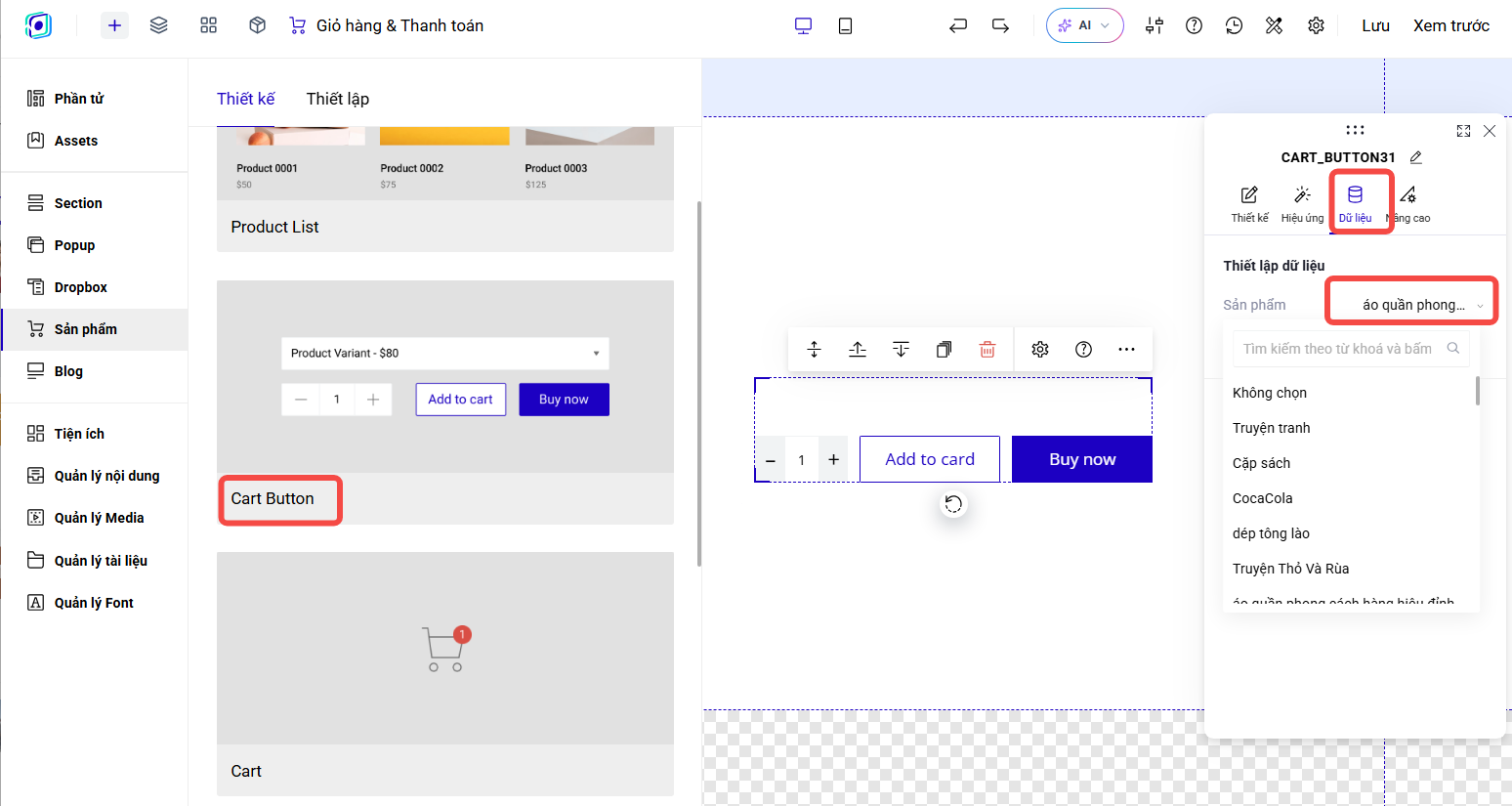
Nút Buy now: khách hàng bấm vào nút Buy now sẽ thêm biến thể/sản phẩm bạn vừa chọn vào POPUP CHECKOUT (giao diện điền thông tin đặt hàng), popup checkout sẽ hiển thị ra.
Nút Add to card: khách hàng bấm vào nút Add to card sẽ thêm biến thể/sản phẩm bạn vừa chọn vào POPUP CART (giao diện phần các sản phẩm trong giỏ hàng của bạn đang chọn), popup cart sẽ hiển thị ra.
Thiết lập giao diện cho Cart button: bạn có thể chọn các nội dung hiển thị trên cart button, đổi tên/màu sắc của các nút bấm.
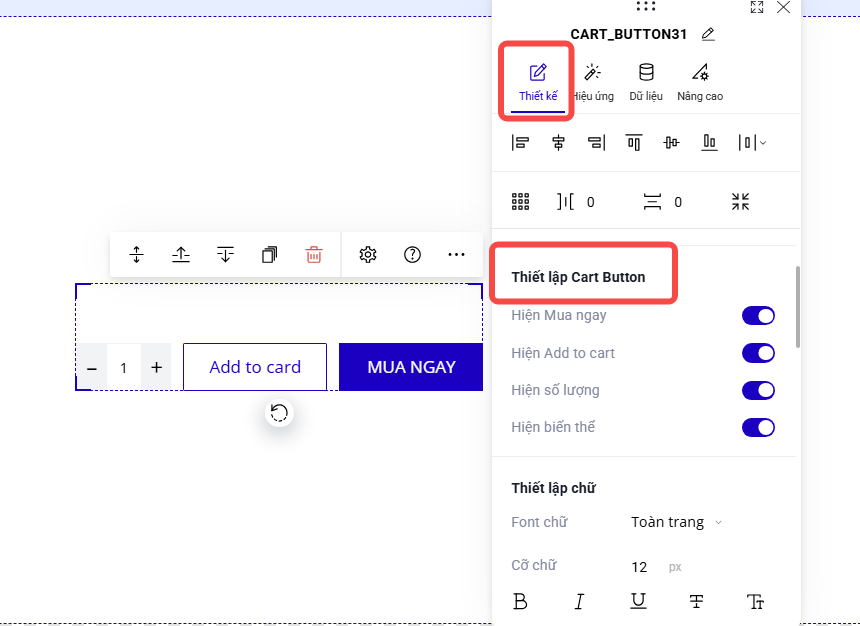
Biến thể có 3 kiểu hiển thị: Combined, Comboxbox và Label.
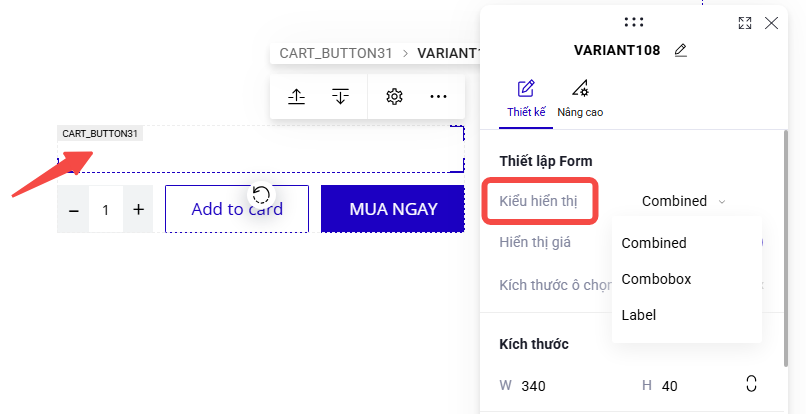
Label: hiển thị các nội dung của Visual Swatch lấy từ mục sản phẩm của Ecommerce, chi tiết cách tạo tại đây. Trong cùng 1 thuộc tính của sản phẩm bên Ecommerce, nên chọn cùng 1 kiểu hiển thị của visual swatch là text, ảnh, màu sắc, không nên thiết lập lẫn lộn các kiểu hiển thị cho cùng 1 thuộc tính, để nội dung trên form của LadiPage được đẹp nhất.
3. Cart icon
Cart icon là giỏ hàng hiển thị danh sách các sản phẩm đang được chọn trên trang của bạn.
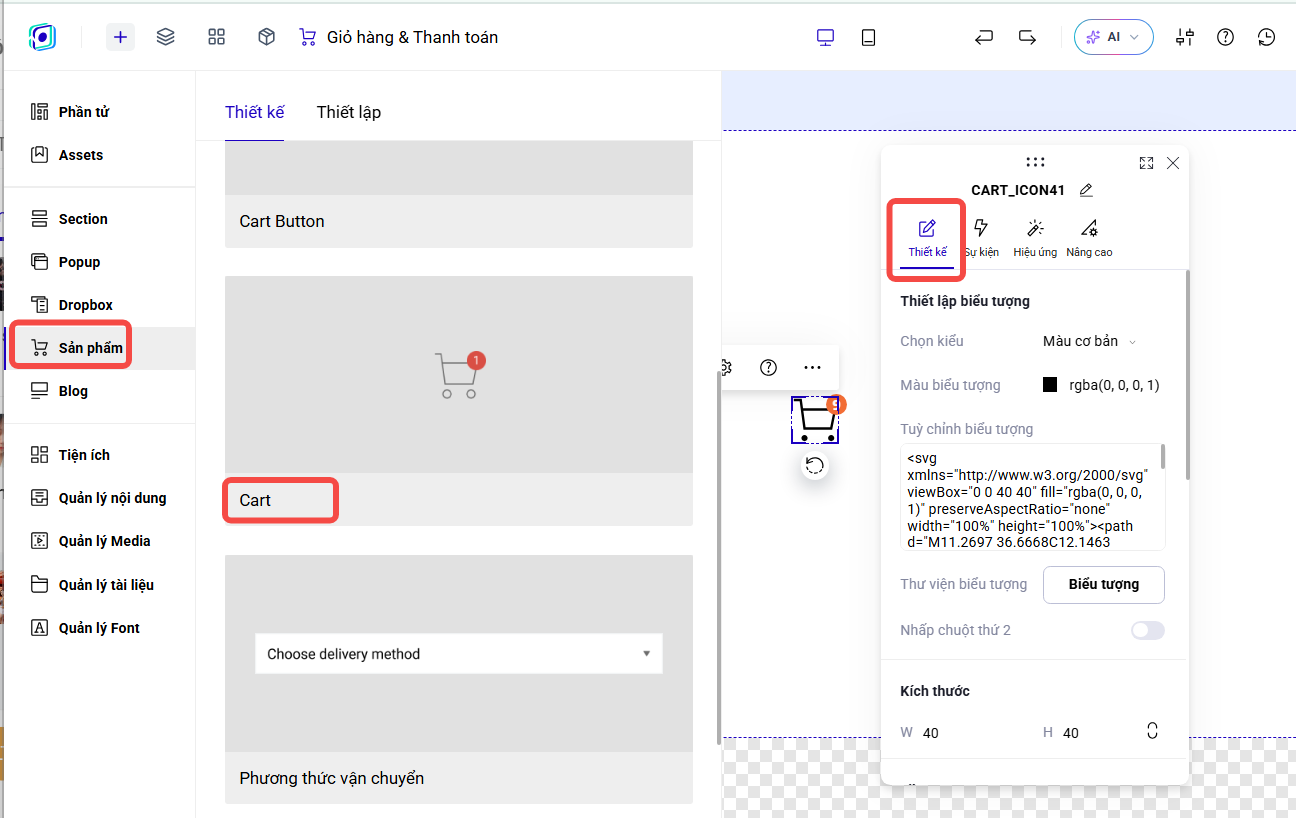
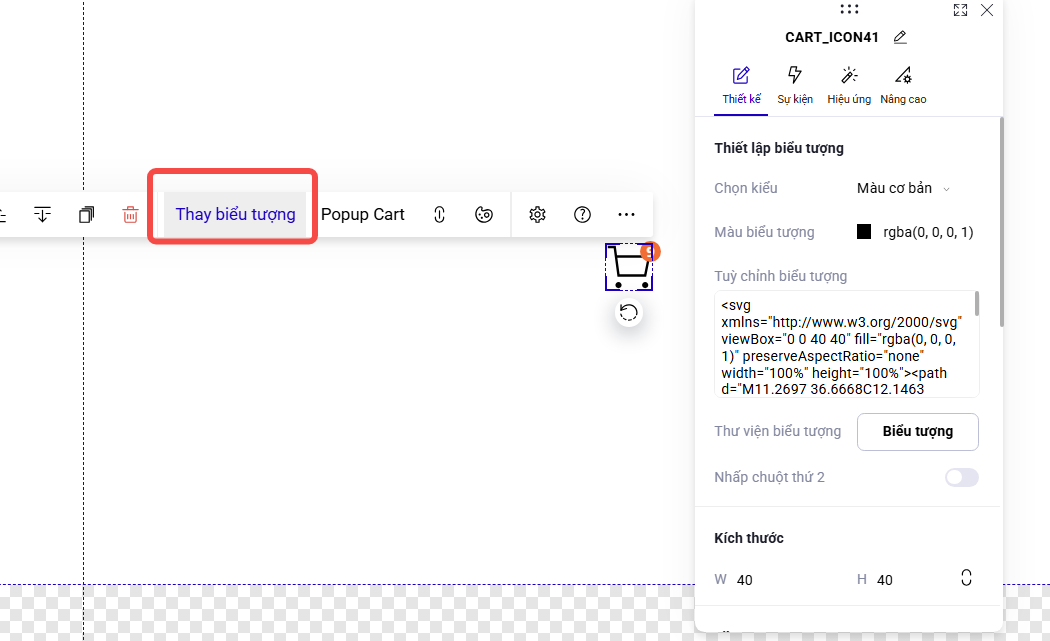
Bạn có thể thiết lập Thay biểu tượng của Cart icon, màu sắc từ phần thiết kế.
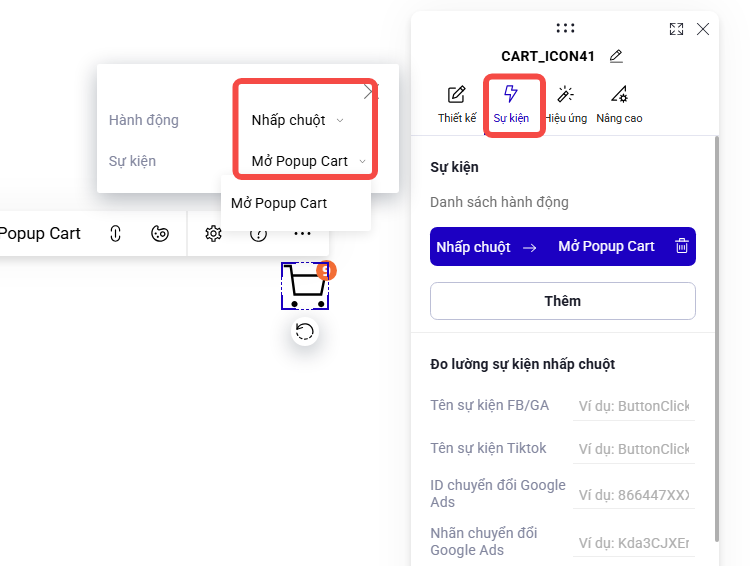
Sau khi bấm vào Cart icon sẽ liên kết mở ra POPUP CART (nội dung này là cố định, không thay đổi được).
4. Phương thức vận chuyển
Phương thức vận chuyển giúp bạn hiển thị giá vận chuyển bạn đã thiết lập tương ứng với các tỉnh thành, quận huyện của người mua hàng.
Phí vận chuyển hiển thị theo phần phí được thiết lập từ mục Cài đặt → Vận chuyển → Phí vận chuyển tại Ecommerce, chi tiết hướng dẫn tại đây, hoặc các nền tảng Haravan, Sapo, Shopify, Wordpress của bạn, KHÔNG phải thiết lập tại LadiPage.
Phí vận chuyển chỉ sử dụng cho phần đăng ký thông tin trên POPUP PRODUCT, không sử dụng được cho form đăng ký và popup thông thường.
Phí vận chuyển chỉ hiển thị khi form thông tin của bạn có đầy đủ trường Tỉnh/thành, Quận/Huyện, Xã/Phường.
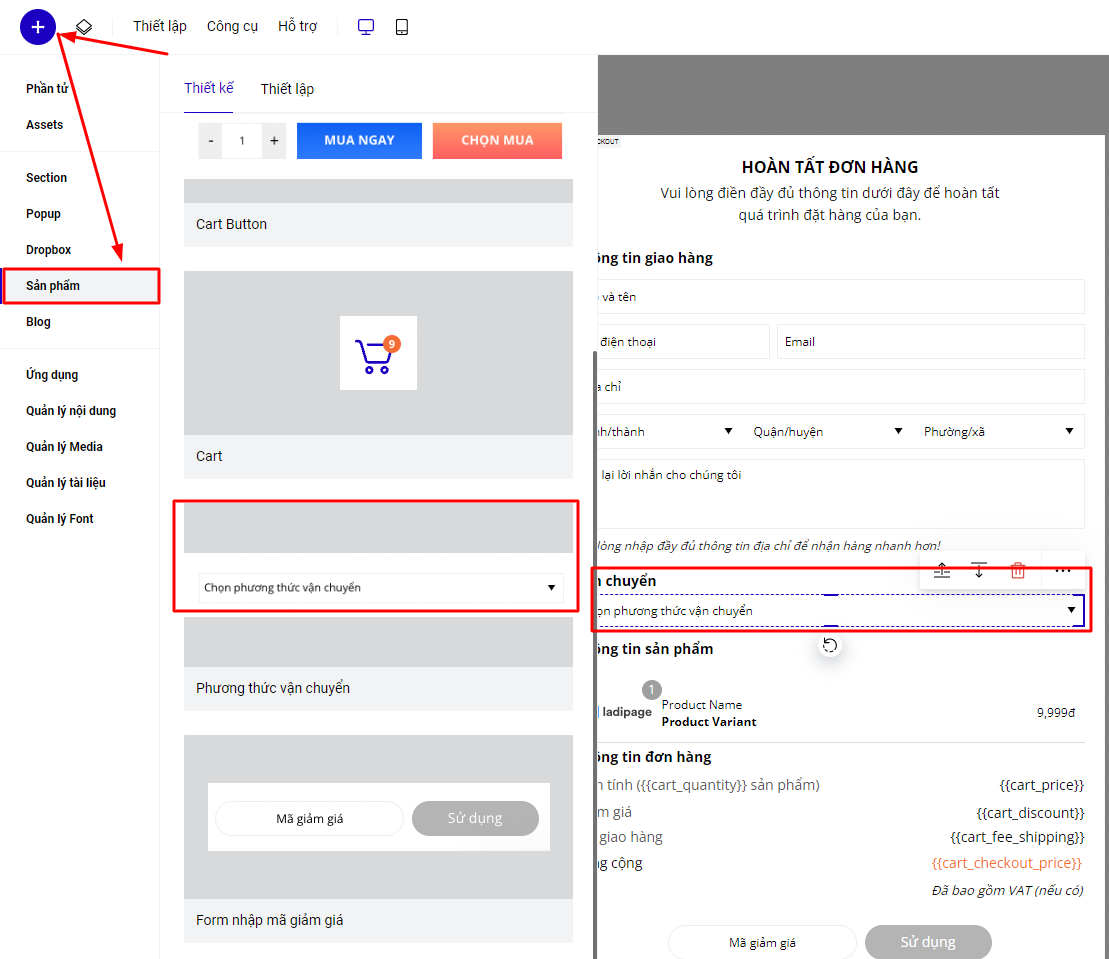
5. CHECKOUT (Popup checkout)
Sau khi khách hàng chọn mua sản phẩm, tiến hành đặt hàng thì sẽ sử dụng phần popup checkout.
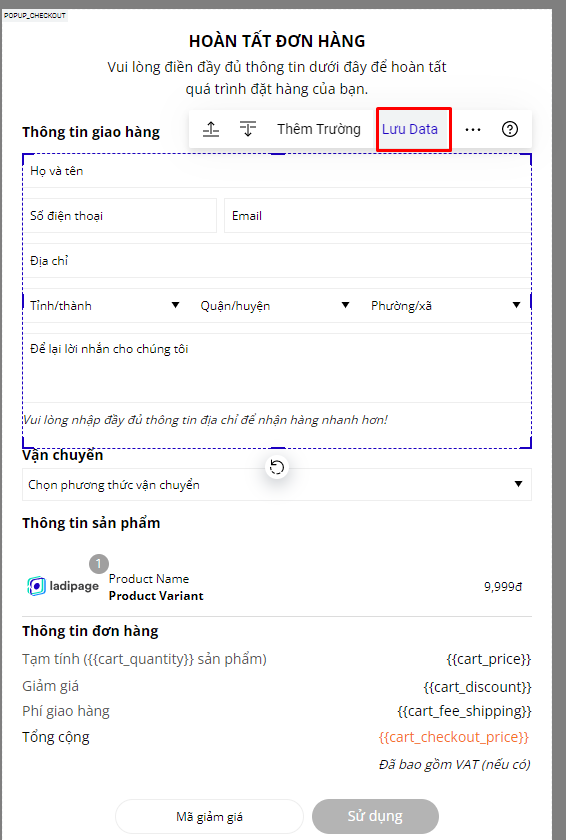
Bạn vẫn thiết lập Lưu data cho form trên popup checkout để dữ liệu đặt hàng sẽ về các kênh lưu trữ của bạn. Chi tiết hướng dẫn tại đây.
Dữ liệu về trường sản phẩm chỉ đưa được về các kênh: Đơn hàng (Ecommerce), Email, Google Sheet, Slack, Telegram, SMTP, API và Haravan/Sapo/Shopify/Wordpress nếu bạn đồng bộ phần sản phẩm và xuất bản landing page sang các nền tảng đó.
Trong trường hợp bạn sử dụng các kênh lưu trữ khác thì sẽ không gửi về trường sản phẩm.
Trong trường hợp dùng API:
- Trường sản phẩm bên LadiPage gửi lên sẽ là cartproducts, bạn thiết lập trường nhận dữ liệu tương ứng với trường đó.
- Trường tổng tiền bên LadiPage gửi lên là cartrevenue, bạn thiết lập trường nhận dữ liệu tương tứng vơi trường đó.
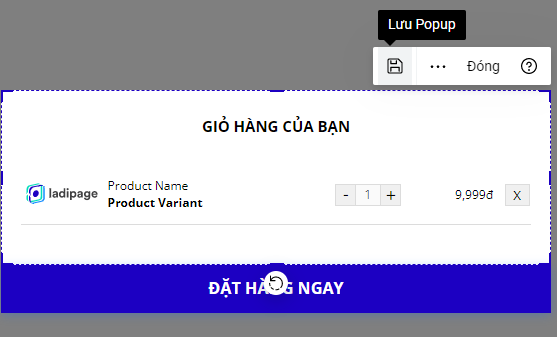
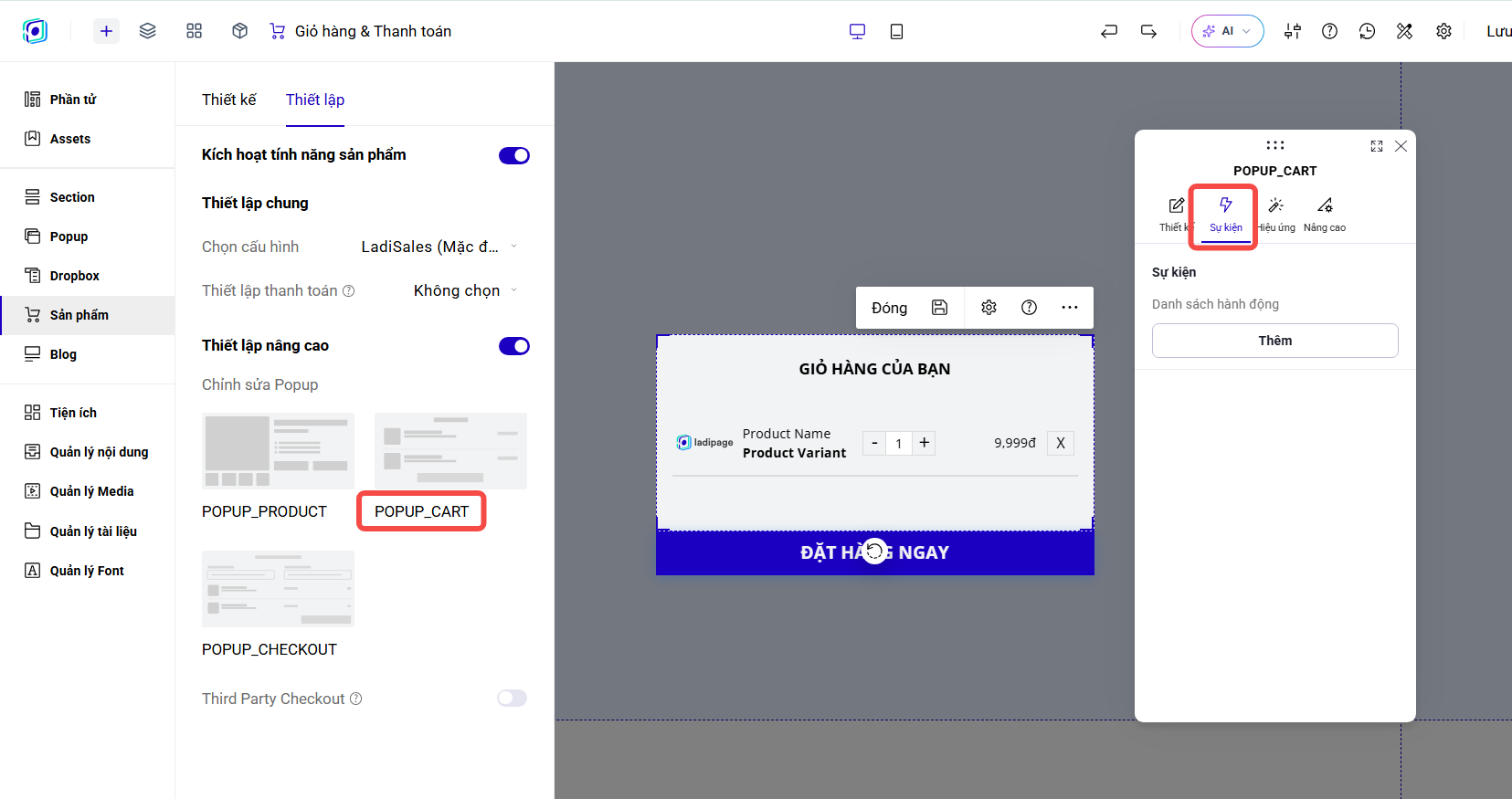
6. POPUP CART
Khi khách hàng bấm vào nút chọn mua trên Cart Button hoặc icon giỏ hàng thì sẽ hiển thị đến POPUP CART.
Giao diện cho phép bạn thay đổi số lượng sản phẩm đặt hàng, xóa đi sản phẩm đã thêm vào.
Bấm vào nút Đặt hàng ngay sẽ liên kết đến POPUP CHECKOUT để đặt hàng (sự kiện này KHÔNG THAY ĐỔI được).
7. POPUP PRODUCT
Khi bạn bấm vào nội dung của 1 biến thể, có thể liên kết để hiển thị POPUP PRODUCT tương ứng nội dung của biến thể đó về ảnh/tên sản phẩm/biến thể/giá/giá so sánh/.... của biến thể/sản phẩm đó.
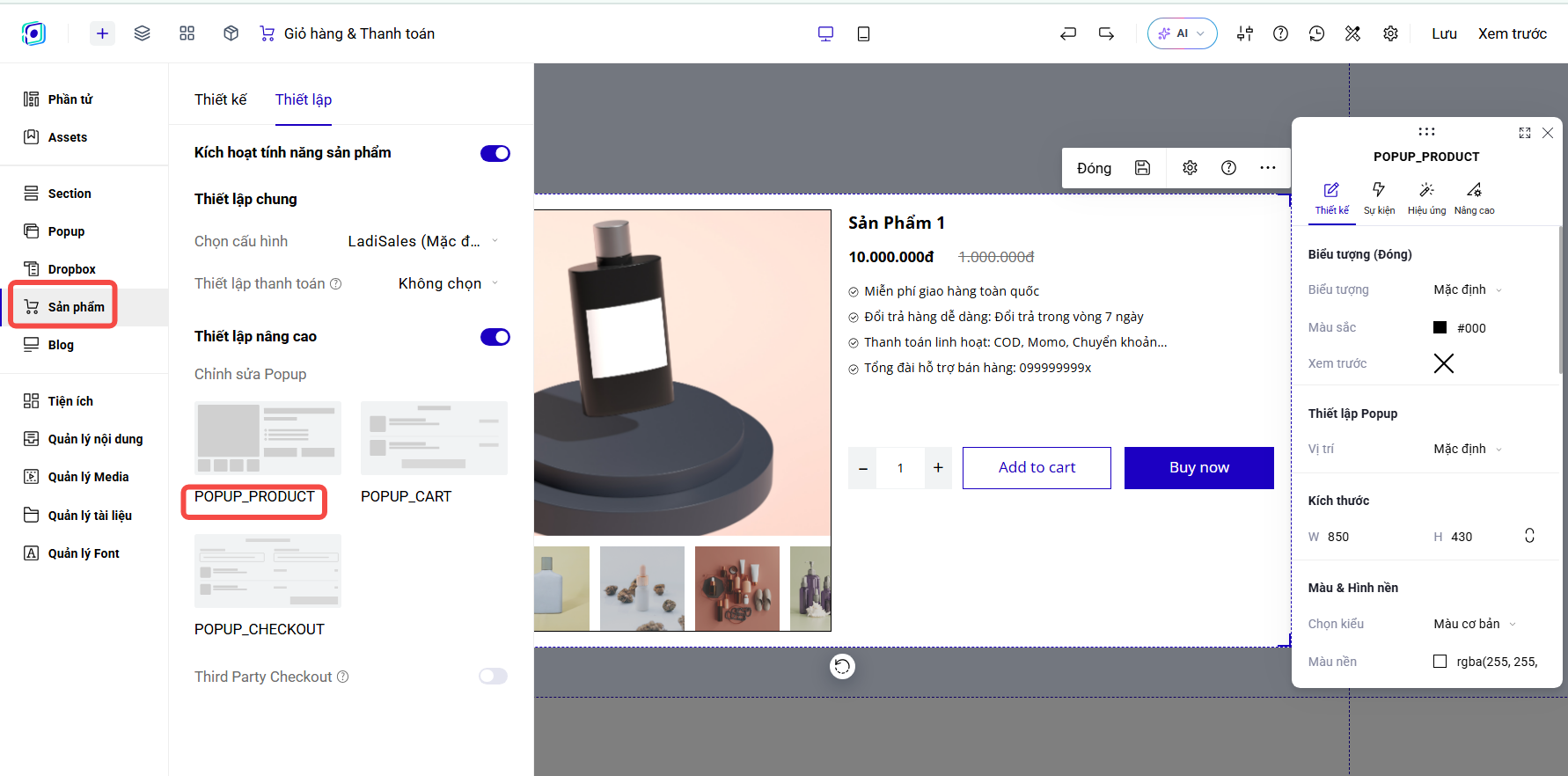
Thiết kế nội dung trên POPUP PRODUCT: tương tự như thiết kế Product list, bạn sẽ thêm ảnh/gallery/tiêu đề/đoạn văn để làm các nội dung hiển thị trên popup.
Bấm vào phần thiết kế của phần tử → Dữ liệu → chọn nội dung hiển thị tương ứng cho phần tử đó.
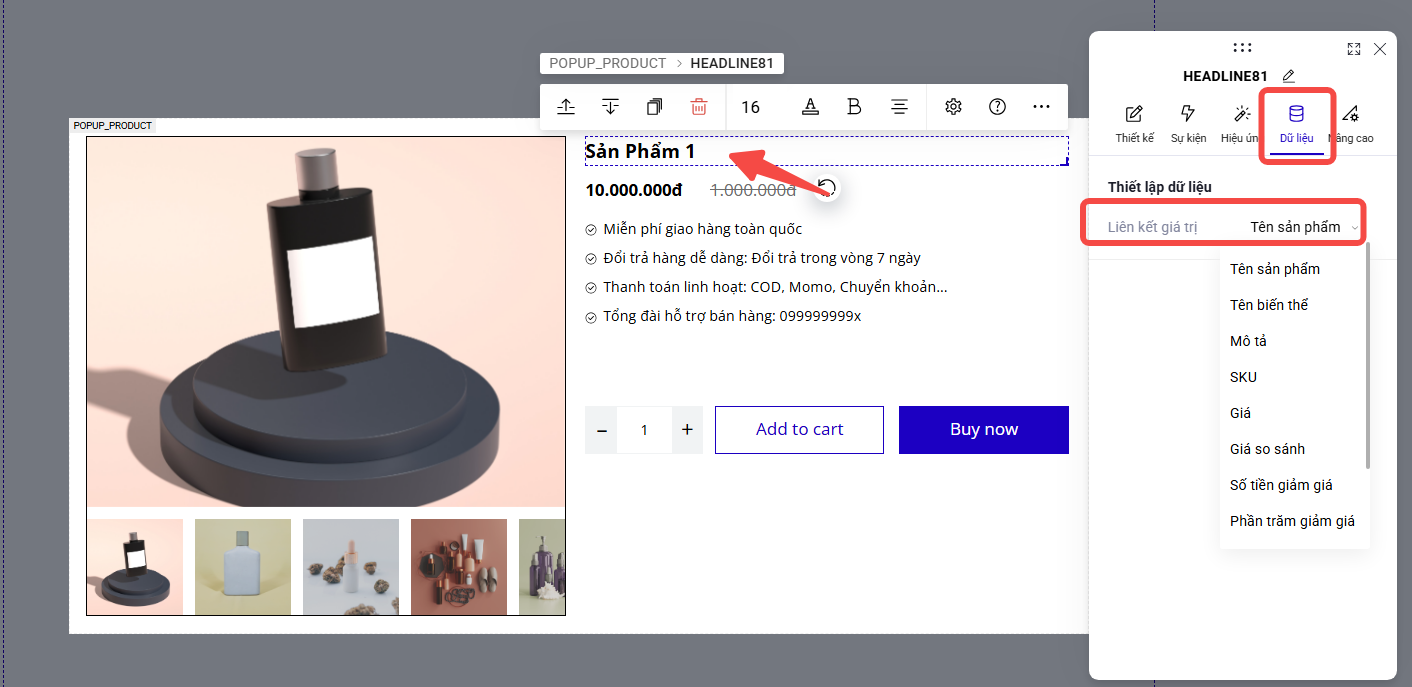
Đi liên kết biến thể, sản phẩm đến POPUP PRODUCT
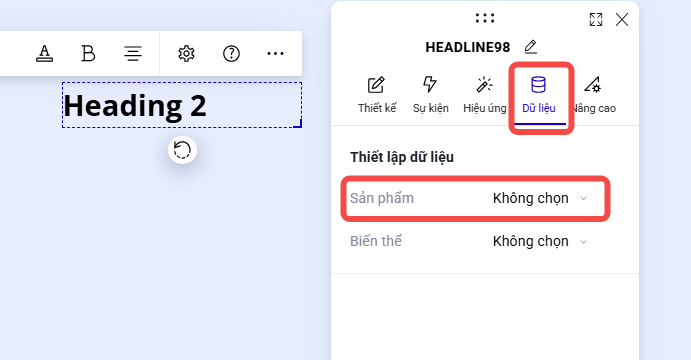
Bạn có thể đi liên kết cho ảnh, tiêu đề, đoạn văn, nút bấm đến popup product.
Bước 1: Kéo phần tử ảnh, tiêu đề, đoạn văn, nút bấm, vào mục Thiết kế của phần tử → Dữ liệu → thiết lập sản phẩm/biến thể theo nội dung hiển thị bạn muốn.
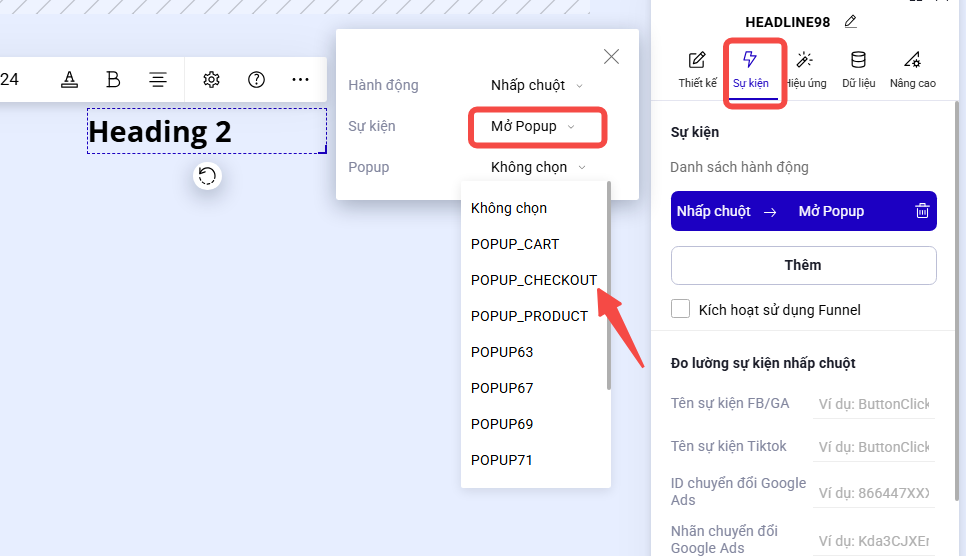
Bước 2: Vào mục Sự kiện, chọn liên kết đến POPUP PRODUCT mà bạn đã tạo.
Lưu lại Popup cart, Popup checkout, Popup product để làm popup mẫu
Cho phép bạn tạo giao diện của Popup cart, Popup checkout, Popup product trên 1 trang rồi sau đó lưu lại, để có thể sử dụng ở những landing page khác.
Thao tác: tạo nội dung, giao diện các popup theo nhu cầu của bạn, sau đó bạn chọn Lưu để lưu lại popup vào kho POPUP của tôi, và bấm sử dụng cho những trang khác.