
Trường sản phẩm loại tuỳ chỉnh
Với trường sản phẩm loại tuỳ chỉnh, bạn có thể bán nhiều sản phẩm có thuộc tính, bán theo combo, thiết lập mua thêm, tặng quà và giảm giá trên form. Đơn hàng được hỗ trợ đẩy về Google Sheet và Email.
Bước 1: Thêm trường Sản phẩm - loại Tuỳ chỉnh trên Form
Tại Form, bấm Thêm trường → chọn trường Sản phẩm
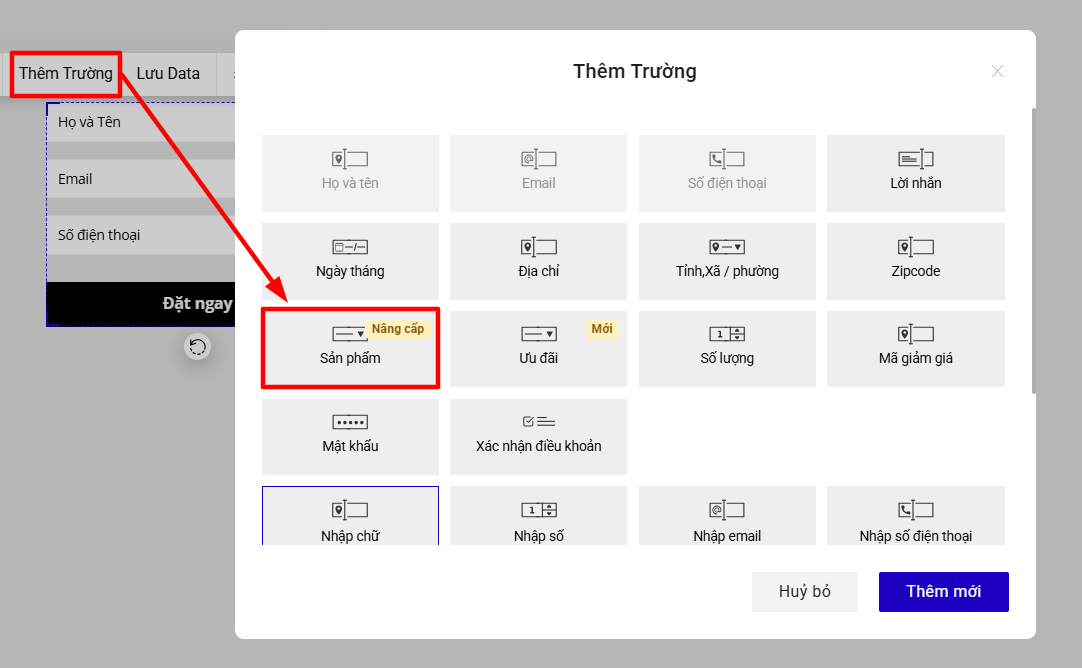
Bấm đúp vào trường sản phẩm → Thiết lập → Chọn loại sản phẩm Tuỳ chỉnh
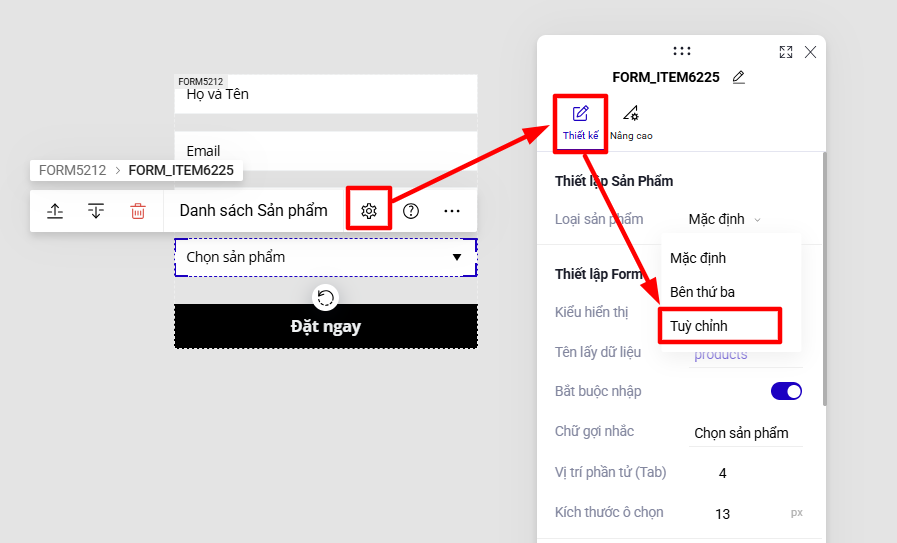
Bước 2: Bật mua thêm và chọn kiểu hiển thị
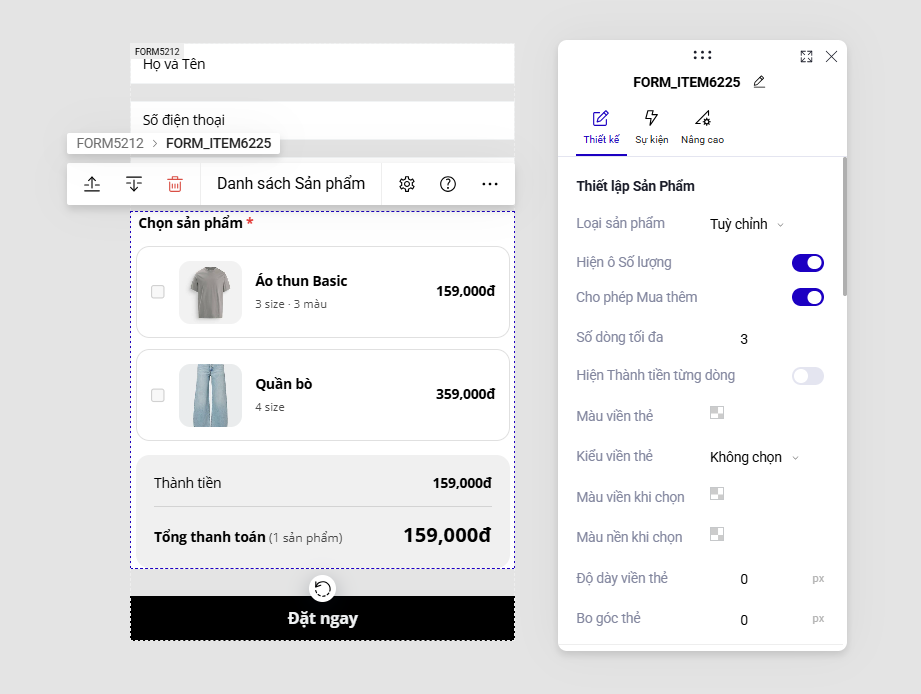
- Cho phép Mua thêm: bật (mặc định đã bật), khách mua thêm được nhiều thuộc tính trên 1 sản phẩm.
- Số dòng tối đa: hiển thị khi bạn bật cho phép mua thêm, số lượng bạn có thể mua trên 1 sản phẩm.
Ví dụ: bạn bật mua thêm và set dòng tối đa là 3, với sản phẩm áo thun có nhiều size, bạn có thể mua được tối đa 3 size cho sản phẩm này.
- Kiểu hiển thị: chọn Chọn nhiều giá trị để khách chọn được nhiều sản phẩm.
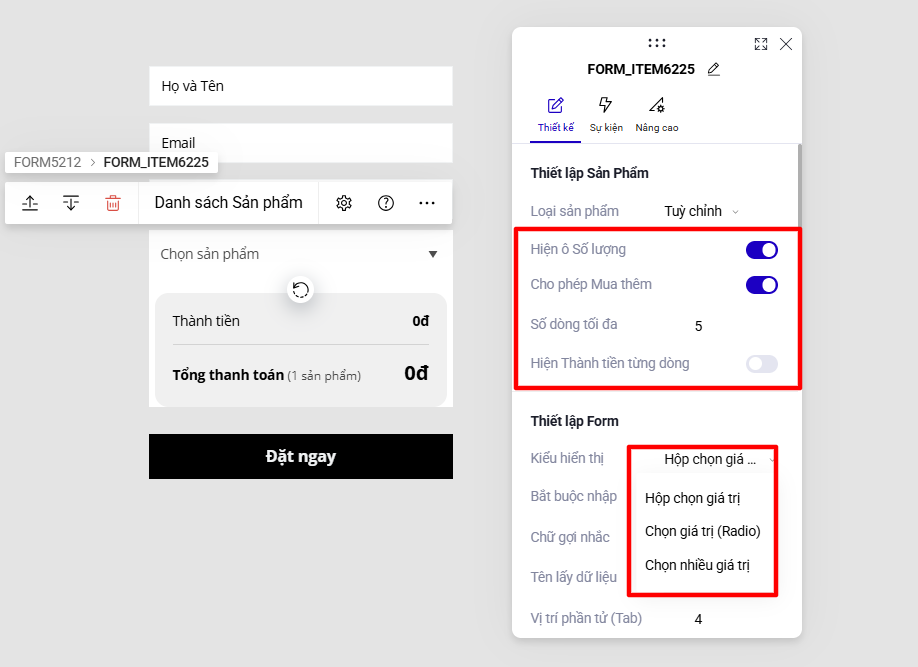
Bước 3: Thiết lập Danh sách sản phẩm
Tại thanh công cụ của trường, bấm Danh sách Sản phẩm → Chỉnh sửa. Nếu muốn thêm nhiều hơn 3 sản phẩm bạn có thể bấm Thêm sản phẩm.
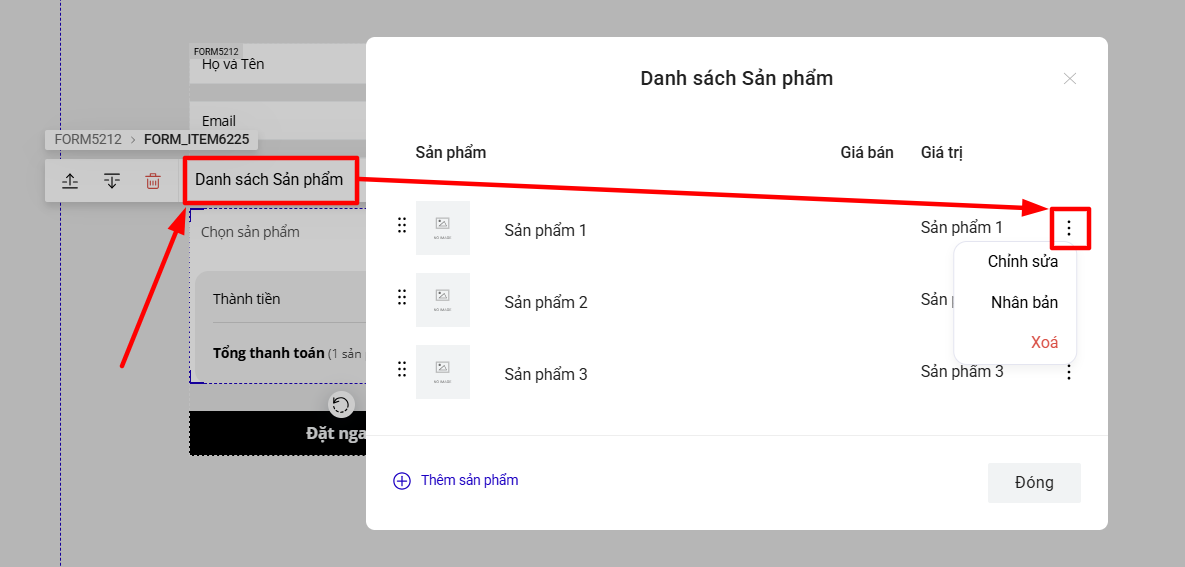
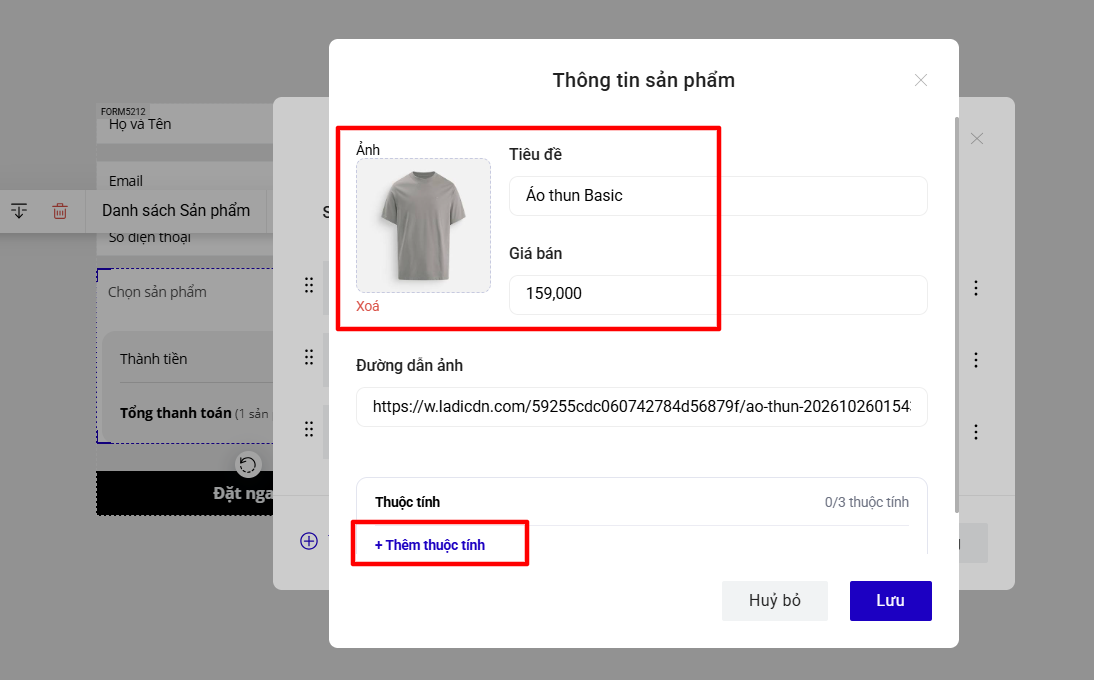
Nhập thông tin sản phẩm muốn bán và các thuộc tính đi kèm:
- Tiêu đề và Giá bán
- Ảnh sản phẩm có thể chọn ảnh từ thư viện hoặc dán đường dẫn ảnh
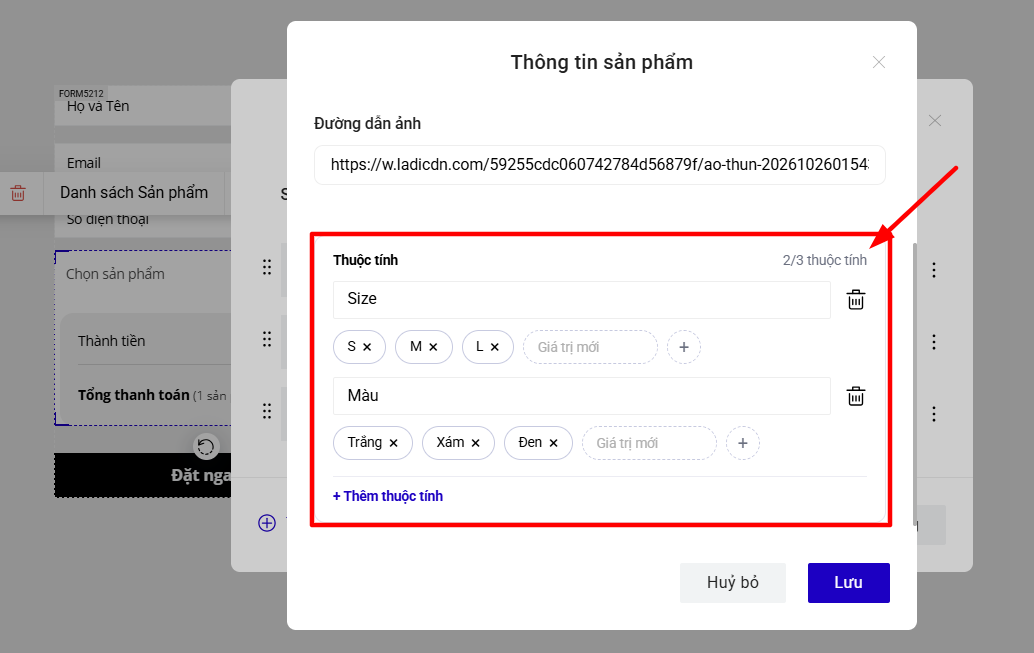
- Thêm thuộc tính cho sản phẩm. Ví dụ: bán áo thun có thuộc tính Size: S, M, L, thuộc tính Màu: Trắng, Xám, Đen. Sau đó bấm Lưu.
Lưu ý:
- Nhập giá trị và bấm enter để giá trị được ghi nhận.
- Mỗi sản phẩm hỗ trợ tối đa 3 thuộc tính.
Hiển thị trường sản phẩm sau khi thiết lập danh sách sản phẩm:
Bước 4: Thêm trường Ưu đãi
Tại Form, bấm Thêm trường → chọn trường Ưu đãi
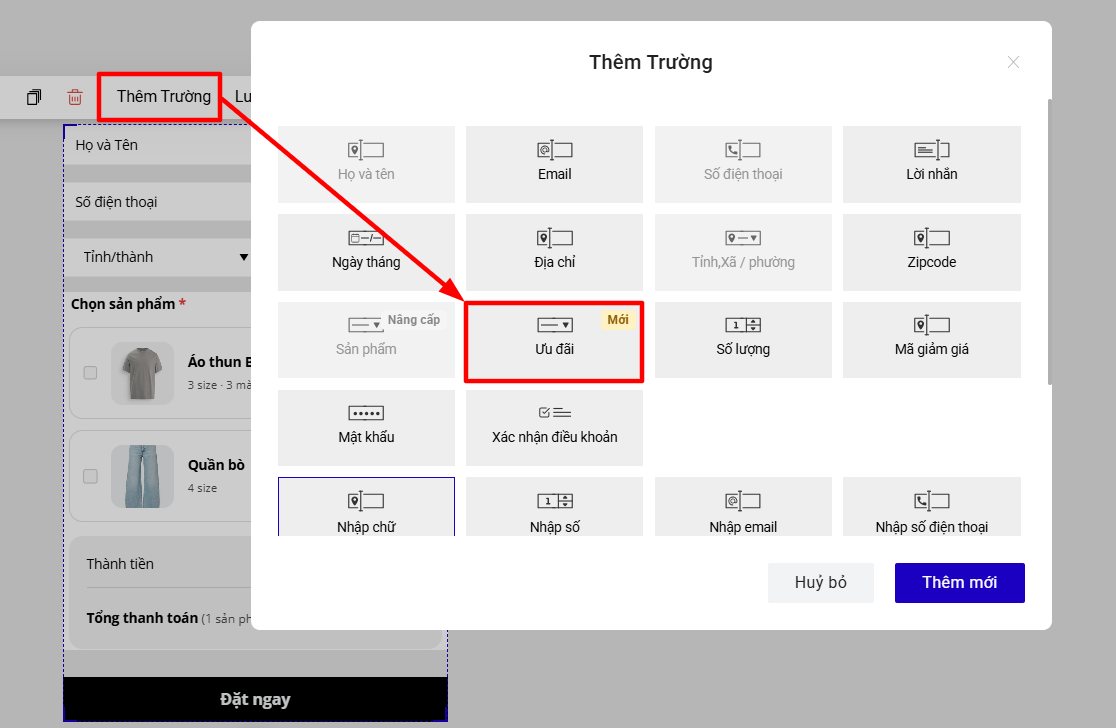
Trường ưu đãi gồm 2 loại: Ưu đãi quà tặng và Ưu đãi giảm giá
1. Ưu đãi quà tặng
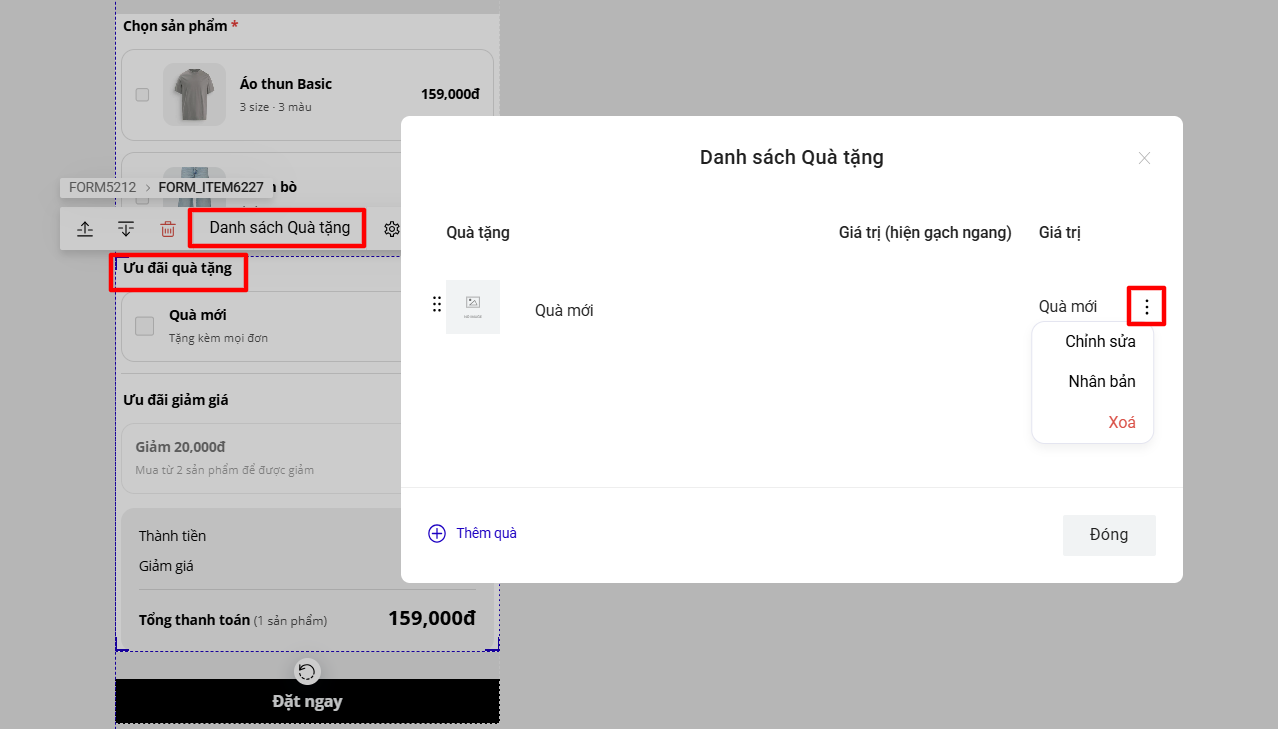
Tại thanh công cụ của trường, bấm Danh sách Quà tặng → Chỉnh sửa. Nếu muốn thêm nhiều hơn 1 quà tặng bạn có thể bấm Thêm quà.
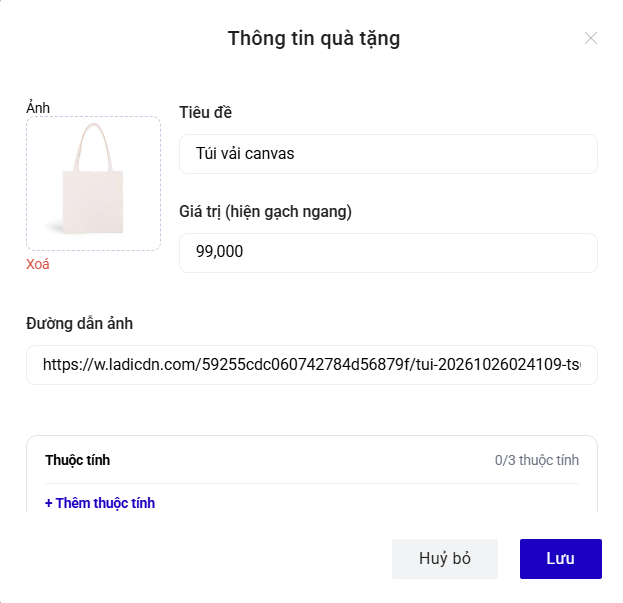
Nhập thông tin quà tặng tương tự thông tin sản phẩm như Tiêu đề, Giá trị (hiện gạch ngang), Ảnh sản phẩm. Quà tặng thường không thêm thuộc tính.
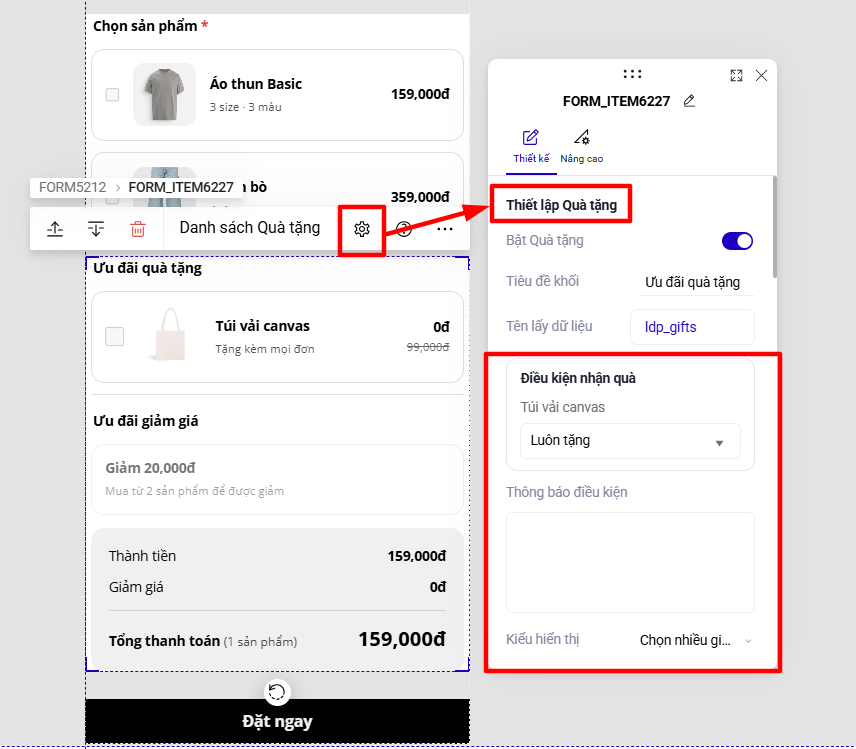
Bạn có thể thiết lập quà tặng theo:
- Điều kiện nhận quà: mỗi quà có một điều kiện riêng. Các lựa chọn: Luôn tặng, Khi chọn gói, Khi tổng số lượng ≥, Khi tổng tiền ≥.
Ví dụ: chọn Khi tổng tiền ≥ và nhập 500000 cho cả 2 quà.
- Thông báo điều kiện: dòng nhắc khách, ví dụ "Đơn từ 500.000đ được chọn quà tặng".
- Kiểu hiển thị: Chọn nhiều giá trị (khách chọn được nhiều quà). Cách nhận: Khách tự chọn.
2. Ưu đãi giảm giá
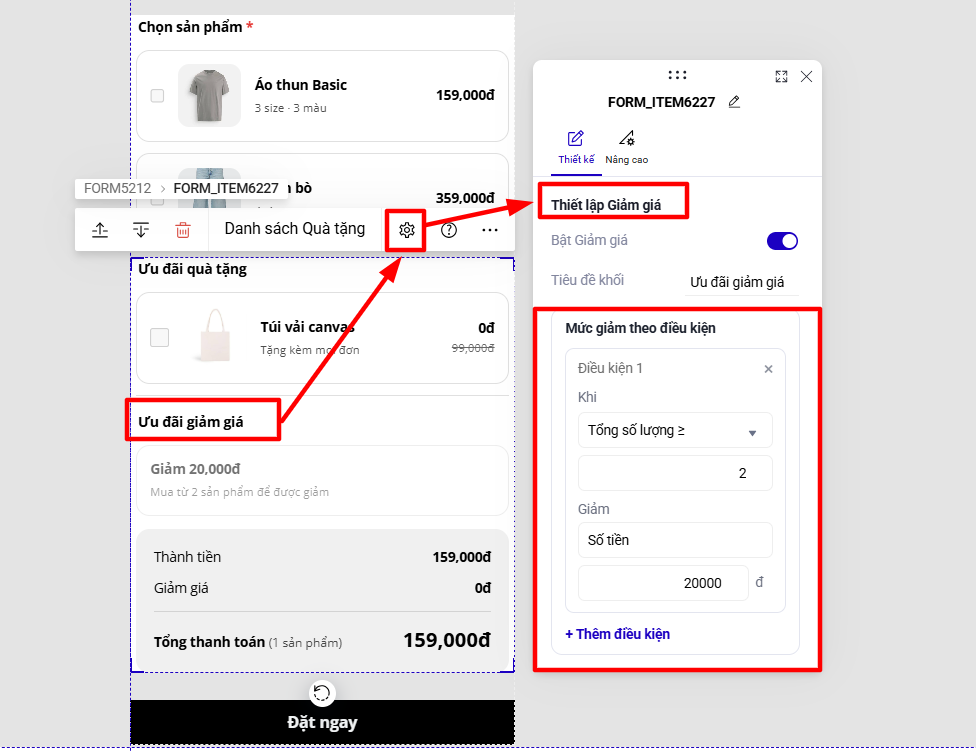
Bạn có thể thiết lập mức giảm theo điều kiện, ví dụ: Điều kiện 1: Khi Tổng số lương ≥ 2, Giảm Số tiền 20000.
Thiết lập chỉ lấy mức giảm giá cao nhất hay cộng dồn tất cả, cho luôn hiện giảm giá trên form hay chỉ hiện khi đáp ứng được điều kiện, hoặc ẩn đi để trừ trực tiếp vào tổng tiền. Bấm + Thêm điều kiện nếu cần nhiều mức giảm.
LƯU Ý: RÀNG BUỘC GIỮA TRƯỜNG SẢN PHẨM VÀ TRƯỜNG ƯU ĐÃI
Trường Ưu đãi phụ thuộc vào trường Sản phẩm loại tuỳ chỉnh: quà tặng và giảm giá được tính trên sản phẩm khách chọn, Vì vậy, hệ thống chặn 3 thao tác dưới đây.
NGUYÊN TẮC: thêm Sản phẩm tuỳ chỉnh trước, thêm Ưu đãi sau. Gỡ làm ngược lại: xoá Ưu đãi trước rồi mới đổi loại hoặc xoá sản phẩm.
| Thao tác bị chặn | Hệ thống xử lý | Cách làm đúng | |
|---|---|---|---|
| 1 | Thêm trường Ưu đãi khi form chưa có trường Sản phẩm, hoặc trường Sản phẩm đang ở loại Mặc định / Bên thứ ba. | Ô Ưu đãi trong Thêm Trường bị khoá, không thêm được. | Thêm trường Sản phẩm và chọn loại Tuỳ chỉnh trước, sau đó mới thêm trường Ưu đãi. |
| 2 | Đổi Loại sản phẩm từ Tuỳ chỉnh sang Mặc định hoặc Bên thứ ba khi form đang có trường Ưu đãi. | Hiện cảnh báo, không cho đổi loại. Yêu cầu xoá trường Ưu đãi trước. | Xoá trường Ưu đãi → đổi loại sản phẩm. |
| 3 | Xoá trường Sản phẩm (loại Tuỳ chỉnh) khi form đang có trường Ưu đãi. | Hiện cảnh báo, không cho xoá. Yêu cầu xoá trường Ưu đãi trước. | Xoá trường Ưu đãi → xoá trường Sản phẩm. |