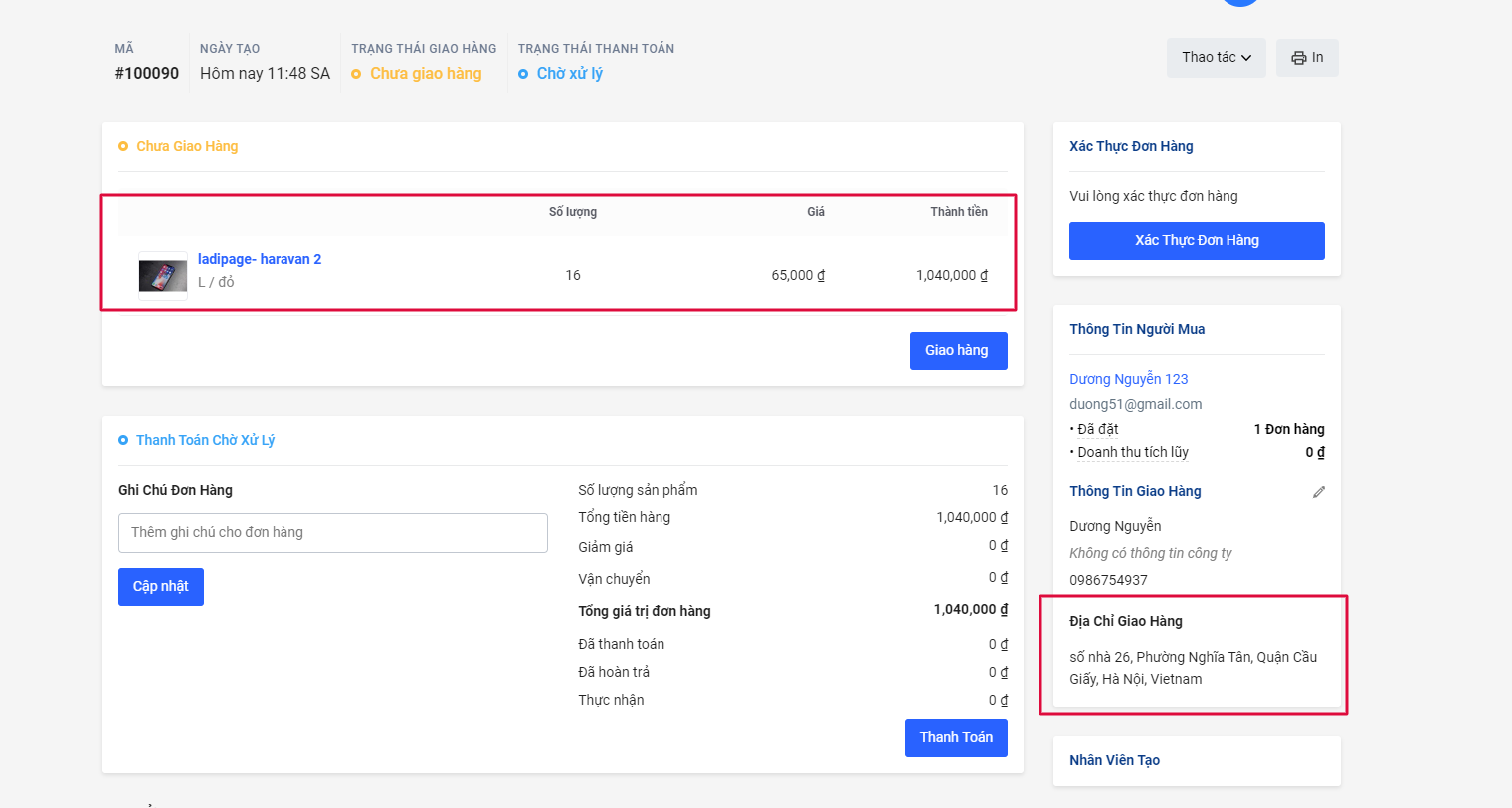
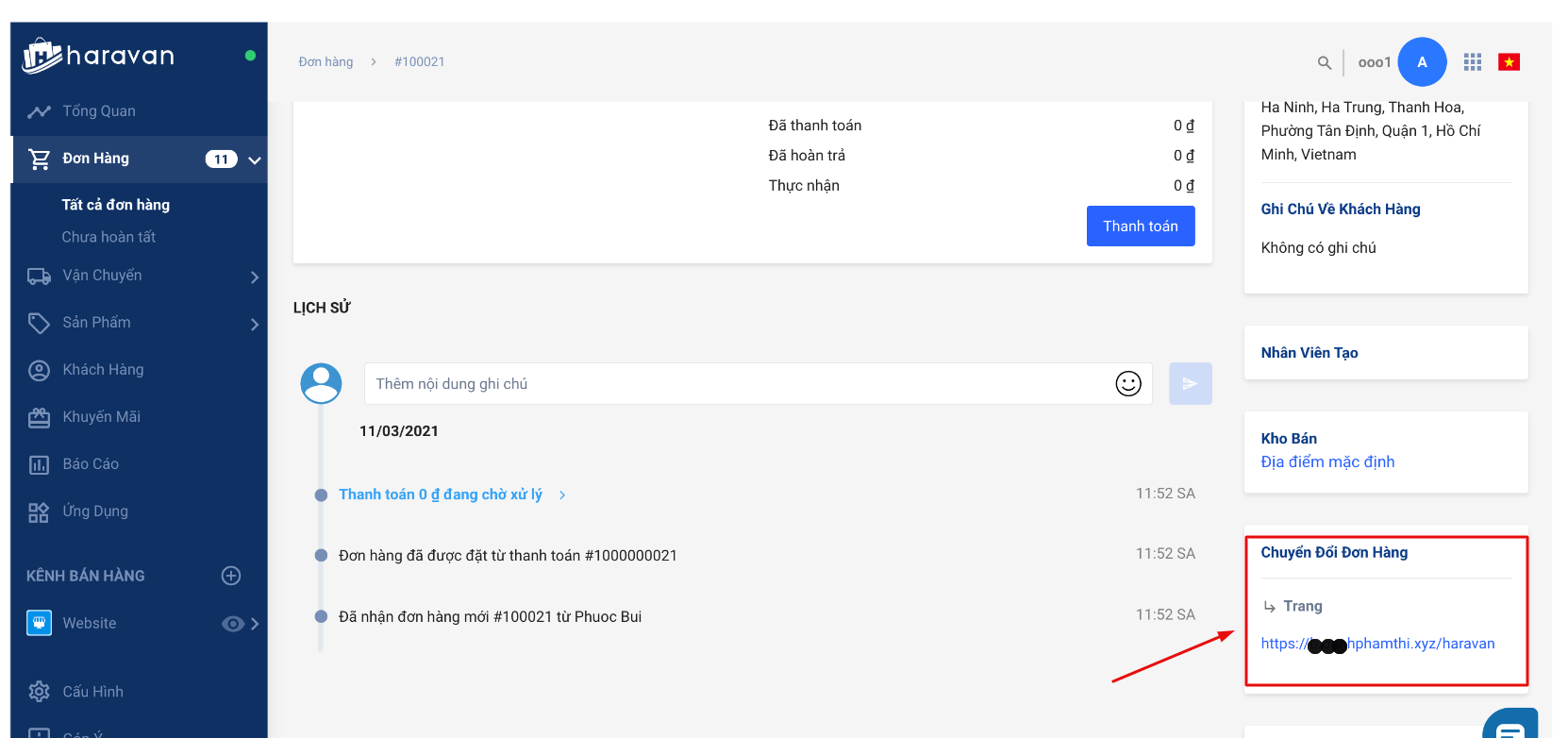
Đồng bộ đơn hàng từ LadiPage sang Haravan
Bước 1: Tạo tài khoản liên kết
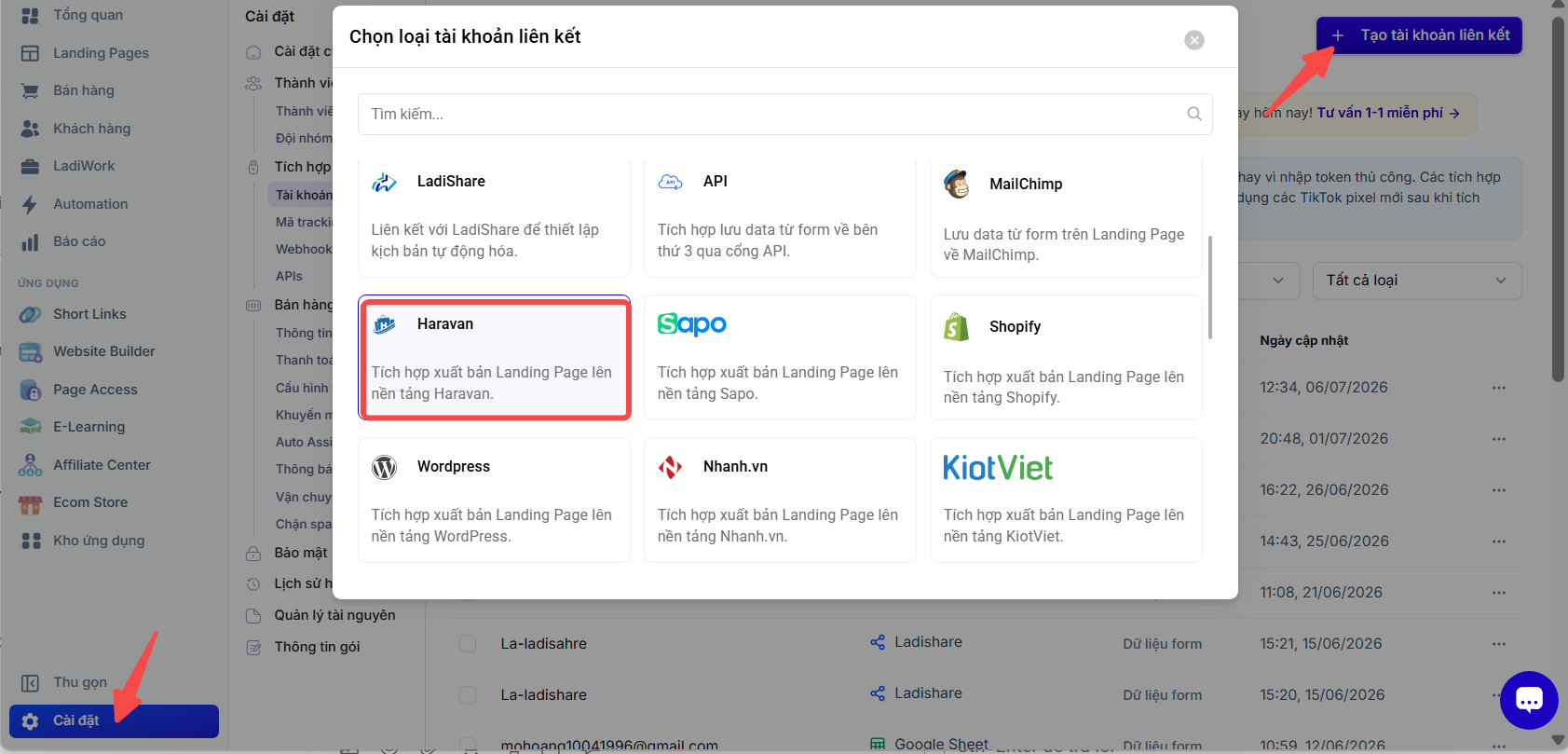
Cách 1: Tạo tài khoản liên kết từ mục Cài đặt
Truy cập trang app.ladipage.com, chọn menu Cài đặt → Tích hợp → Tài khoản liên kết. Sau đó lựa chọn Loại tài khoản là Haravan.
Cách 2: Tạo tài khoản liên kết từ mục Landing Pages → Cấu hình form
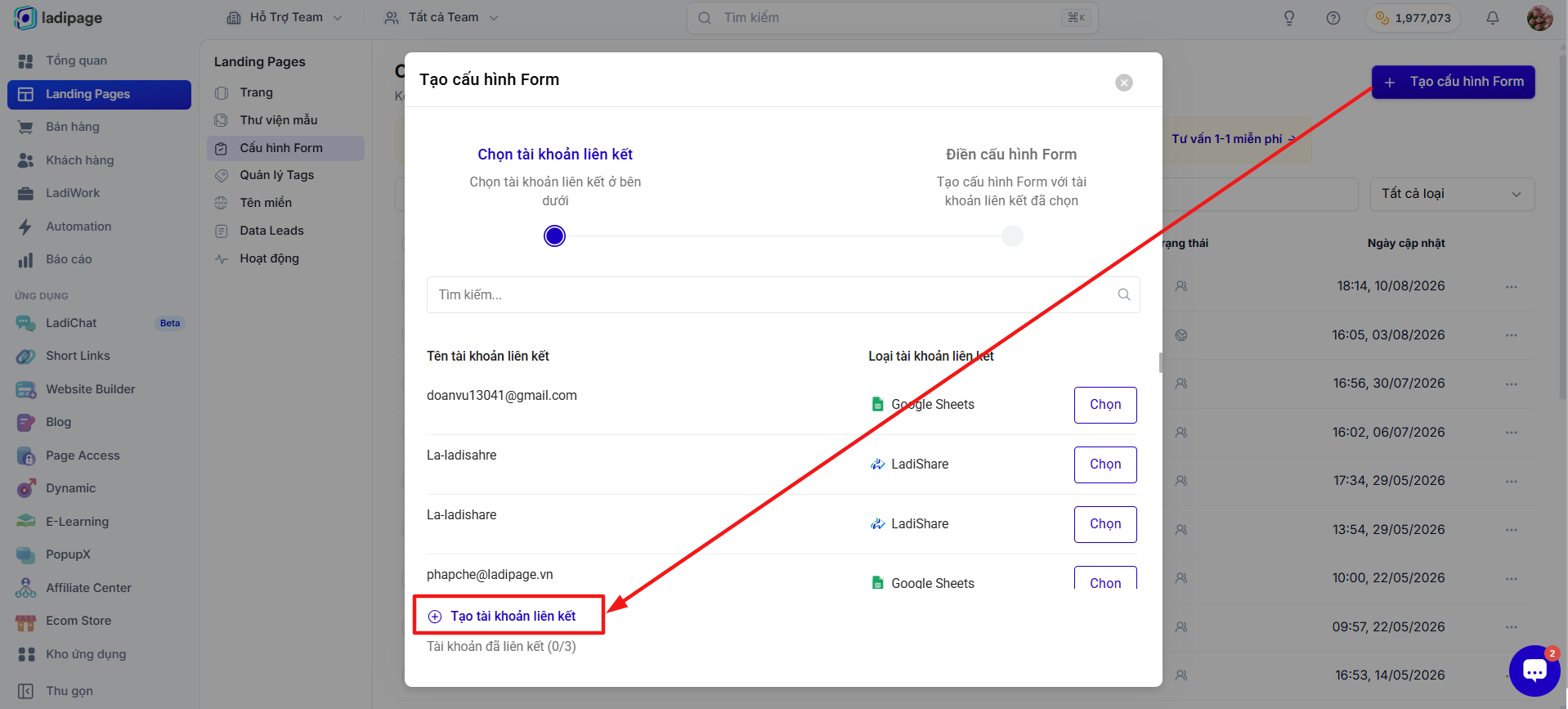
Truy cập trang app.ladipage.com, chọn menu Landing Pages → Cấu hình form, từ cấu hình form có sẵn hoặc cấu hình form mới, bạn đều có thể tạo tài khoản liên kết mới. Sau đó lựa chọn loại tài khoản là Haravan.
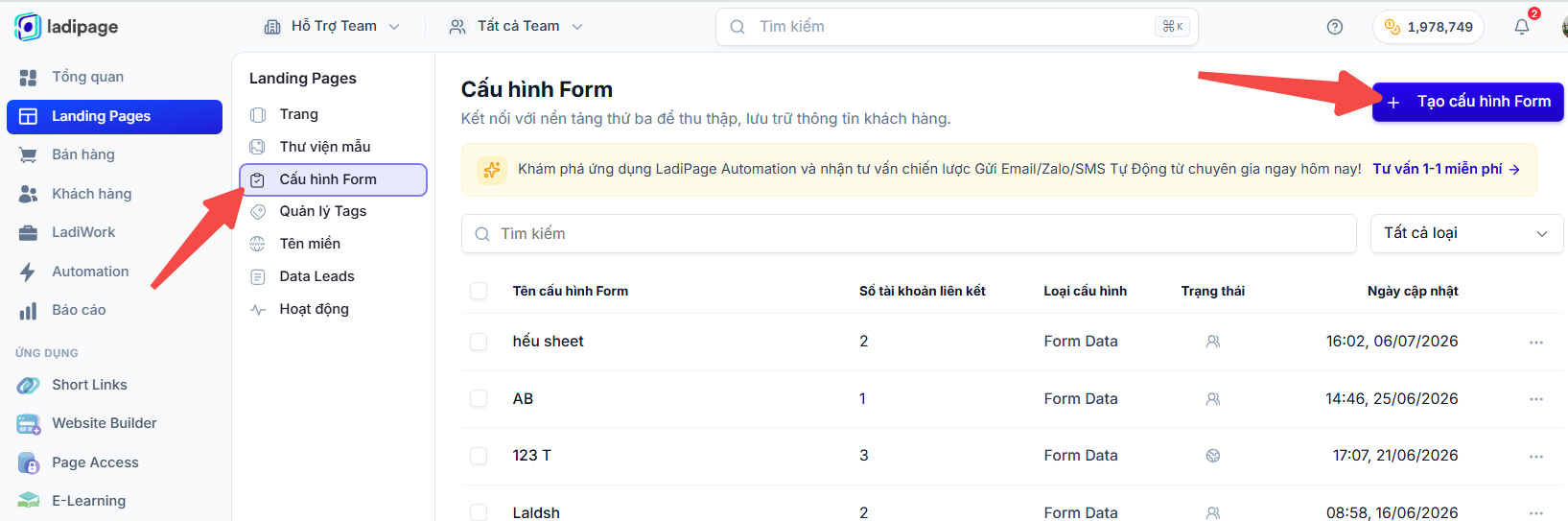
Chọn Tạo tài khoản liên kết
Bước 2: Nhập đầy đủ các thông tin
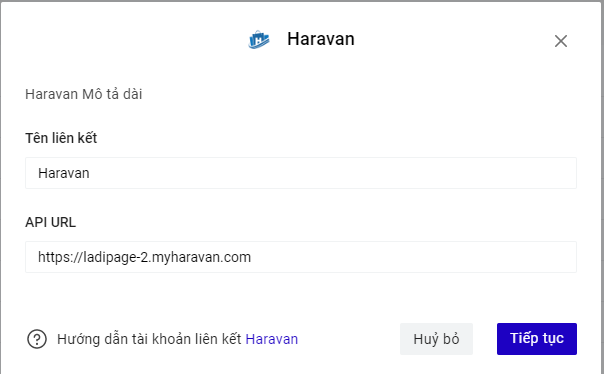
Tên liên kết: là tên để phân biệt với các liên kết khác.
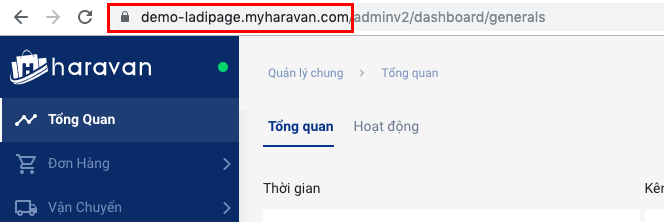
API URL: Đường dẫn trang quản lý Haravan của bạn.
Bước 3: Tạo cấu hình lưu trữ form
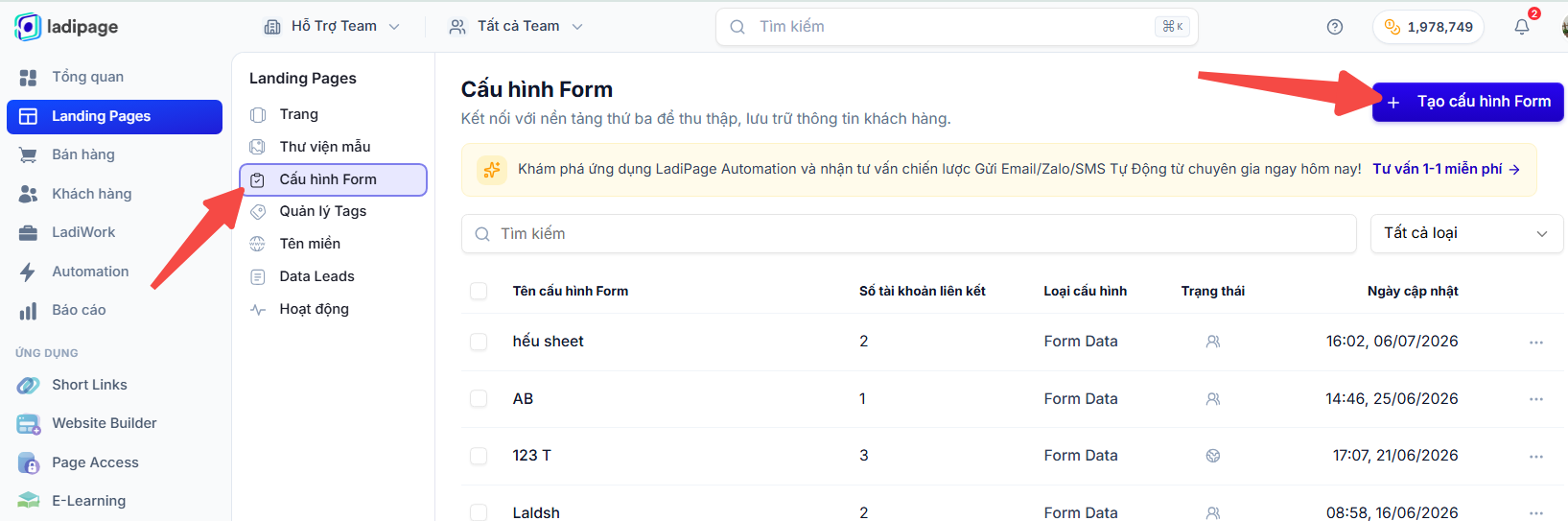
Vào lại trang app.ladipage.com, chọn menu Landing Pages → Cấu hình Form → Tạo cấu hình form. Bấm nút Chọn để sử dụng tài khoản liên kết bạn muốn dùng.
Nhập Tên cấu hình để lưu lại cấu hình form vừa tạo và bấm nút Hoàn tất.
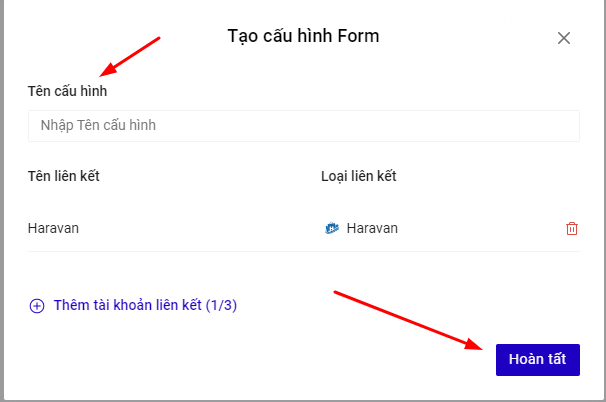
Bạn có thể chọn thêm tài khoản liên kết khác cho cấu hình này. Mỗi cấu hình được chứa tối đa 3 tài khoản liên kết, tương đương với 3 nguồn lưu trữ thông tin khách hàng đồng thời nhận được từ form đăng ký trên Landing Page.
Bước 4: Thiết lập trên form đăng ký
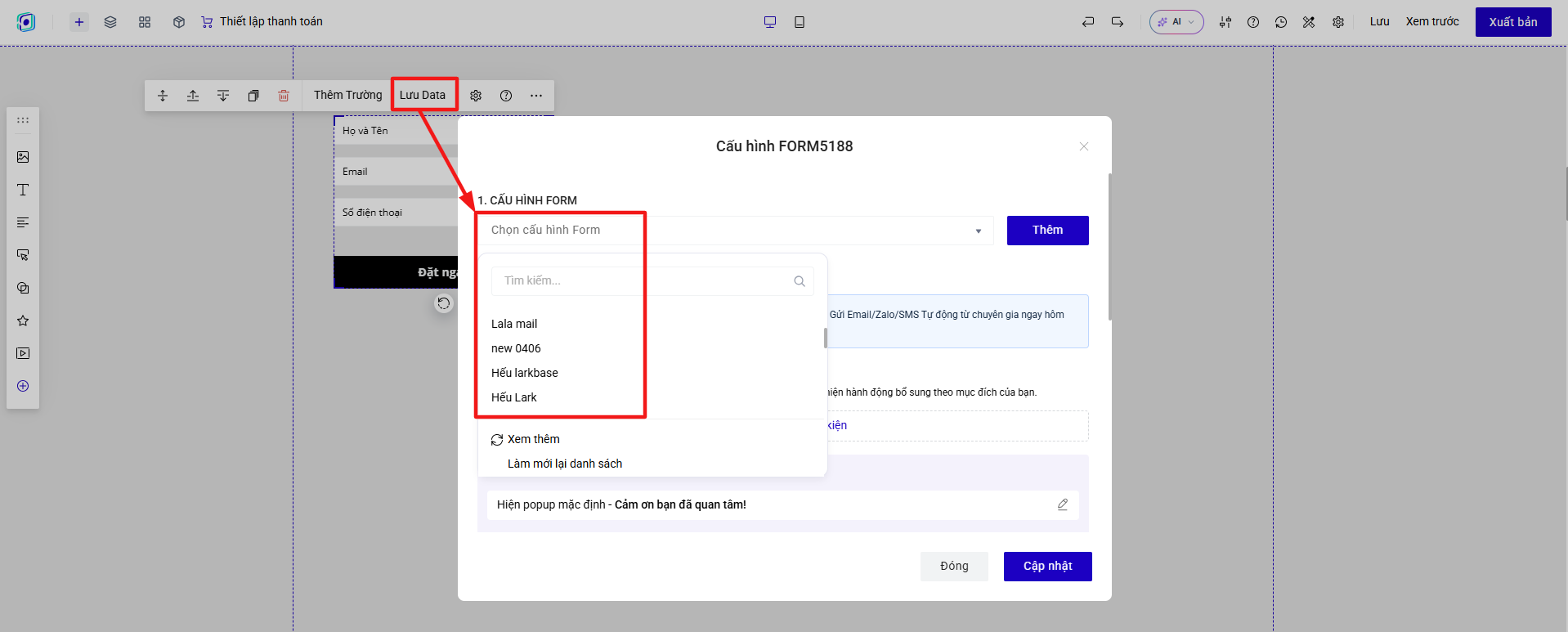
Quay trở lại form trên trang chỉnh sửa Landing Page, chọn toàn form bạn đang muốn cài đặt và chọn "Lưu data".
Chọn cấu hình phù hợp trong danh sách cấu hình form đã được cài đặt, sau đó bấm Cập nhật để hoàn thành.
Bước 5: Thiết lập sản phẩm
Để data về mục Đơn hàng của Haravan, bắt buộc trên form đăng ký phải có trường Sản phẩm, và liên kết Sản phẩm từ Haravan. Để kết nối trường Sản phẩm, bạn theo chi tiết hướng dẫn tại đây.
Vậy là bạn đã hoàn thành việc đồng bộ đơn hàng từ Landing Page sang mục Đơn hàng trên Haravan.