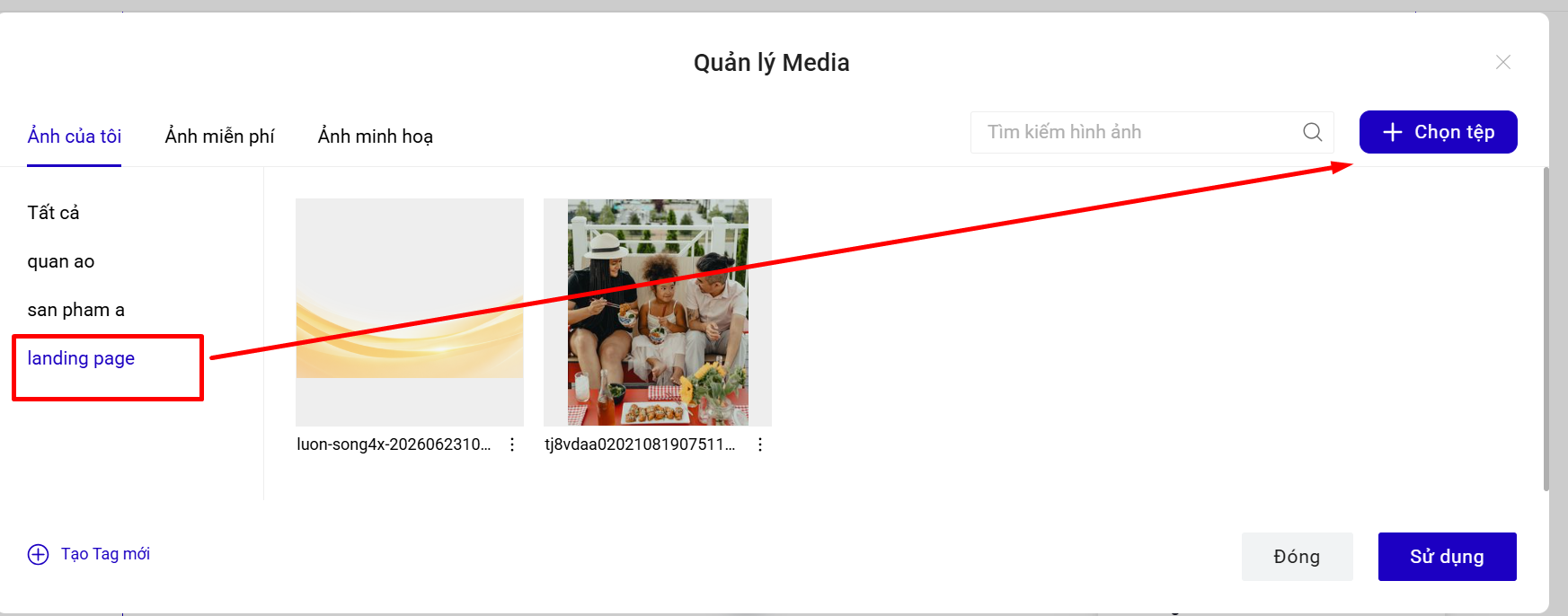
Thêm mới hình ảnh
Để thêm mới hình ảnh, bạn có thể lựa chọn 2 cách:
1. Tải ảnh từ máy tính vào thư viện ảnh
Tại thanh công cụ nhanh, bạn chọn hình ảnh và tải tệp từ máy tính.
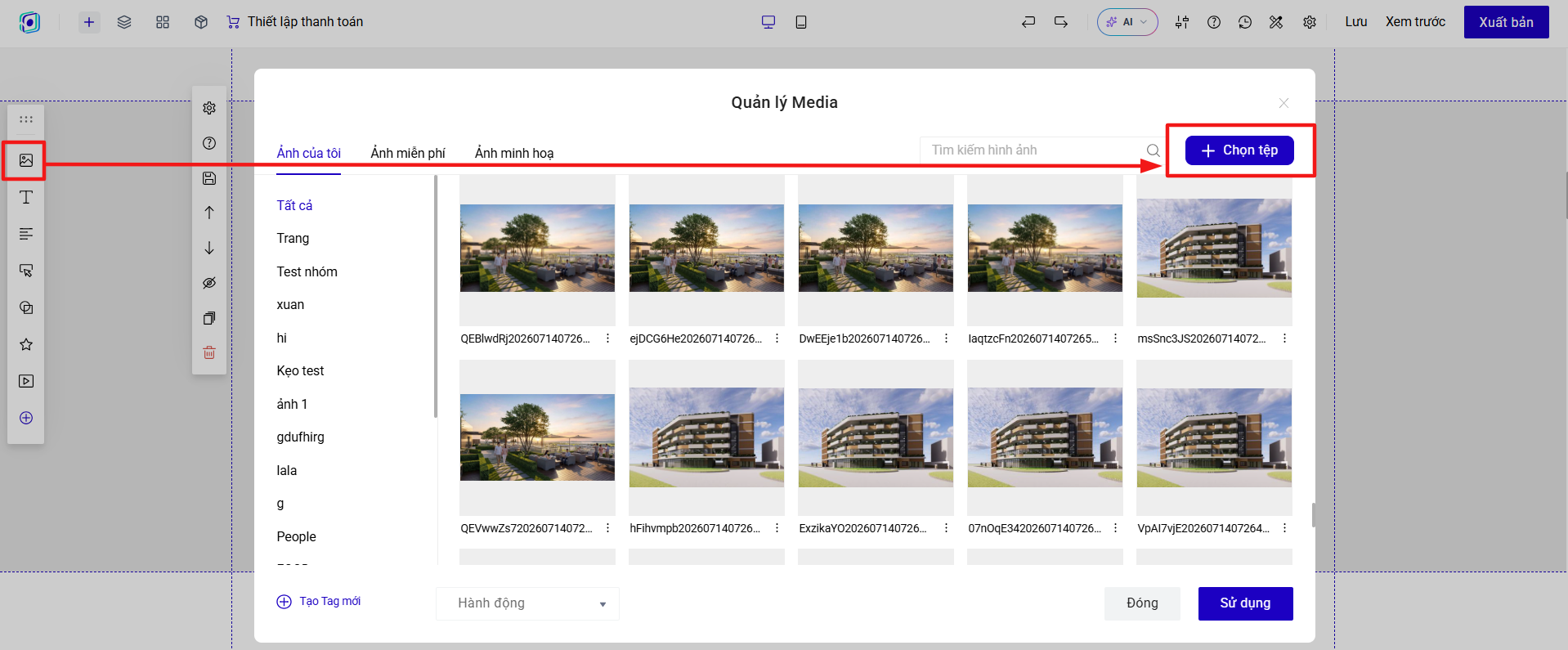
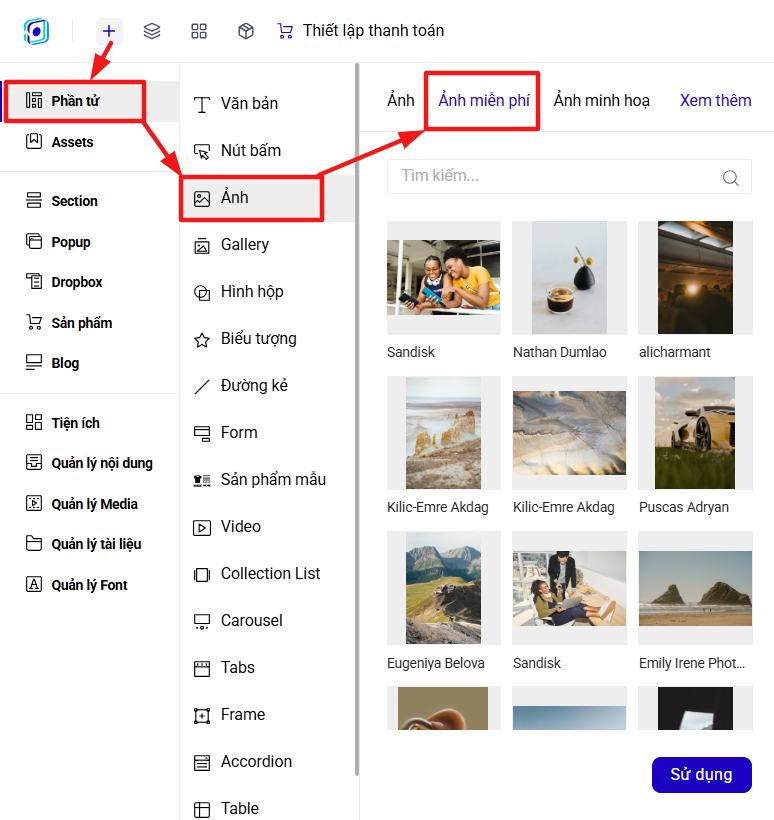
Hoặc vào phần Thêm mới → Phần tử → Ảnh để Chọn tệp.
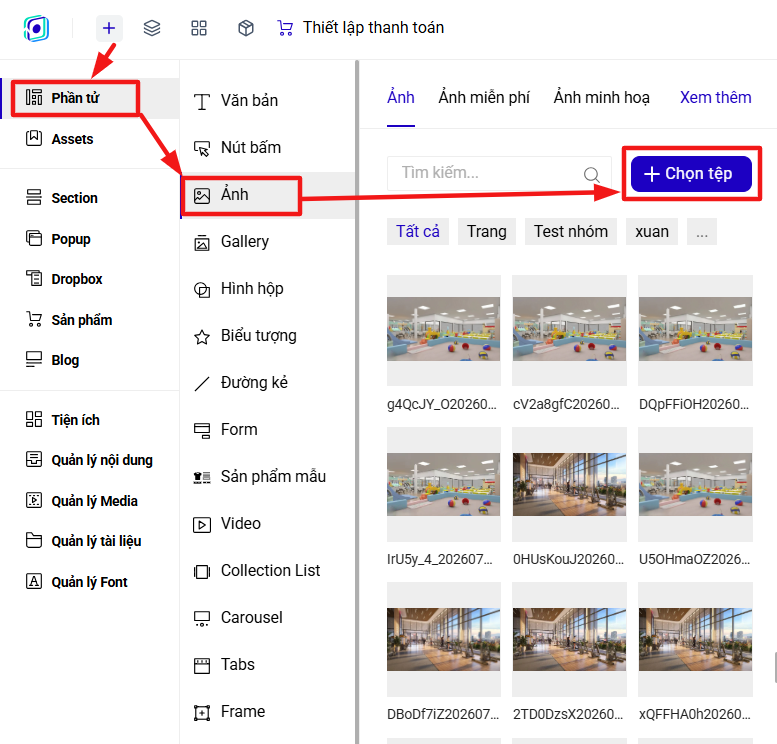
Bạn bấm nút Chọn tệp để tải một ảnh hoặc tải nhiều ảnh cùng một lúc từ máy tính của bạn lên thư viện ảnh.
2. Cách thêm ảnh vào landing page
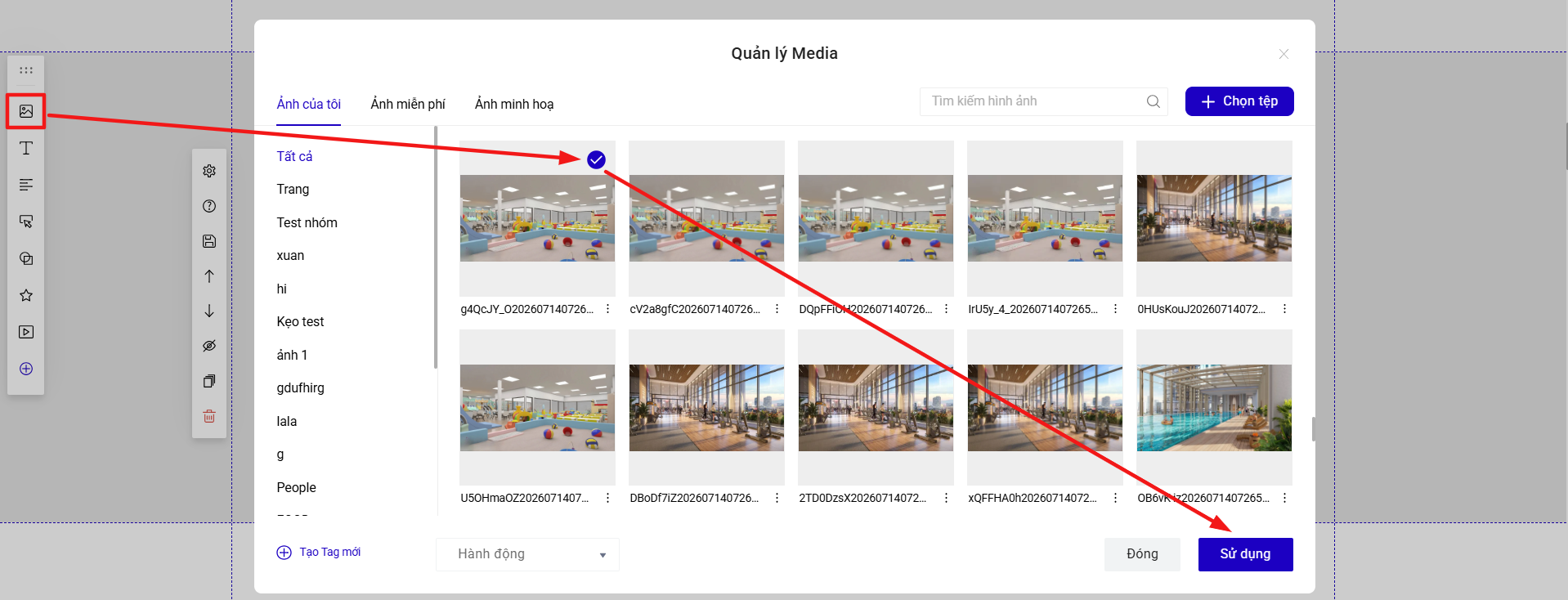
Cách 1: Thêm ảnh từ thư viện ảnh, với cách thêm này bạn sẽ thêm ảnh theo đúng tỉ lệ của ảnh.
Bạn vào mục ảnh → chọn ảnh → bấm sử dụng.
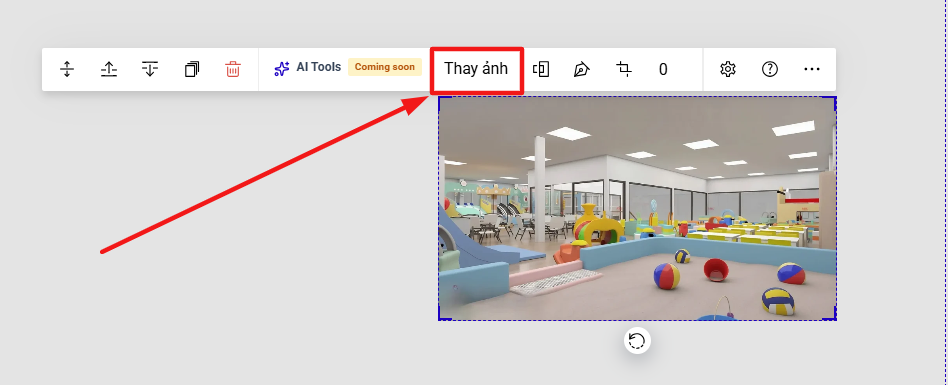
Cách 2: Thêm ảnh bằng cách bấm thay ảnh từ ảnh sẵn có trên giao diện, với cách thêm này, ảnh thêm vào sẽ theo đúng tỉ lệ của ảnh có sẵn trên giao diện (không theo tỉ lệ của ảnh thêm vào).
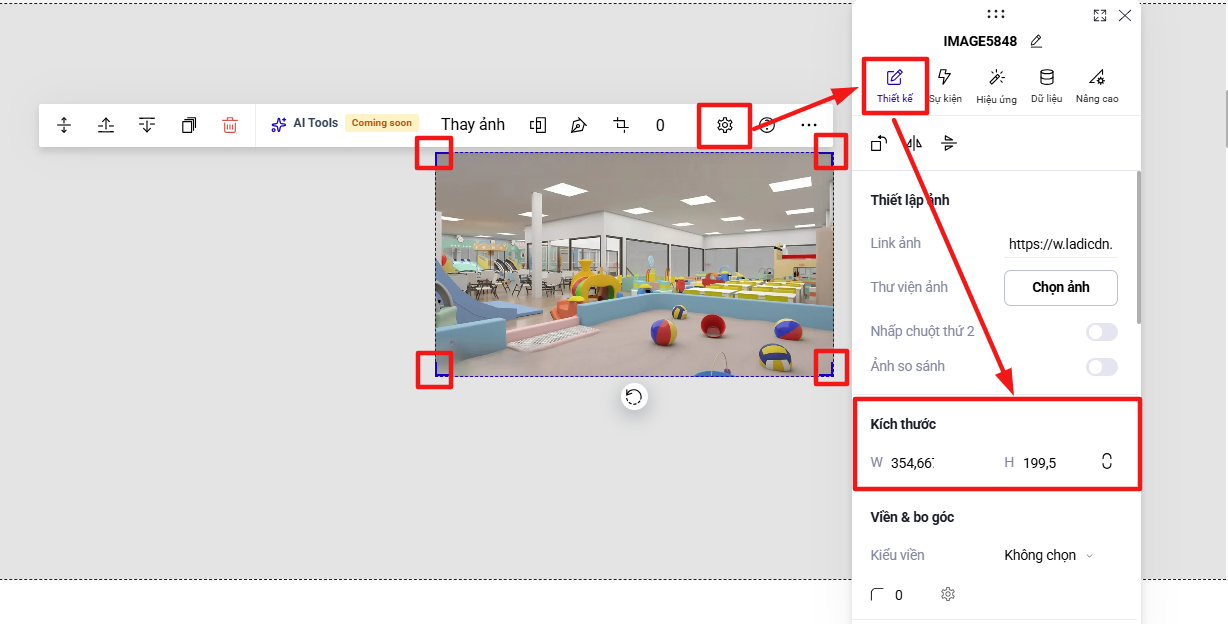
Để chỉnh sửa lại to nhỏ của ảnh, bạn có thể co kéo các góc/cạnh của ảnh hoặc kích thước của ảnh tại mục thiết lập cho ảnh:
• Định dạng ảnh hỗ trợ tải lên tài khoản: png, jpg, gif, jpeg, svg, webd và ico.
• Bạn có thể tải ảnh dung lượng dưới 5MB và kích thước dưới 3000*3000px.
• Bạn nên tối ưu lại dung lượng ảnh trước khi tải lên trang sử dụng, để đảm bảo trang có tốc độ load tốt nhất. Ví dụ về công cụ hỗ trợ tối ưu dung lượng mà giữ được chất lượng ảnh tại đây.
3. Tìm ảnh từ kho ảnh miễn phí Unsplash, Pixabay, Pexels
Bạn hoàn toàn có thể tìm những bức ảnh miễn phí đẹp và chất lượng cao từ kho ảnh hơn 1 triệu bức của Unsplash, Pixabay, Pexels. LadiPage đã tích hợp ngay trên builder để bạn có thể tìm kiếm và sử dụng thuận tiện hơn. Kho ảnh miễn phí này hỗ trợ cho các tài khoản trả phí của LadiPage.
4. Cách lấy link ảnh đã tải lên tài khoản LadiPage
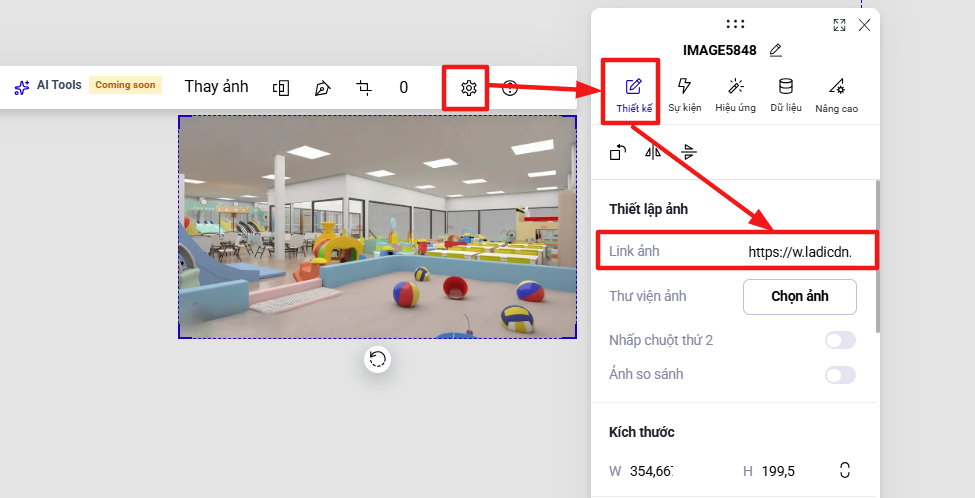
Cách 1: Bạn vào mục thiết lập → thiết kế → sao chép đường dẫn ảnh như trong hình dưới đây.
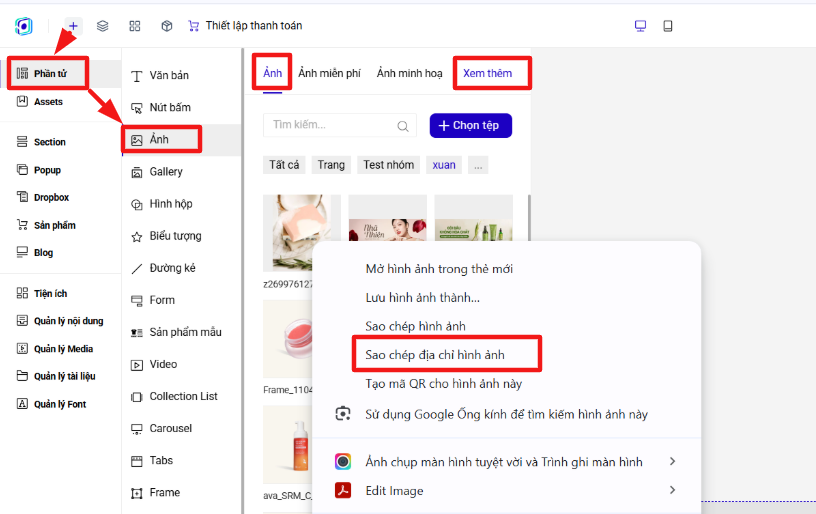
Cách 2: Bạn vào mục Thêm mới → Ảnh hoặc vào mục xem thêm để ra thư viện ảnh của bạn → chuột phải vào ảnh muốn lấy link → chọn Sao chép địa chỉ hình ảnh.
5. Xóa ảnh ra khỏi thư viện ảnh
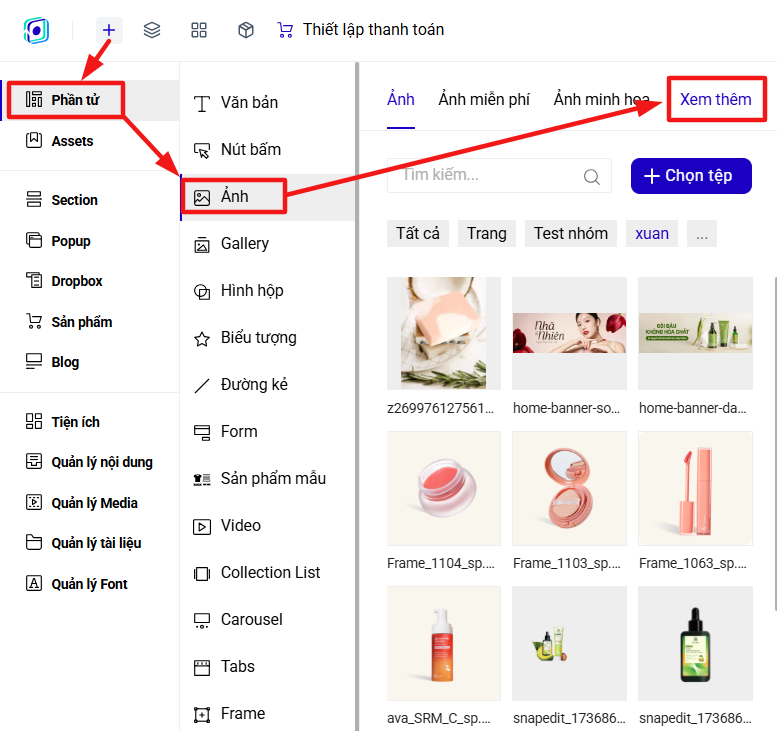
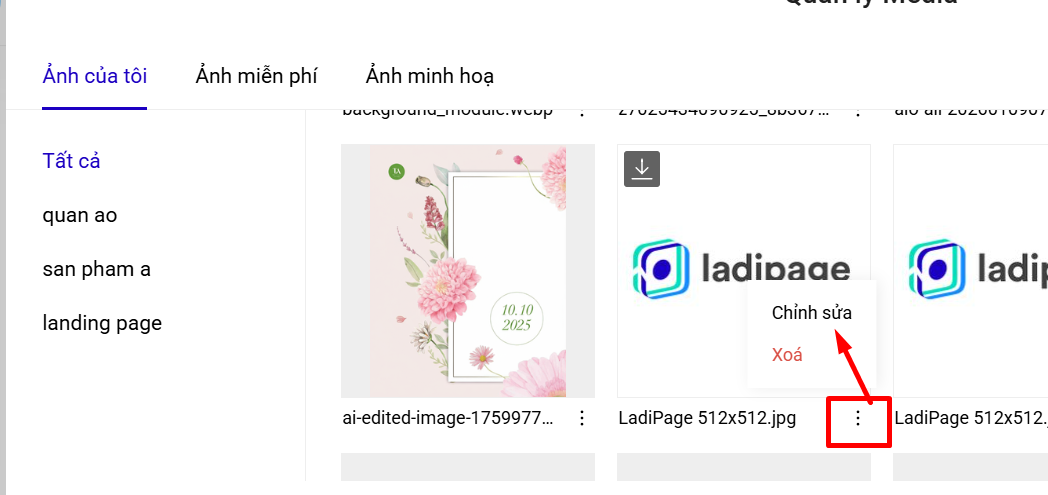
Bước 1: Bạn vào thư viện ảnh bằng cách bấm Thêm mới → Phần tử → Ảnh → Xem thêm.
Bước 2: Xóa ảnh trong thư viện ảnh.
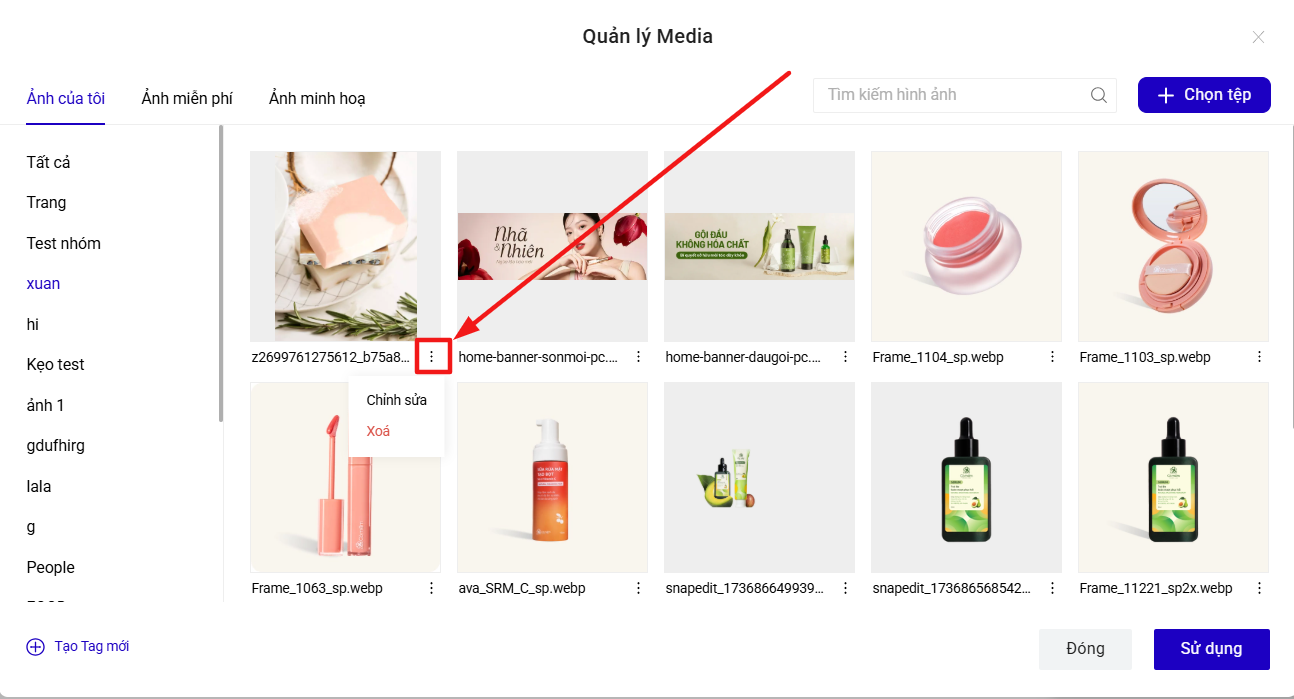
Bạn bấm vào icon rồi chọn thao tác xóa.
- LadiPage hỗ trợ xóa từng ảnh một, chưa hỗ trợ xóa nhiều ảnh cùng một lúc.
- Khi đã xóa ảnh thì không khôi phục được ảnh đã xóa.
- Nếu bạn xóa ảnh, các landing page đang sử dụng ảnh này cũng sẽ không hiển thị ảnh này trên giao diện trang xuất bản.
6. Tạo tag và quản lý ảnh trong thư viện ảnh
Để quản lý ảnh theo 1 danh mục/thư mục trong thư viện ảnh, bạn có thể tạo Tag và gắn ảnh đó với Tag.
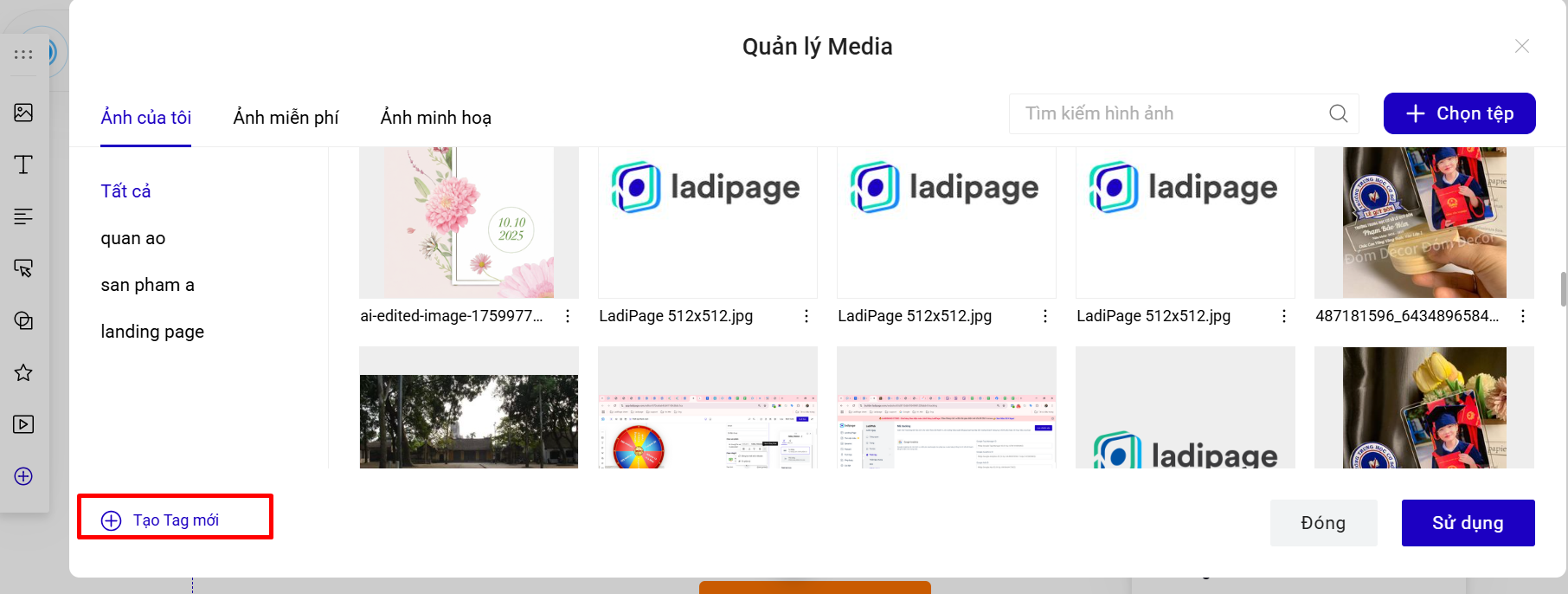
Bạn vào chỉnh sửa và gắn tag cho ảnh:
Để thao tác nhanh phần gắn tag cho ảnh, bạn nên tạo tag trước, sau đó chọn tag trong danh sách tag và tải nhiều ảnh lên: