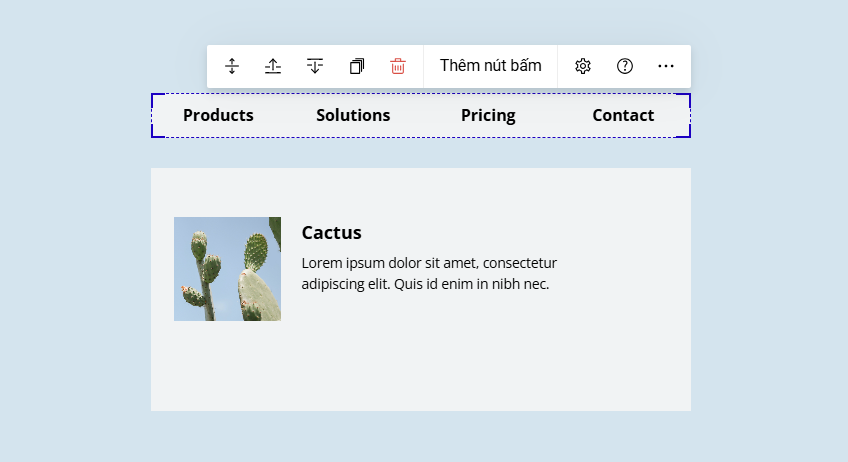
Tabs
Tính năng cho phép bạn thiết kế nhiều nội dung tab cùng 1 lúc, các nội dung từng tab hiển thị khi bạn thiết lập sự kiện chuyển tabs đến tab đó.
Ví dụ: bạn muốn bấm vào Sản phẩm A sẽ ra nội dung chi tiết của Sản phẩm A, bấm vào Sản phẩm B sẽ ra nội dung chi tiết của Sản phẩm B.
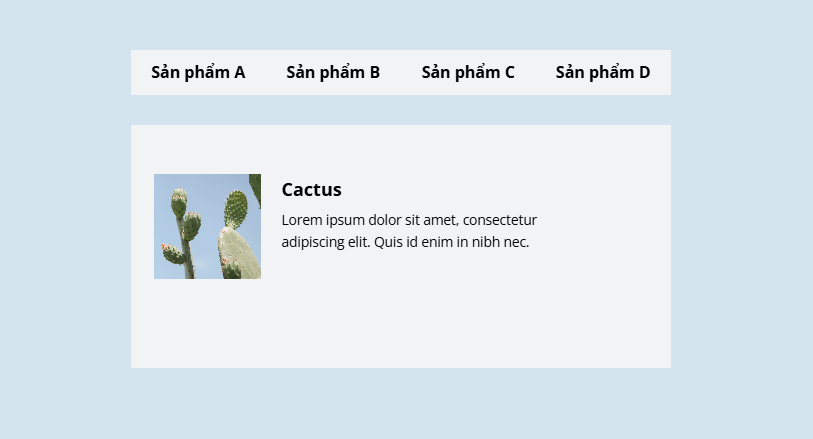
Bước 1: Thiết kế nội dung Tabs
Truy cập mục xem thêm trên thanh công cụ nhanh → chọn Tabs.
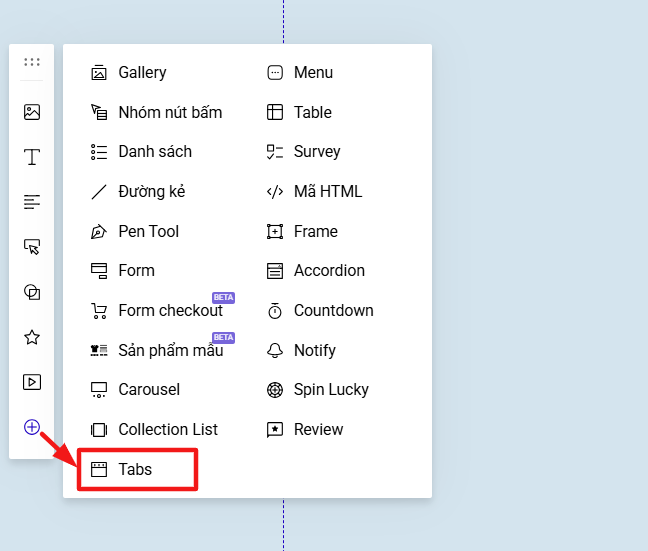
Hoặc bạn vào mục Thêm mới → Phần tử → Tabs.
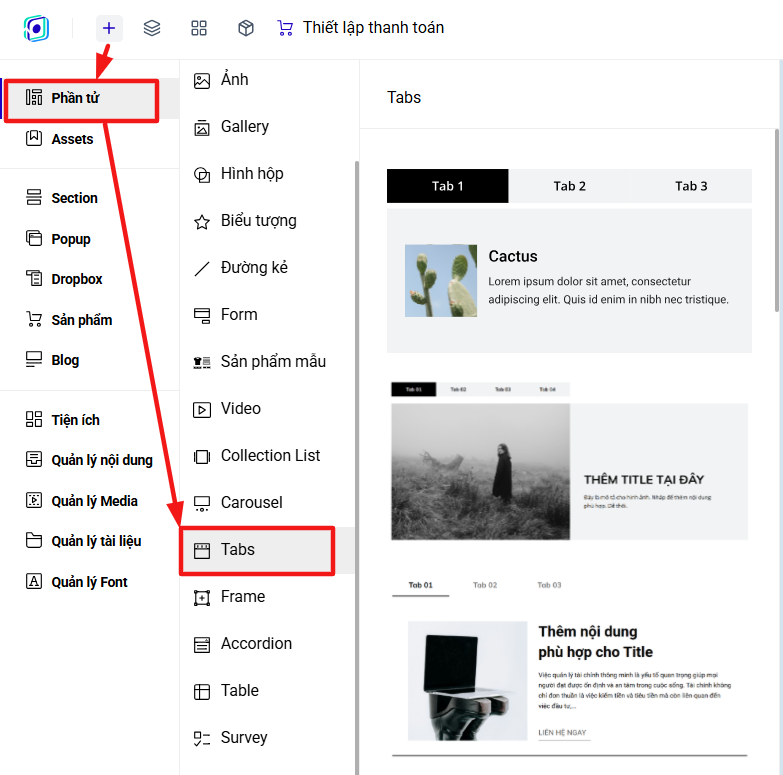
Bạn có thể thêm các phần tử text, hình ảnh, hình hộp,... vào khung tab.
1. Thêm tab
Trong danh sách tab, bạn có thể bấm vào Thêm hoặc nhân bản thiết kế các tab sẵn có.
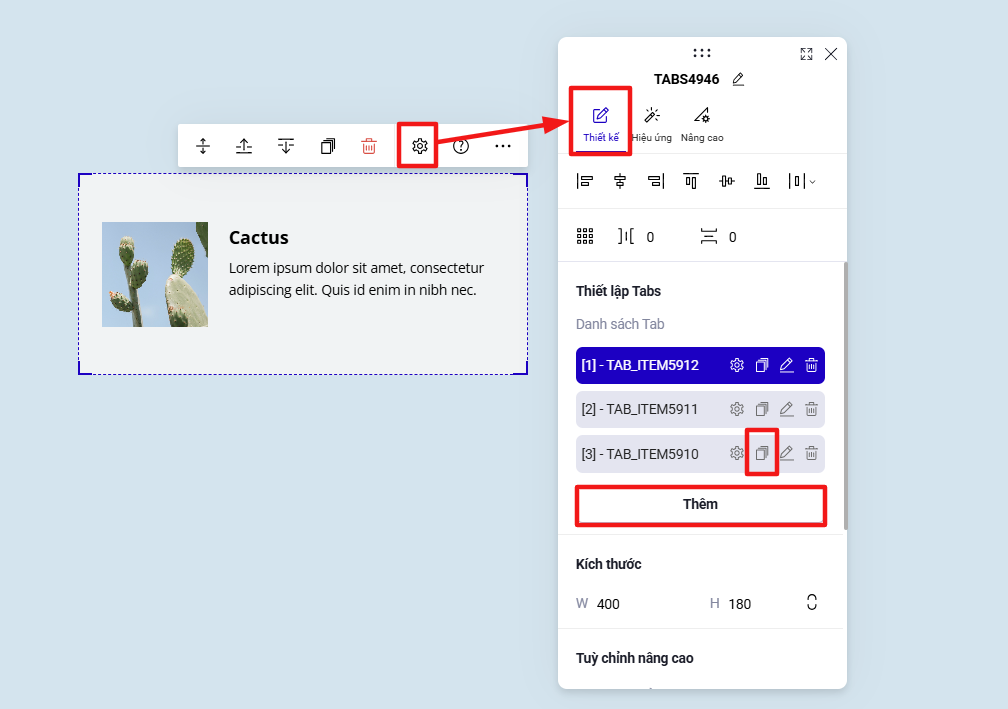
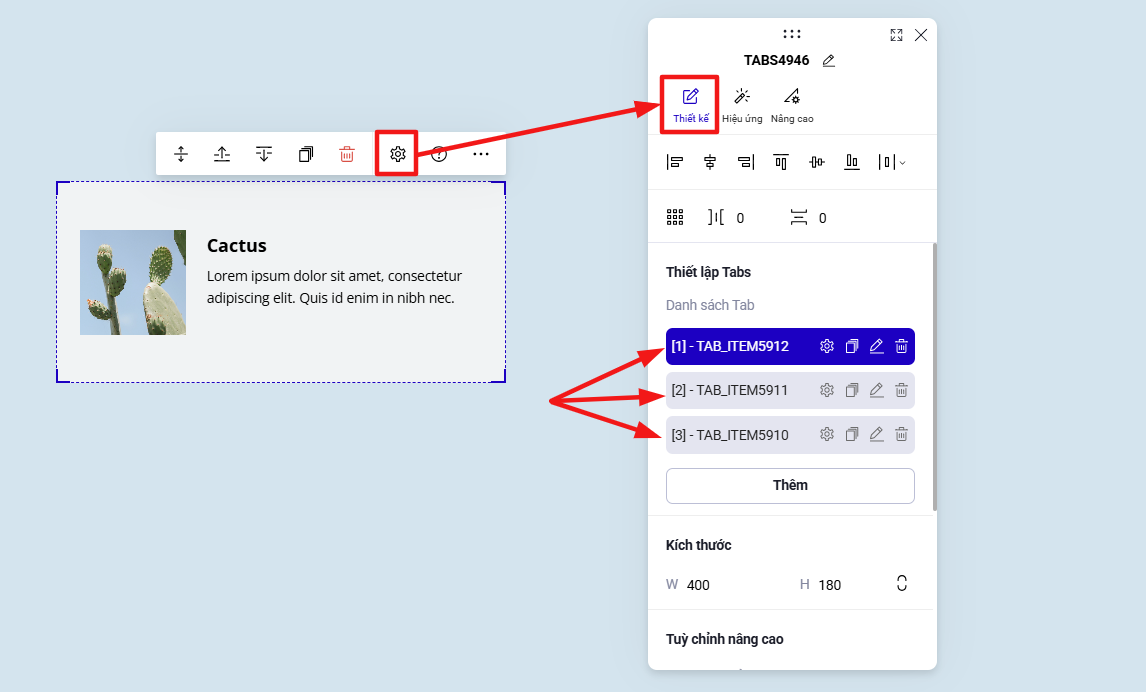
2. Cài đặt cho từng tab
Các tab sẽ dạng đè lên nhau, vì vậy để hiển thị nội dung chi tiết của từng tab, bạn cần bấm chọn từng tab để chỉnh sửa nội dung.
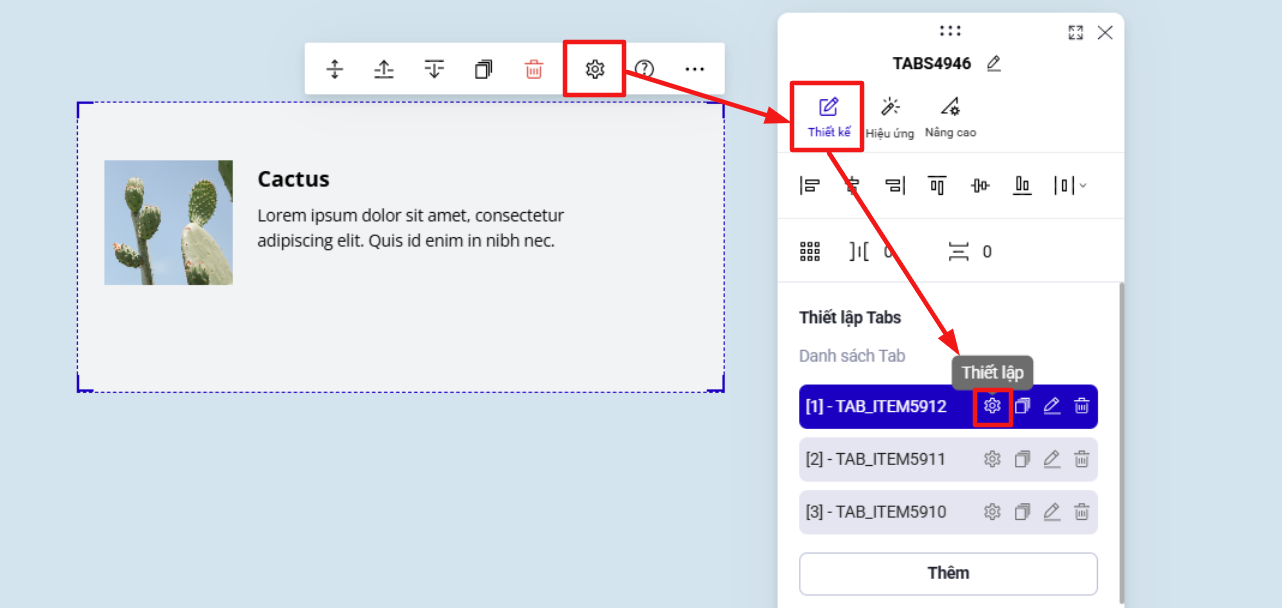
Để cài đặt thiết kế: hình nền, viền bo góc,... của từng tab, bạn bấm vào phần thiết lập của tab đó.
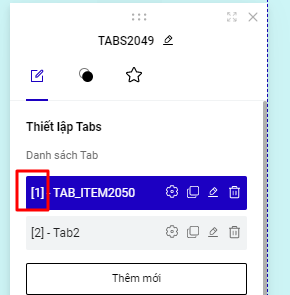
Thứ tự hiển thị của Tabs: số thự tự của từng tab trong tabs là nội dung như trong khoanh đỏ của ảnh. Thứ tự này dùng cho việc đi liên kết khi sử dụng sự kiện chuyển tab.
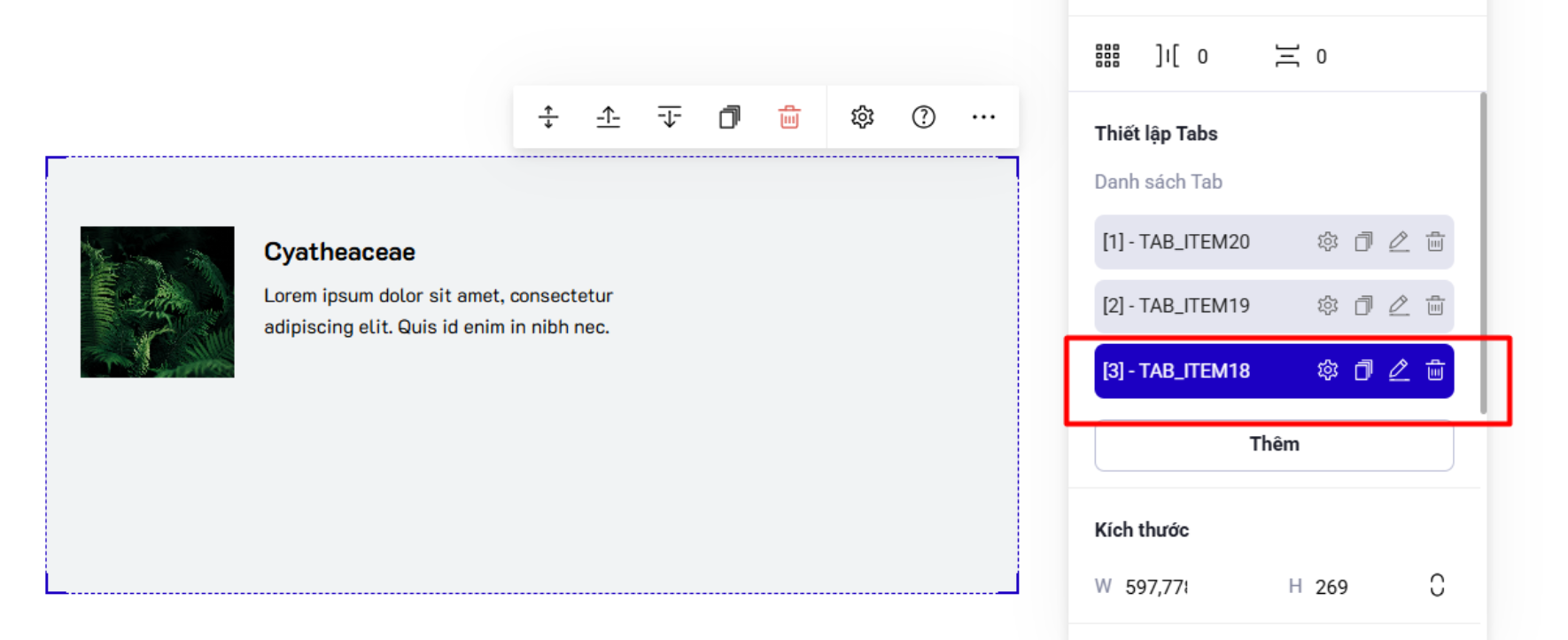
Trong danh sách tab, bạn bấm chọn tab nào nổi bật thì trang sau khi xuất bản, khách hàng truy cập trang sẽ thấy nội dung của tab đó.
Ví dụ: ảnh dưới chọn nổi bật là tab 3, xuất bản trang sẽ thấy hiển thị giao diện của tab 3.
Bước 2: Hiển thị nội dung của các Tab trên Landing Page
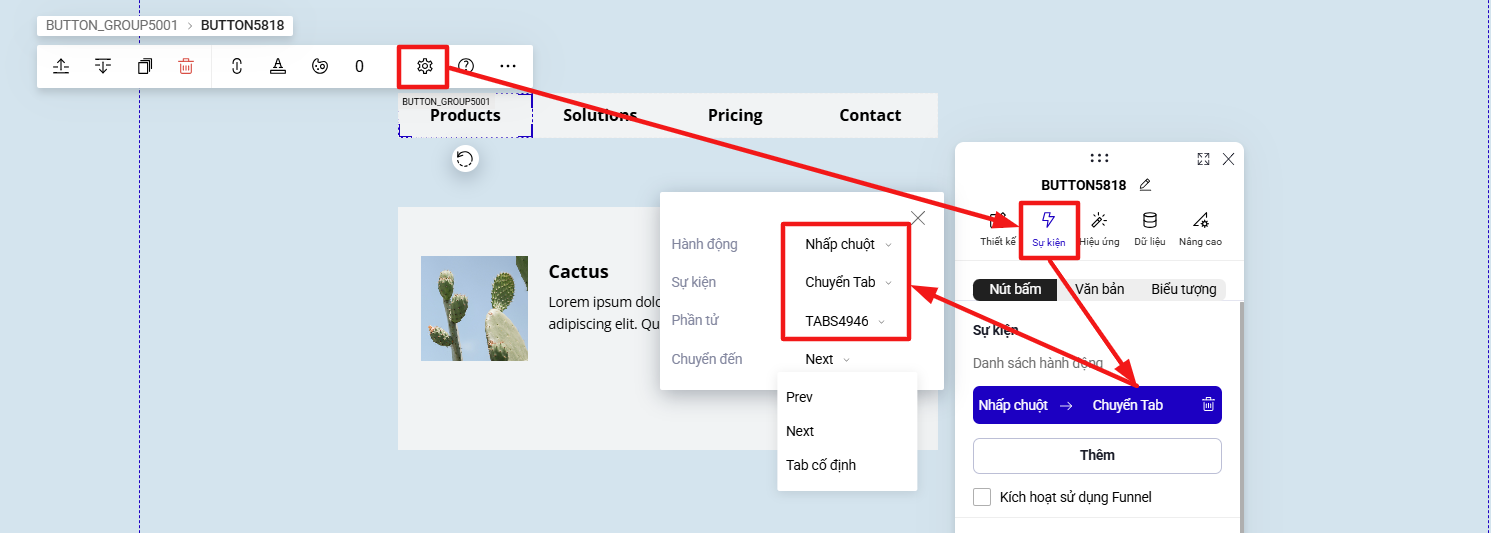
Đối với tính năng Tabs, sẽ không có nút bấm chuyển từ tab này sang tab kia như Carousel hay Gallery, mà bạn phải sử dụng tính năng sự kiện chuyển tab, chi tiết tính năng tại đây.
Bạn chọn 1 phần tử (ảnh/text/hình hộp,...) và sử dụng tính năng sự kiện chuyển tab để có thể bấm chọn được nội dung tab trong Tabs. Bạn nên sử dụng Nhóm nút bấm sẽ hiển thị đẹp nhất.