
Survey
Tính năng cho phép tạo các câu khảo sát, lựa chọn để khách hàng lựa chọn và gửi thông tin về các kênh lưu trữ của bạn.
Bước 1: Thiết kế hiển thị Survey
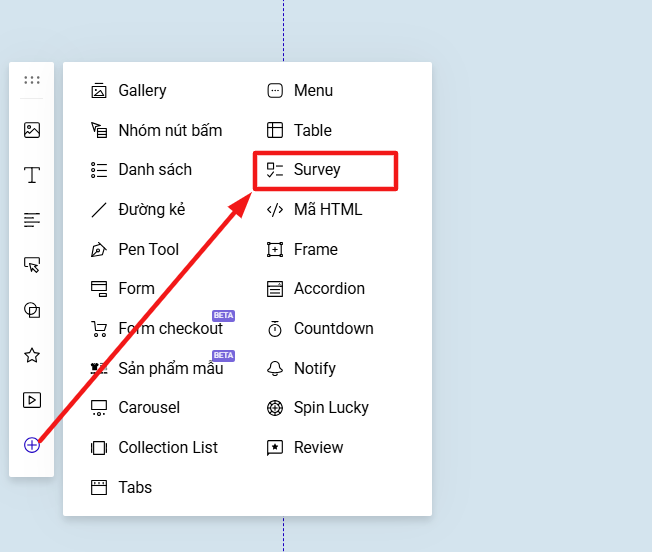
Truy cập mục xem thêm trên thanh công cụ nhanh → Survey.
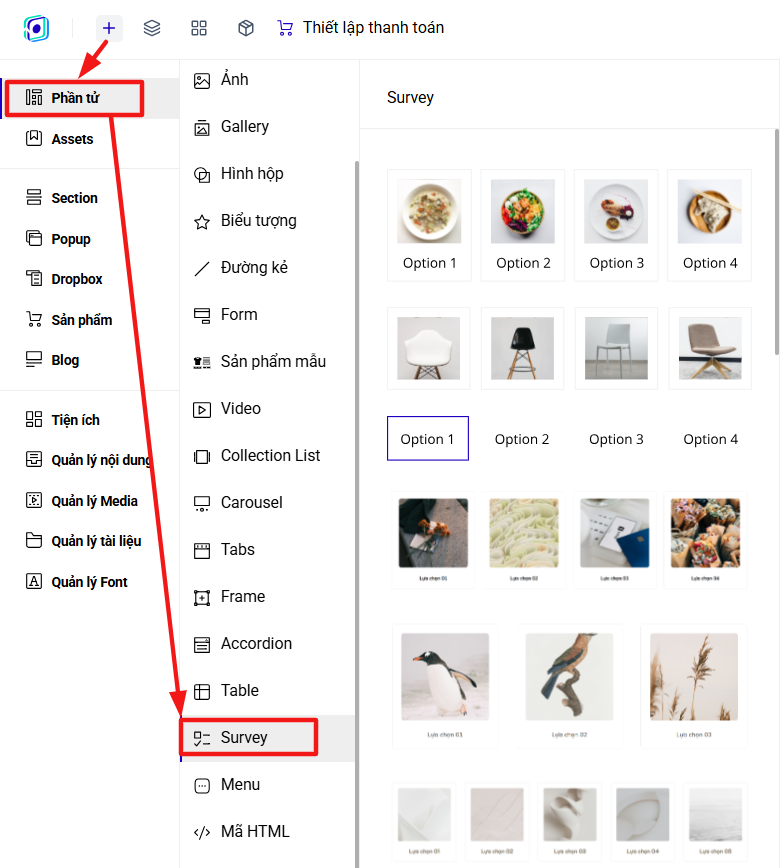
Hoặc bạn vào phần Thêm mới → Phần tử → Survey.
Bấm vào thiết lập để tạo nội dung của Survey.
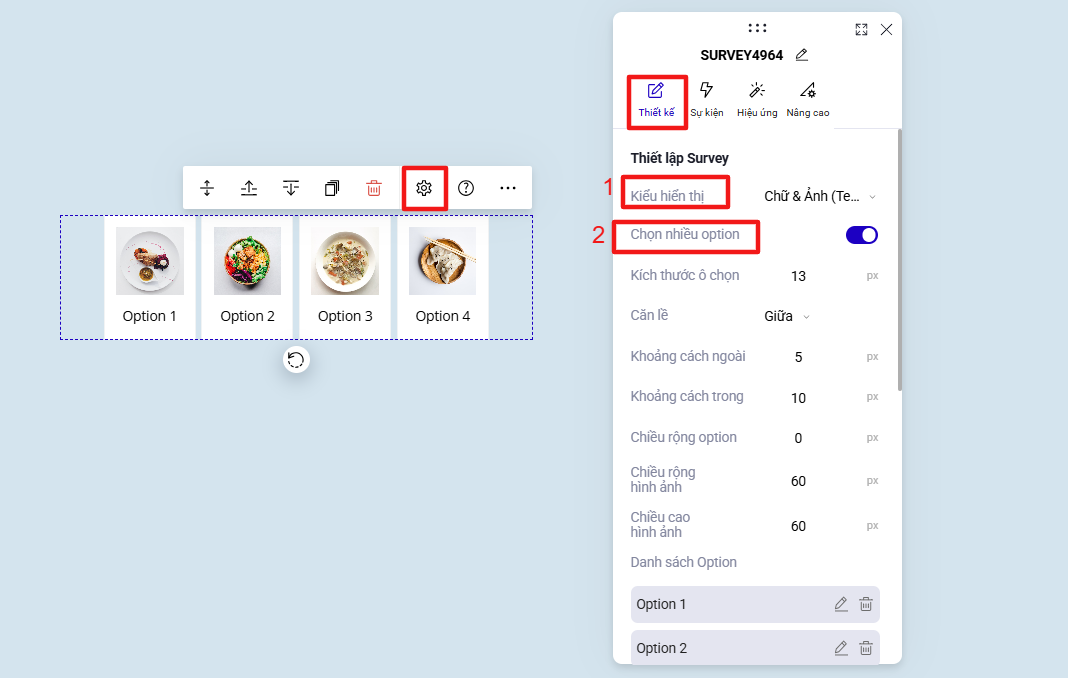
1. Kiểu hiển thị
Bạn chọn 1 trong 3 kiểu hiển thị: Chữ, Ảnh và Chữ và Ảnh.
2. Chọn nhiều option
Cho phép khách hàng được chọn 1 hay nhiều lựa chọn trên survey của bạn.
Trong trường hợp bạn thiết lập chọn nhiều option là có, ở mục sự kiện bạn đi liên kết hành động thì survey sẽ hiển thị thêm nút bấm: Chữ nút bấm tiếp theo.
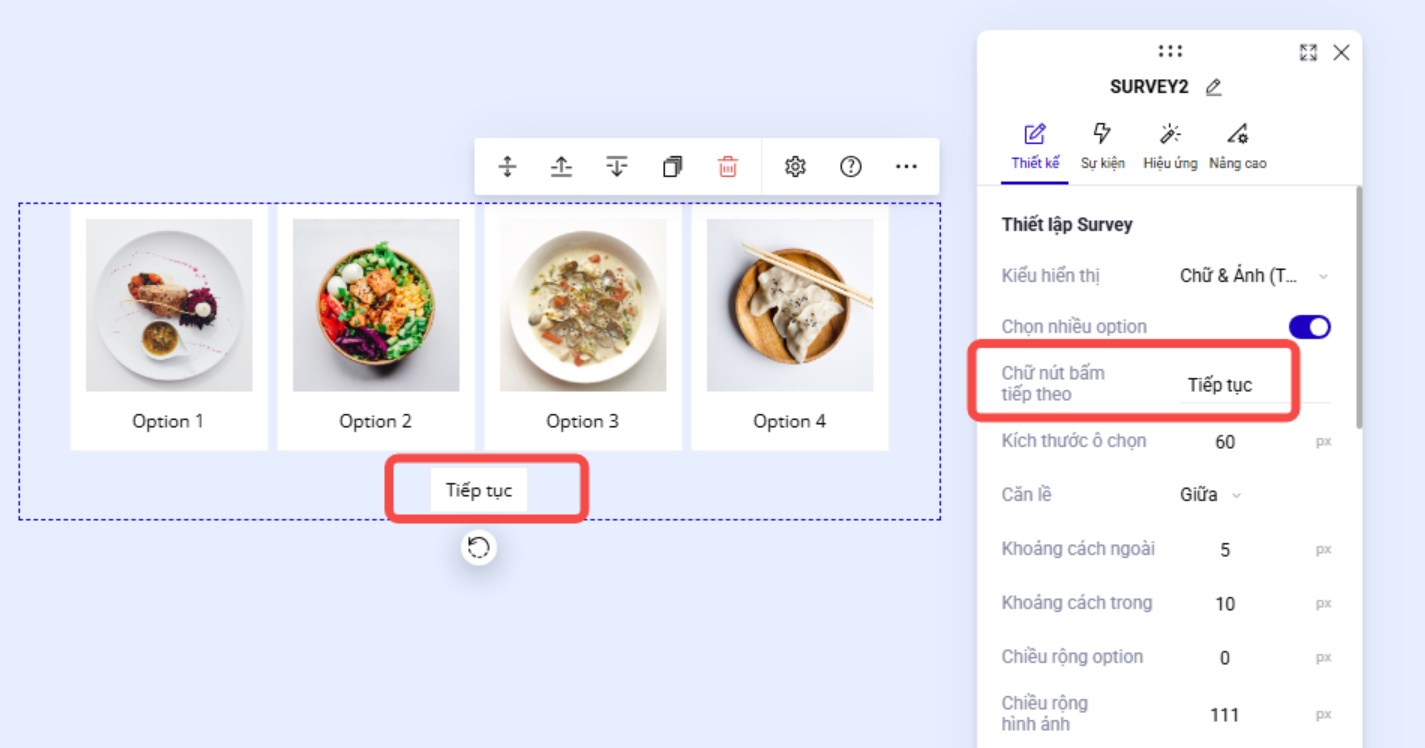
Bạn có thể đổi tên cho nút bấm, còn chưa thiết lập thay đổi về hiển thị hình dáng, màu sắc nút bấm này.
3. Danh sách Option
Thiết lập nội dung hiển thị về ảnh, tiêu đề, giá trị cho survey của bạn. Tùy theo nội dung bạn chọn ở mục 1, bạn sẽ có các trường thiết lập nội dung tương ứng.

Tiêu đề: nội dung text hiển thị trên survey để khách hàng lựa chọn.
Giá trị (trường giá trị bắt buộc của survey): thông tin này sẽ hiển thị trên form đăng ký trong trường hợp bạn đồng bộ dữ liệu của survey với form của bạn.
Phần Chọn mặc định có 2 tác dụng: option này sẽ luôn được sử dụng hiệu ứng lựa chọn trên phần hiển thị của survey và phần giá trị sẽ hiển thị trên trường form mà bạn đồng bộ dữ liệu.
Hình ảnh: nội dung hình ảnh hiển thị trên survey của bạn.
Bấm vào Thêm mới để thêm nội dung các giá trị lựa chọn cho survey.

Bước 2: Thiết lập hiệu ứng khi lựa chọn giá trị trên Survey

Hiệu ứng lựa chọn: phần hiển thị thay đổi màu sắc của chữ, nền, viền khi bạn lựa chọn 1 nội dung trên survey.
Bạn nên cài đặt hiệu ứng này để survey của bạn thêm nổi bật các giá trị khi khách hàng bấm lựa chọn giá trị.
Bước 3: Cài đặt sự kiện cho Survey
1. Liên kết đến Form
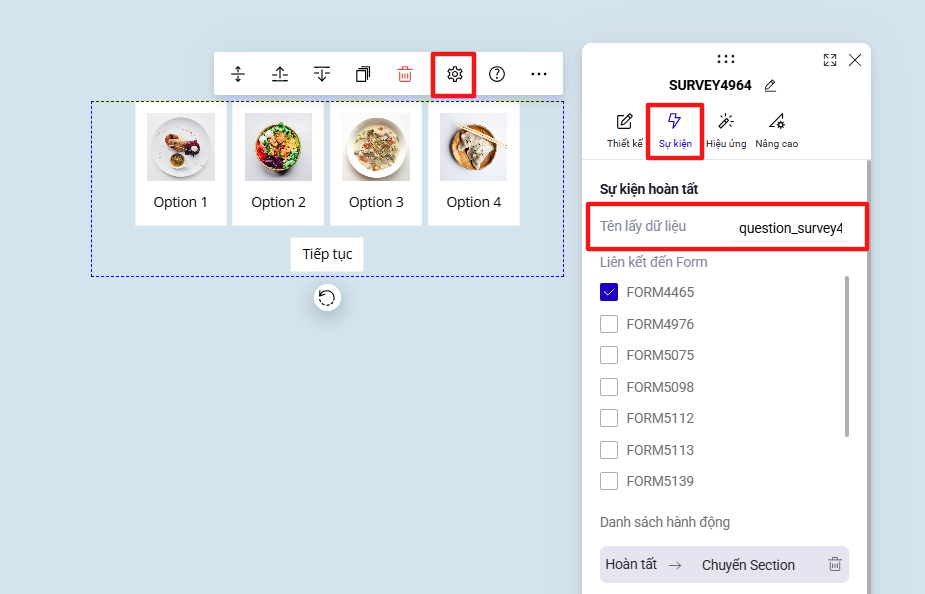
Bạn đồng bộ giá trị survey mà khách hàng lựa chọn vào phần form đăng ký trên trang của bạn, các form đang có trên trang sẽ được list ở mục danh sách như ảnh, bạn cần tích chọn form bạn muốn liên kết.

Các thao tác thác thực hiện:
- Tích chọn vào form bạn muốn liên kết dữ liệu của survey.
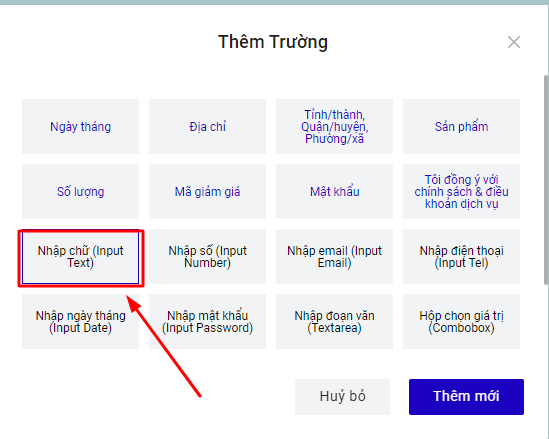
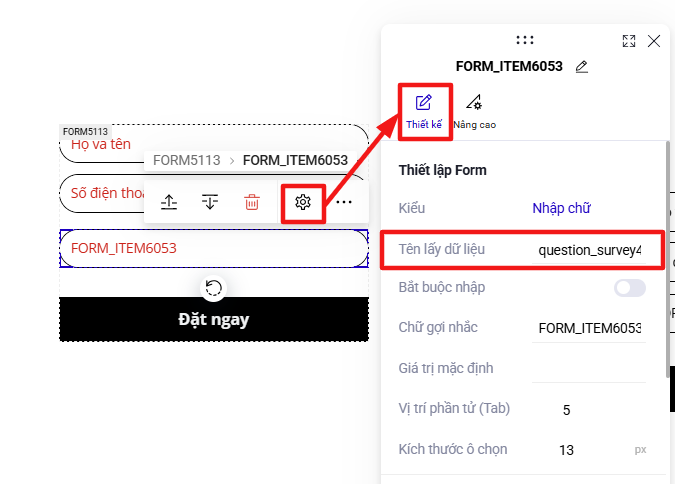
- Trên form bạn vừa tích chọn đồng bộ dữ liệu, bạn thêm mới 1 trường dữ liệu Nhập chữ (Input Text) - thiết lập tên lấy dữ liệu của trường này trùng với tên lấy dữ liệu của survey bạn muốn đồng bộ.
2. Danh sách hành động Hoàn tất

Sau khi khách hàng lựa chọn nội dung trên survey, bạn có thể thực hiện hành động chuyển tiếp đến 1 section khác hoặc mở tiếp 1 popup khác.
Liên kết chuyển Section tại đây: khi bạn liên kết đến 1 section bị ẩn, mở liên kết đến section này sẽ hiển thị ra.
Liên kết mở POPUP tại đây.
Liên kết chuyển Tab tại đây.
Liên kết ẩn hiện phần tử tại đây.
Chọn tương ứng hành động bạn muốn thực hiện, chọn ID section/popup, chuyển Tab tương ứng trên trang của bạn.