
ReCAPTCHA
Hiện tại LadiPage hỗ trợ reCaptcha theo 2 version: V2 checkbox và reCaptcha v3.
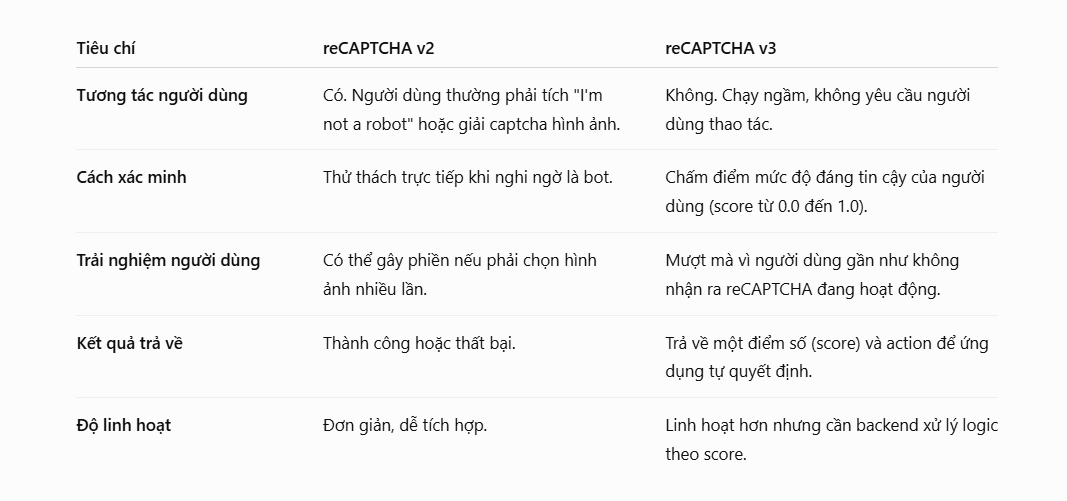
So sánh reCaptcha V2 và V3:
1. Google reCaptcha V2 checkbox
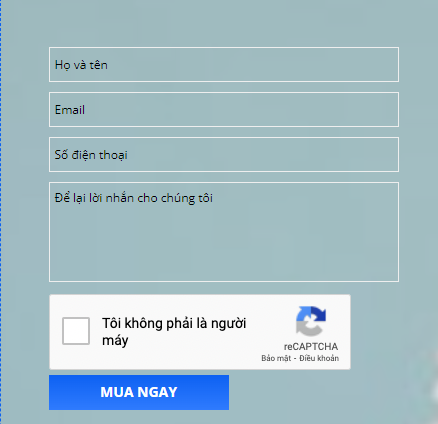
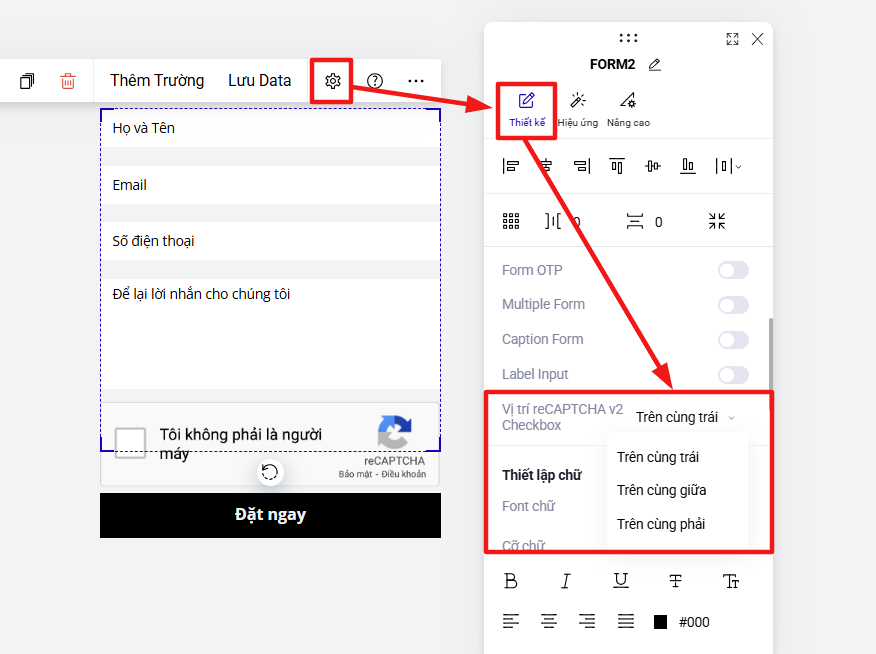
Khi sử dụng google reCaptcha V2 checkbox thì trên phần form đăng ký của bạn, sẽ có ô bấm xác thực: Tôi không phải là người máy.
Bước 1: Tạo tài khoản liên kết
Cách 1: Truy cập trang app.ladipage.com, chọn menu Tích hợp → Tài khoản liên kết → Tạo tài khoản liên kết. Sau đó lựa chọn Loại tài khoản là Google reCaptcha → Chọn loại Captcha là v2.
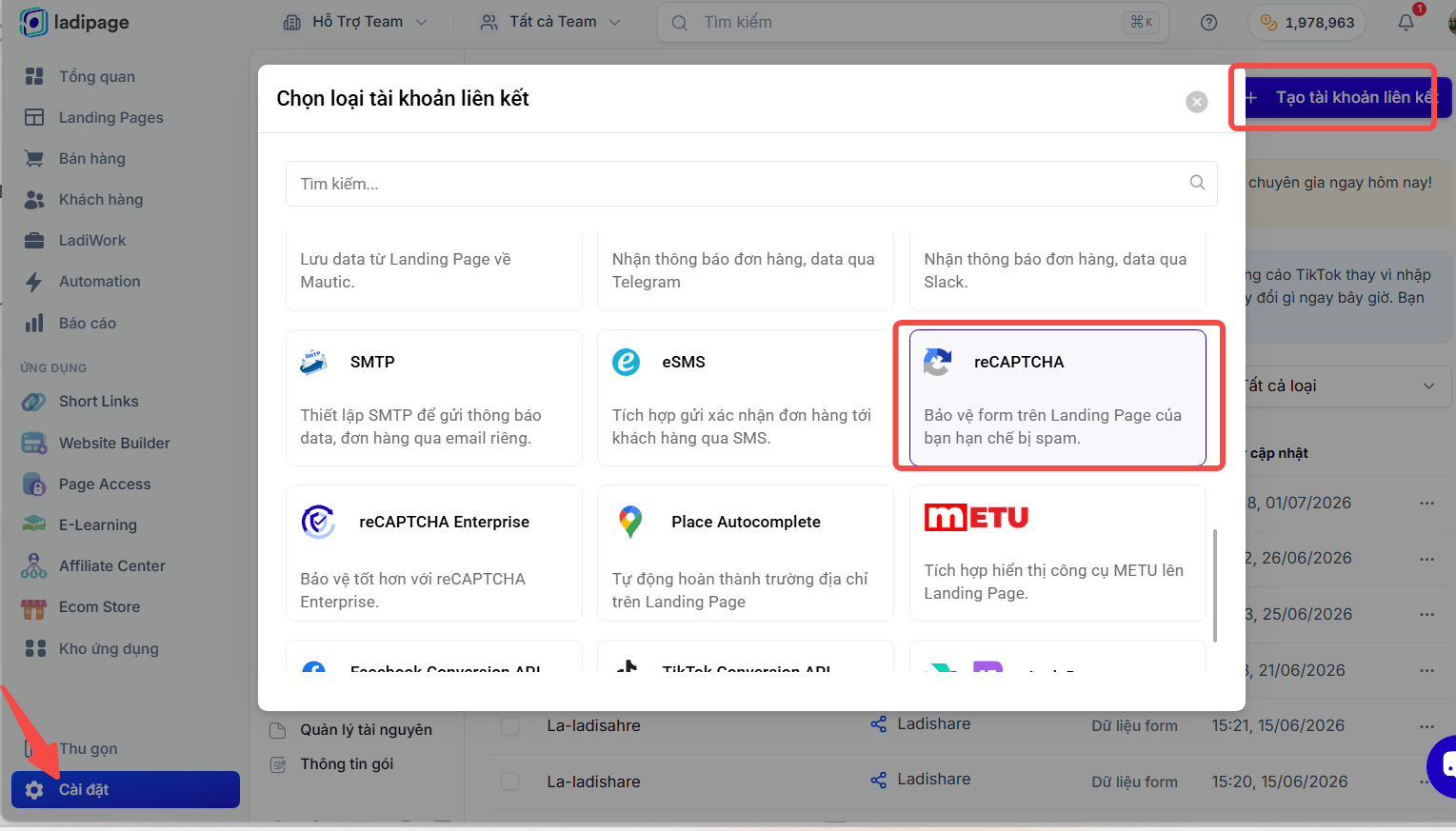
Cách 2: Truy cập trang chỉnh sửa landing page muốn sử dụng reCaptcha, mục Thêm mới → Tiện ích → Google reCaptcha → Tạo cấu hình.
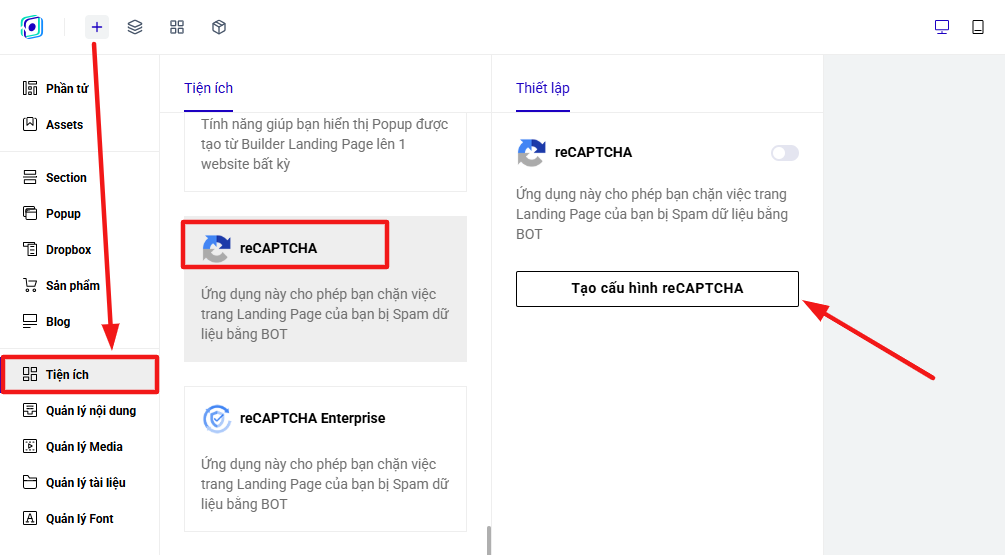
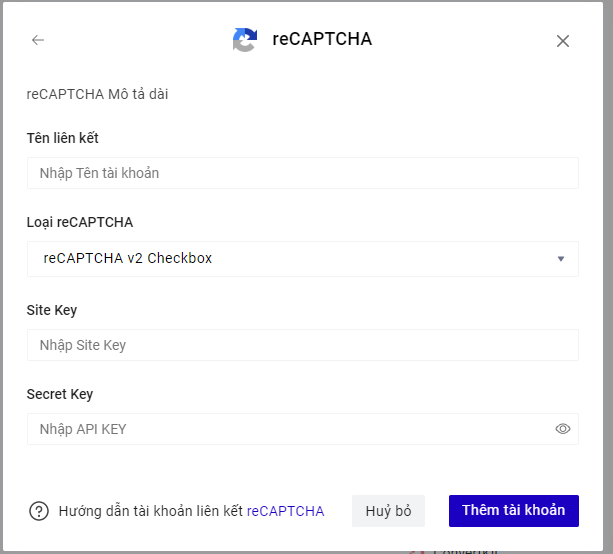
Bước 2: Nhập đầy đủ các thông tin
Tên liên kết: là tên để phân biệt với các liên kết khác.
Site Key, Secret Key: là api key kết nối lấy trong tài khoản Google reCaptcha.
Ấn Thêm tài khoản để Lưu.
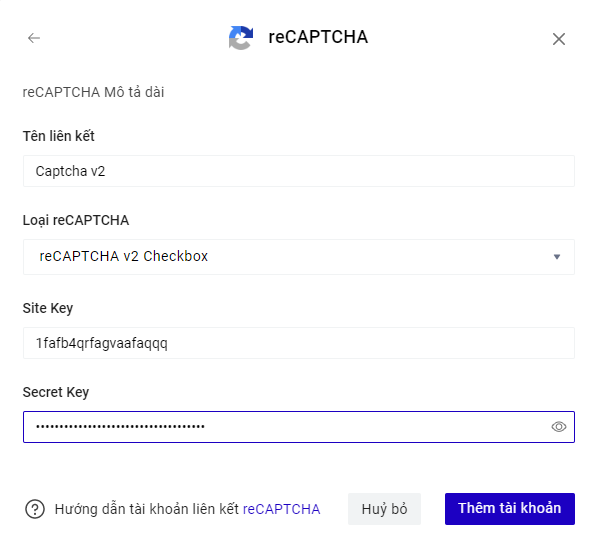
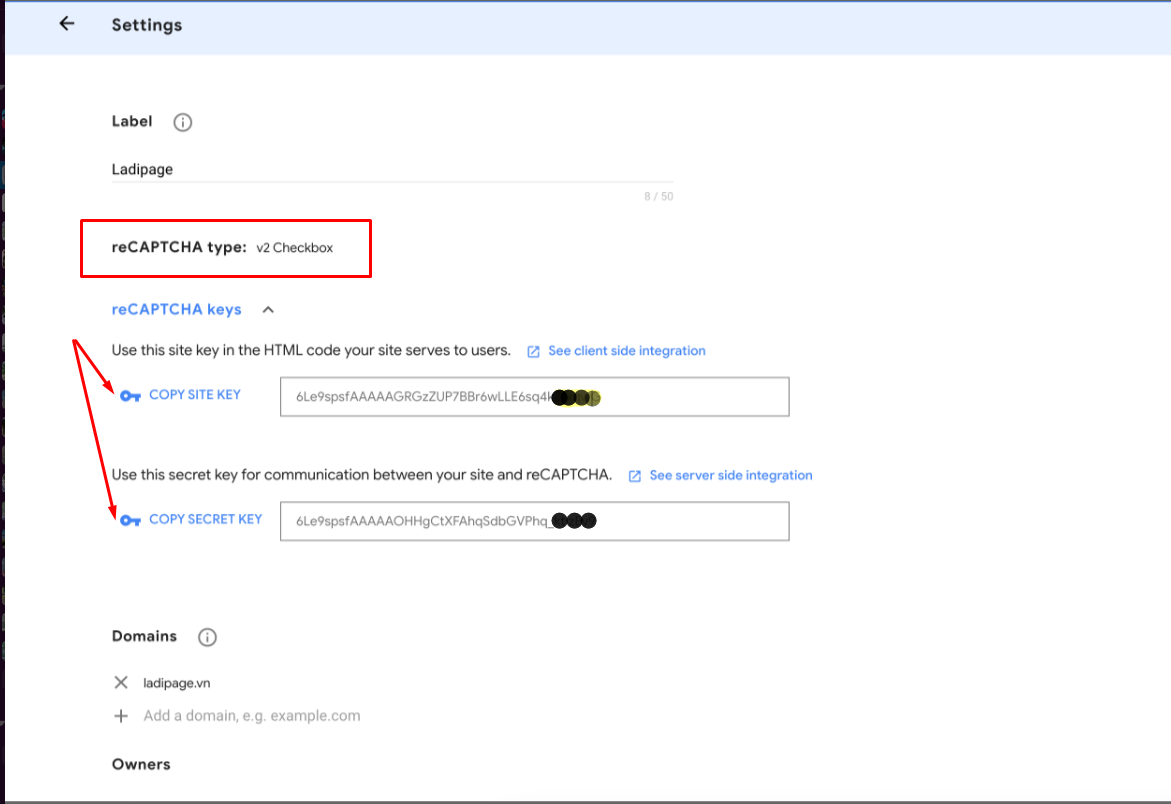
Cách lấy Site Key, Secret Key
Đăng nhập tài khoản Google reCaptcha của bạn bằng đường dẫn: http://ldp.to/4HuPI rồi thiết lập lần lượt các thông tin để tạo Site Key và Secret Key.
Tên miền: nhập tên miền cho trang bạn muốn sử dụng phần Google reCaptcha.
Bạn chỉ cần nhập tên miền chính dạng abc.com.
Ví dụ: Tên miền phụ sanpham.abc.com cần hiển thị recaptcha thì tên miền cần nhập vẫn là tên miền chính abc.com.
Bước 3: Sử dụng google reCaptcha cho landing page
Truy cập trang chỉnh sửa landing page muốn sử dụng reCaptcha, mục Thêm mới → Tiện ích → Google reCaptcha, bật sử dụng ứng dụng và chọn cấu hình đã tạo trước đó.
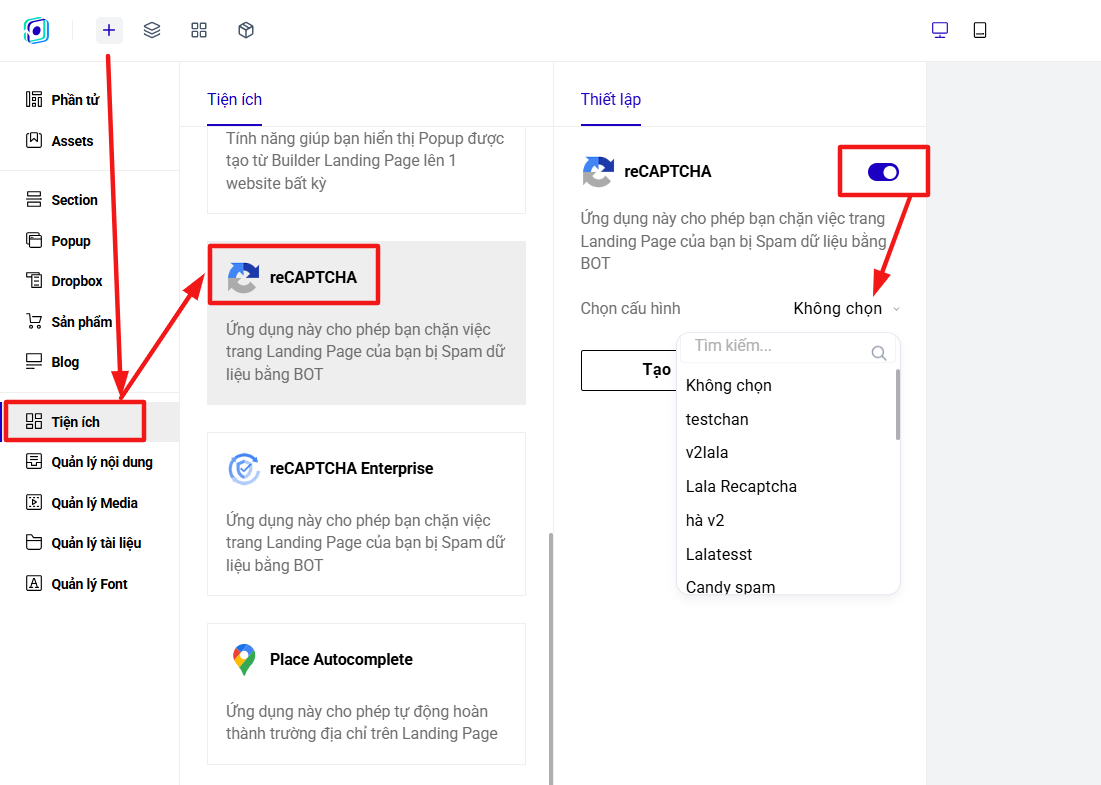
Sau khi tích chọn sử dụng, tất cả các form trên landing page của bạn sẽ có phần giao diện hiển thị: Tôi không phải là người máy. Bạn sẽ vào phần Form đăng ký, chọn căn chỉnh lại vị trí hiển thị và di chuyển vị trí các phần tử của form cho phù hợp với giao diện hiển thị của google reCaptcha V2.
Vị trí hiển thị của reCaptcha sẽ căn chỉnh theo vị trí của nút bấm của Form.
2. Google reCaptcha bản v3
Google reCaptcha bản V3 sẽ chạy ngầm trên landing page. Không hiển thị như V2 Checkbox.
Bước 1: Tạo tài khoản liên kết
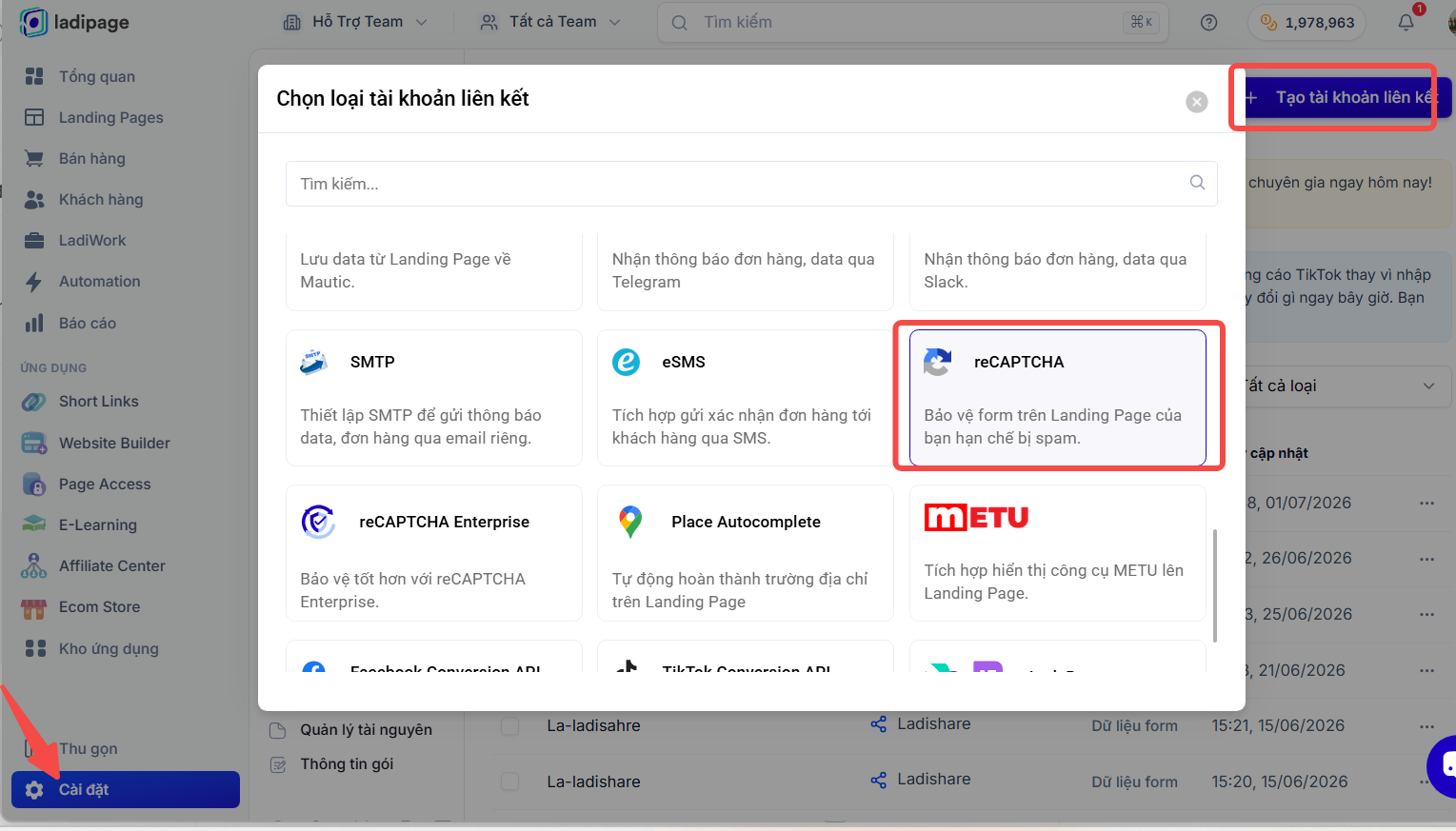
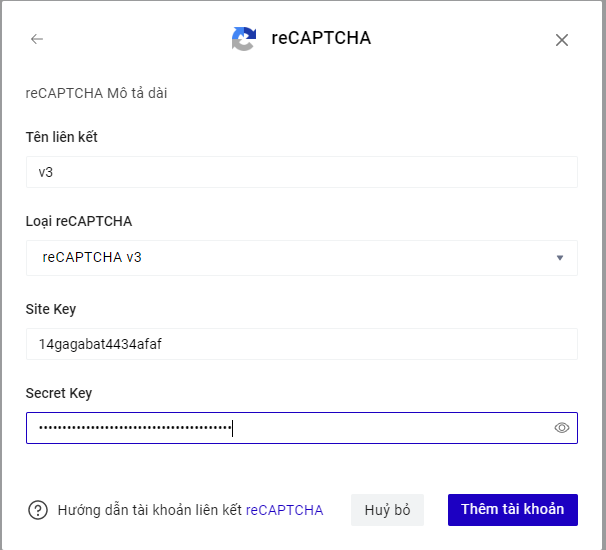
Cách 1: Truy cập trang app.ladipage.com, chọn menu Tích hợp → Tài khoản liên kết → Tạo tài khoản liên kết. Sau đó lựa chọn Loại tài khoản là Google reCaptcha → Chọn loại Captcha là v3.
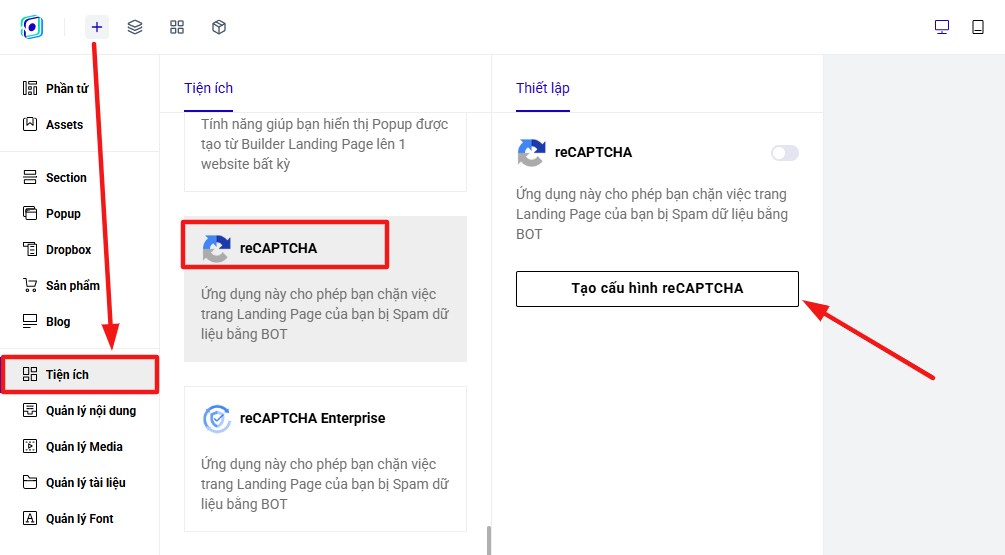
Cách 2: Truy cập trang chỉnh sửa landing page muốn sử dụng reCaptcha, mục Thêm mới → Tiện ích→ Google reCaptcha → Tạo cấu hình.
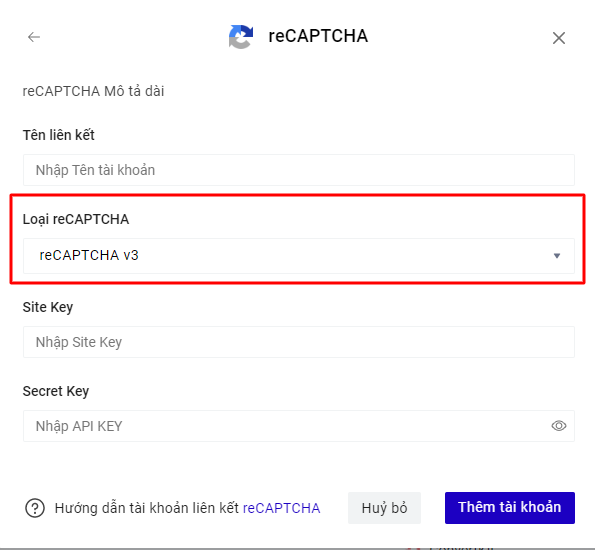
Bước 2: Nhập đầy đủ các thông tin
Tên liên kết: là tên để phân biệt với các liên kết khác.
Site Key, Secret Key: là api key kết nối lấy trong tài khoản Google reCaptcha.
Ấn Thêm tài khoản để Lưu.
Cách lấy Site Key, Secret Key
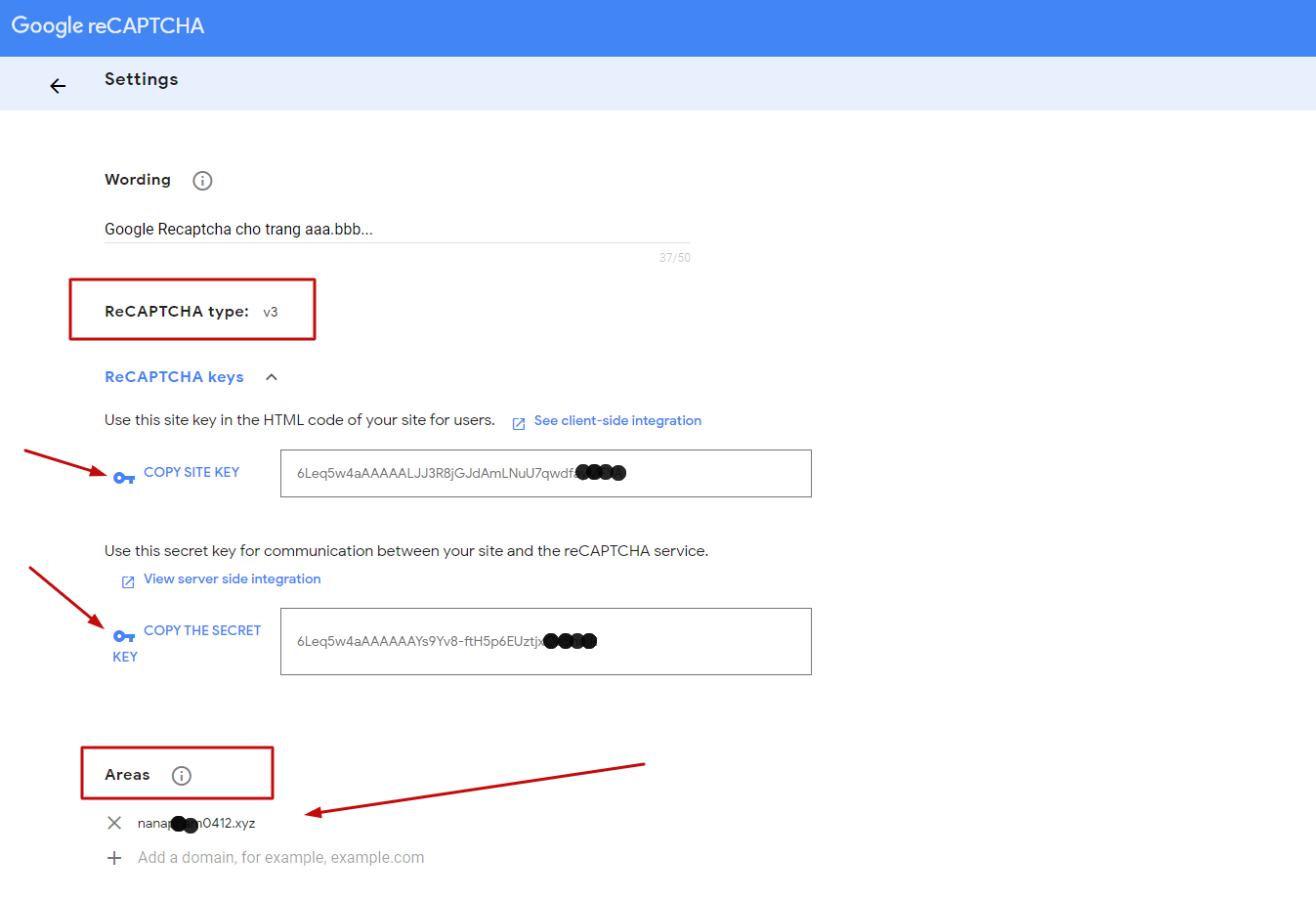
Đăng nhập tài khoản Google reCaptcha của bạn bằng đường dẫn: http://ldp.to/4HuPI rồi thiết lập lần lượt các thông tin để tạo Site Key và Secret Key.
Tên miền: nhập tên miền cho trang bạn muốn sử dụng phần Google Captcha.
Bạn chỉ cần nhập tên miền chính dạng abc.com.
Ví dụ: Tên miền phụ sanpham.abc.com cần hiển thị recaptcha thì tên miền cần nhập vẫn là tên miền chính abc.com.
Bước 3: Sử dụng google reCaptcha cho landing page
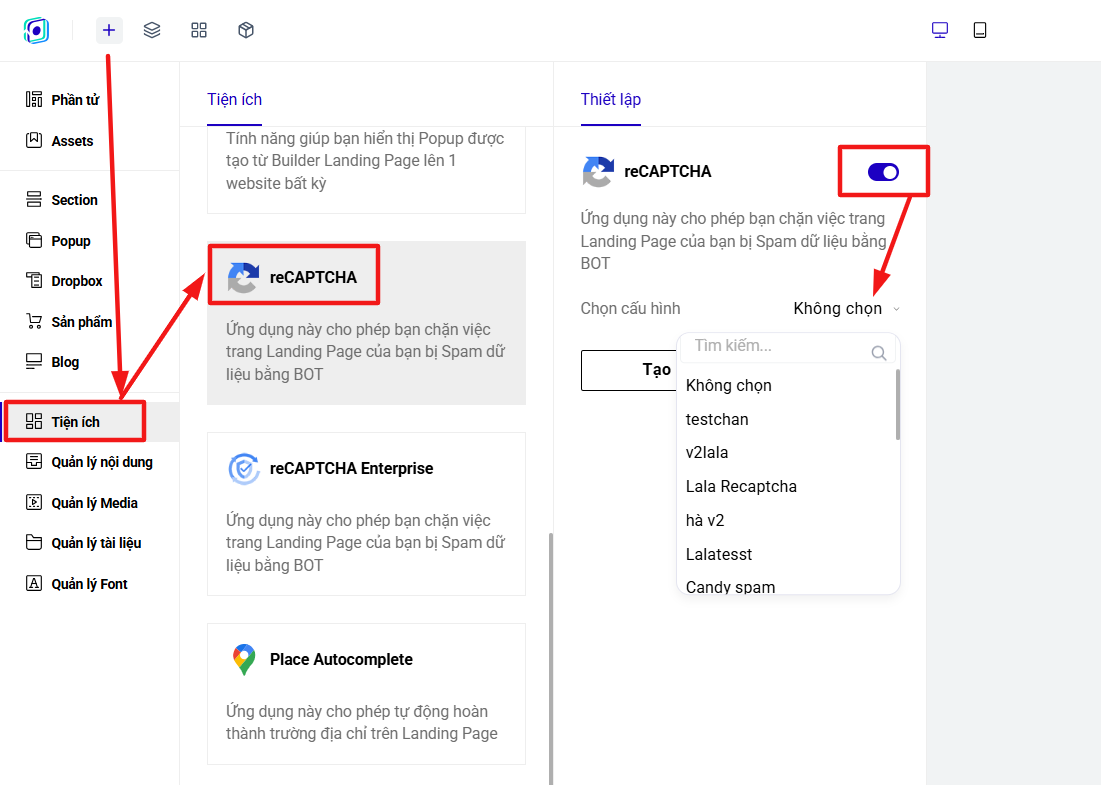
Truy cập trang chỉnh sửa landing page muốn sử dụng reCaptcha, mục Thêm mới → Tiện ích → Google reCaptcha, bật sử dụng ứng dụng và chọn cấu hình đã tạo trước đó.
Nếu bạn muốn ẩn đi Logo của Google reCaptcha hiển thị trên trang của bạn, bạn thêm dòng code sau vào phần Thiết lập - Mã Java/Css - Thẻ Header trong trang chỉnh sửa landing page của bạn:
<style>
.grecaptcha-badge{
visibility: collapse !important;
}
</style>
Lưu ý:
- Để reCaptcha hoạt động, bạn cần xuất bản landing page tương ứng với tên miền đã được thiết lập ở tài khoản Google reCaptcha.
- Nếu chọn sử dụng cả Google reCaptcha Enterprise và V2 hoặc V3 thì sẽ ưu tiên hiển thị Google reCaptcha Enterprise ở trang xuất bản và trong builder chỉnh sửa sẽ không có hiển thị phần căn chỉnh hiển thị vi trí Google reCaptcha V2 checkbox trên form.