
Notify
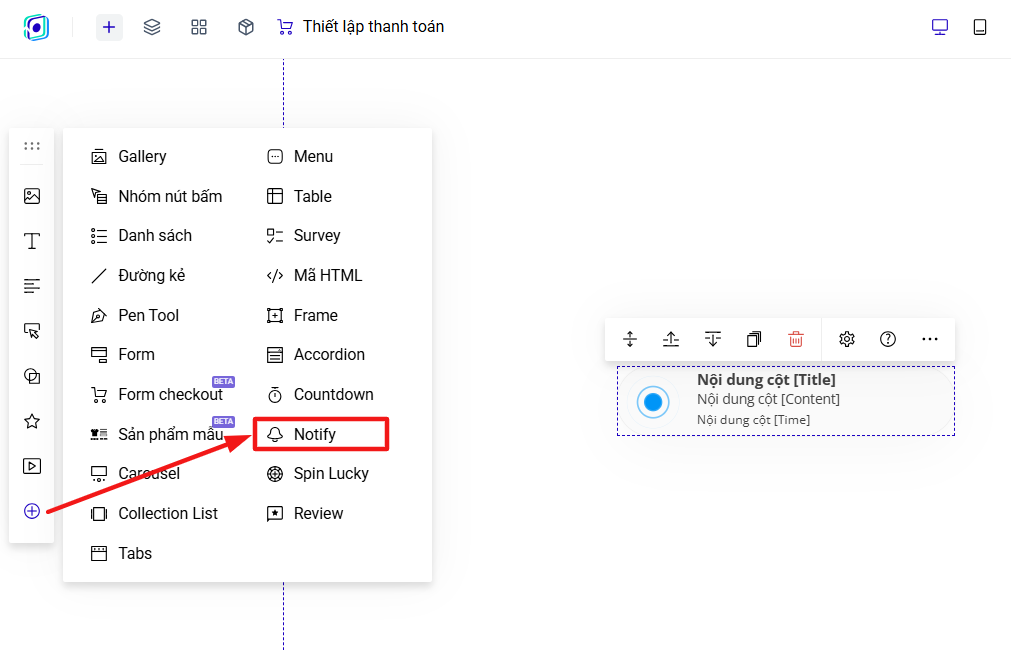
Để thêm Notify, bạn vào trang chỉnh sửa landing, tại thanh công cụ nhanh, bấm Thêm mới → chọn Notify.
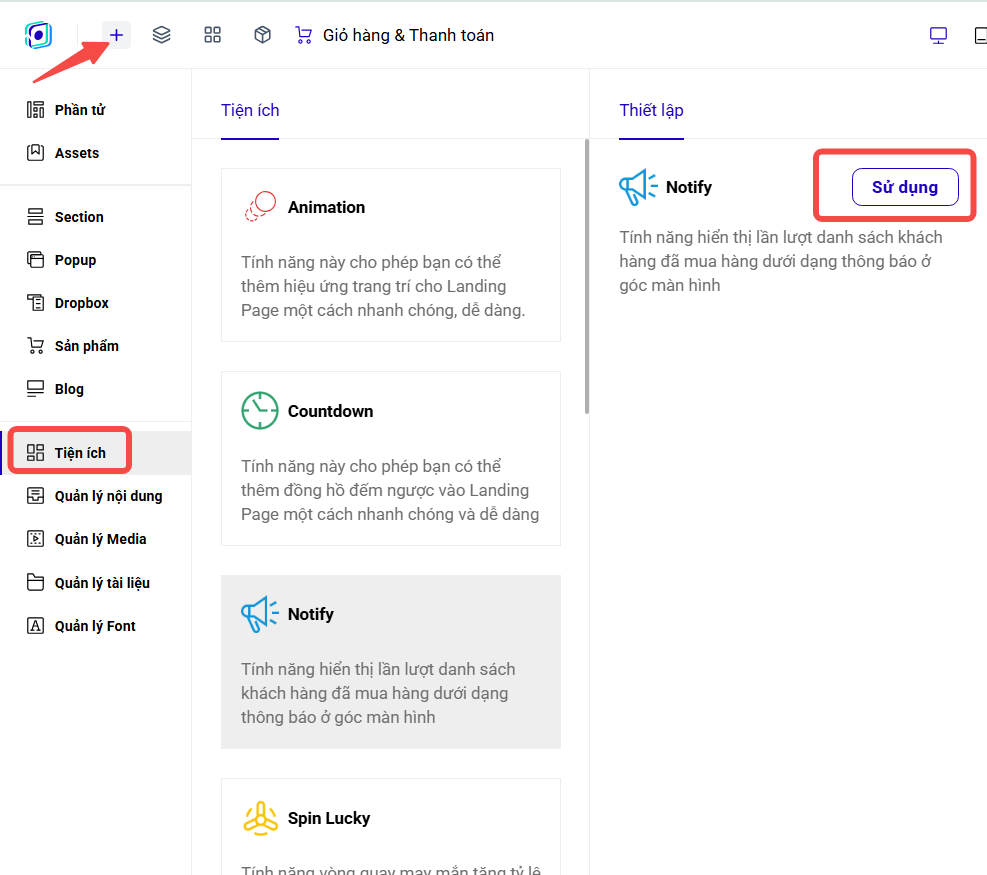
Hoặc ở phần Thêm mới → Tiện ích → chọn Notify và bấm Sử dụng.
Nguyên lý của tính năng Notify: hiển thị những nội dung được chuẩn bị sẵn trong Google Sheet hoặc Collection.
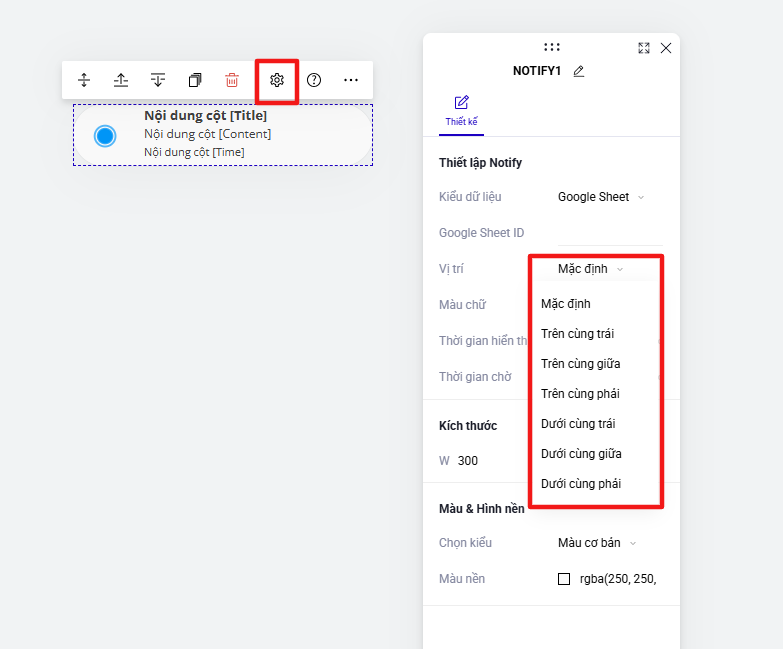
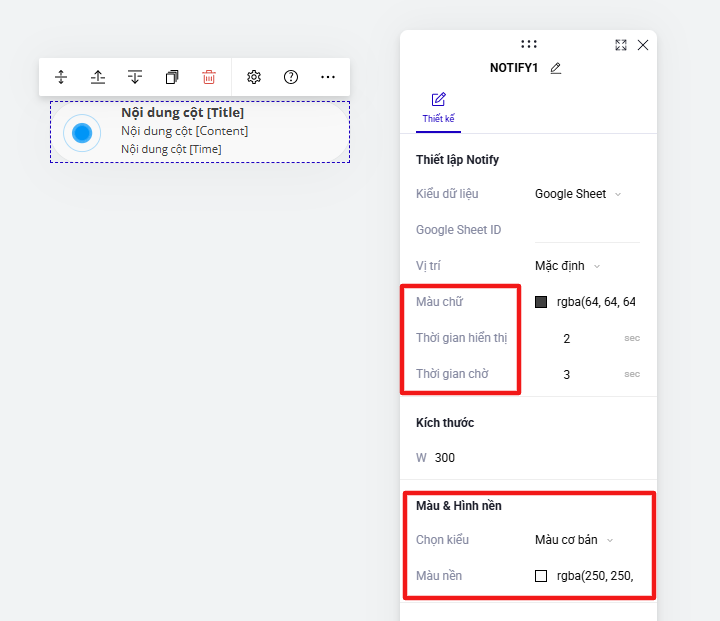
Chỉnh sửa hiển thị Notify: cho phép bạn thay đổi vị trí hiển thị, thời gian hiển thị, thời gian chờ, màu chữ, màu nền của Notify.
Cách 1: Tạo nội dung Notify từ Google sheet
Bước 1: Tạo Google Sheet với những nội dung có sẵn
Tạo một Google Sheet với 4 cột nội dung chính với các tiêu đề: Title, Content, Time, Image và bạn điền nội dung các cột.
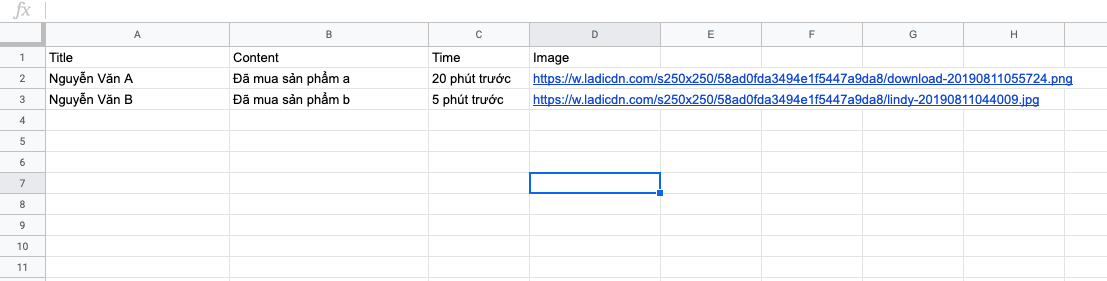
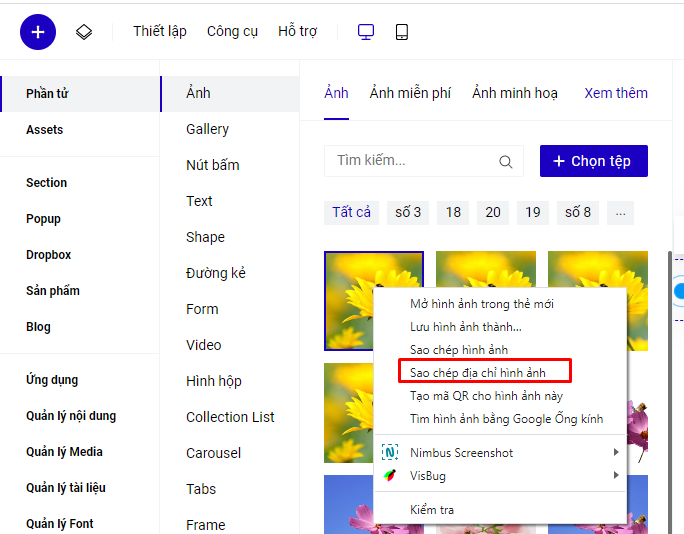
Để có link ảnh, bạn có thể up ảnh lên thư viện ảnh của LadiPage và ấn chuột phải chọn Copy image address (Sao chép địa chỉ hình ảnh).
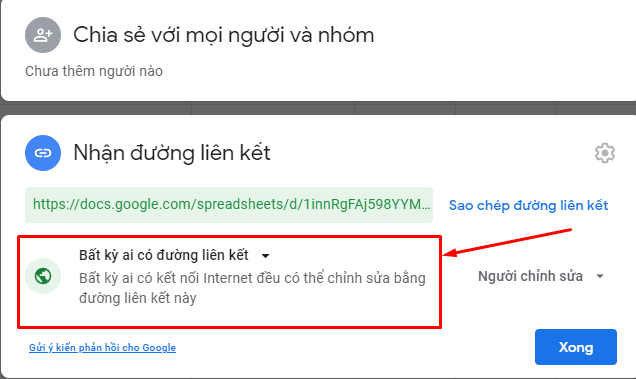
Bước 2: Bật chế độ CÔNG KHAI cho sheet của bạn

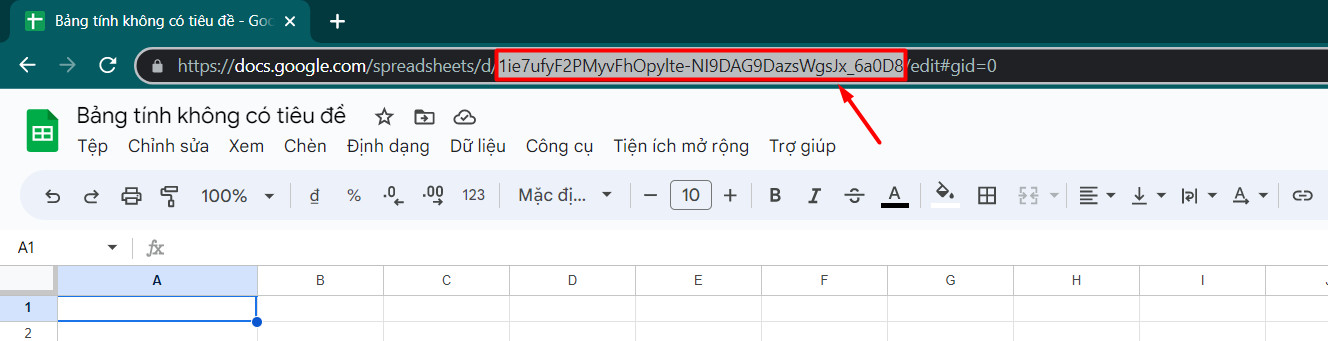
Bước 3: Quay trở lại đường link trang tính lúc đầu và copy ID của Google Sheet dán vào mục Google Sheet ID trong thiết lập của tính năng Notify.
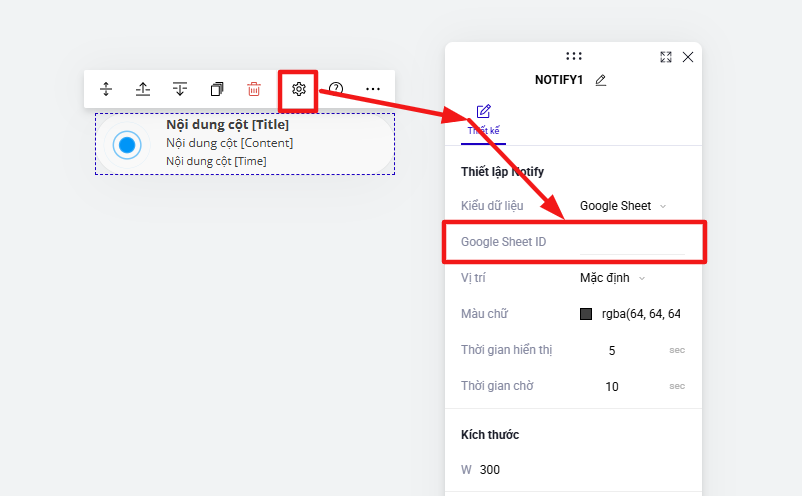
Cách 2: Tạo nội dung Notify từ Collection
Bấm thêm Notify rồi chọn Kiểu dữ liệu là Collection, bấm để tạo mới Collection hoặc sử dụng các Collection đã tạo sẵn.
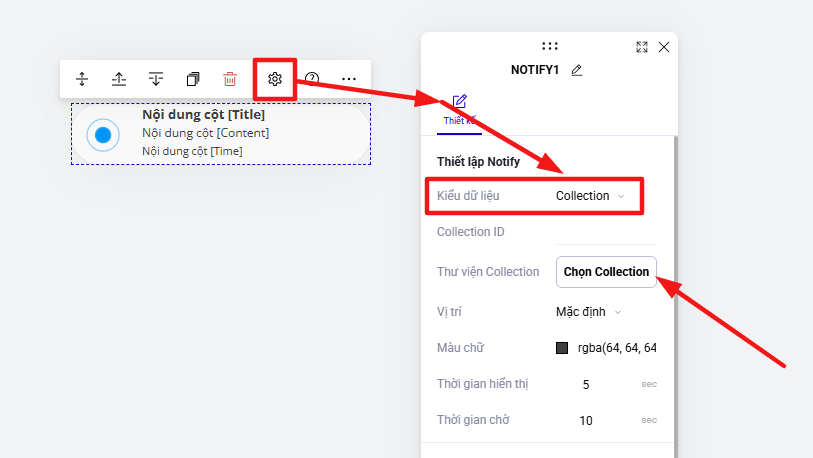
Bạn có thể theo dõi thao tác theo nội dung hướng dẫn ở video.
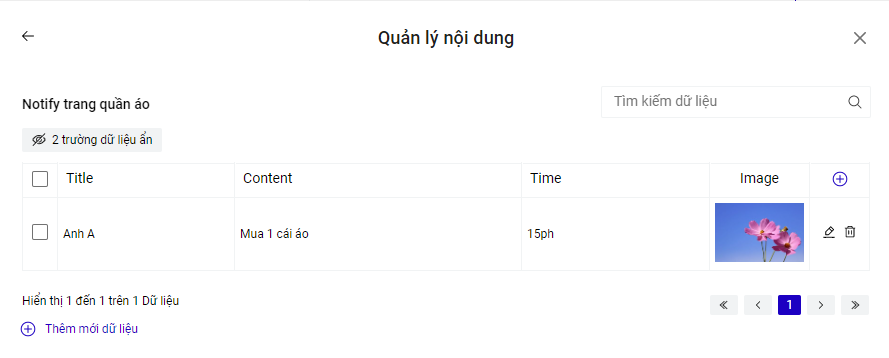
Danh sách các Collecton đã tạo sẽ quản lý trong mục: Thêm mới → Quản lý nội dung. Để hiểu rõ hơn về quản lý nội dung, bạn xem chi tiết tại đây.