
Cách tạo app và lấy các thông tin kết nối của Lark Base
1. Khởi tạo custom app và lấy thông tin appid, appsecret
Thực hiện theo các bước sau:
Bước 1: Truy cập Lark Developer và chọn Create Custom App.
Bước 2: Nhập Name, Description và Icon cho App sau đó bấm Create để tạo.
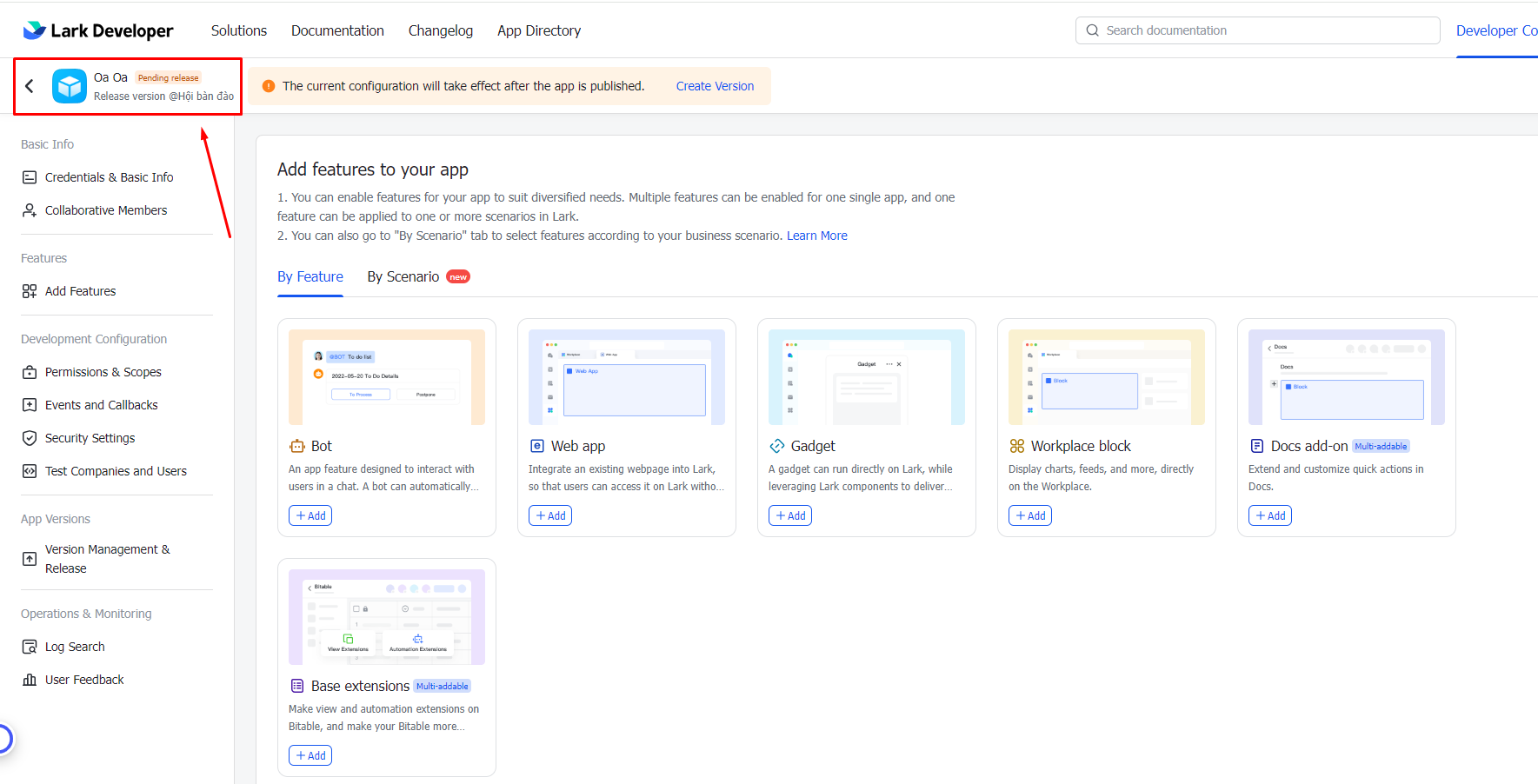
Bước 3: Tại mục Credentials & Basic Info lưu lại thông tin App ID và App Secret.
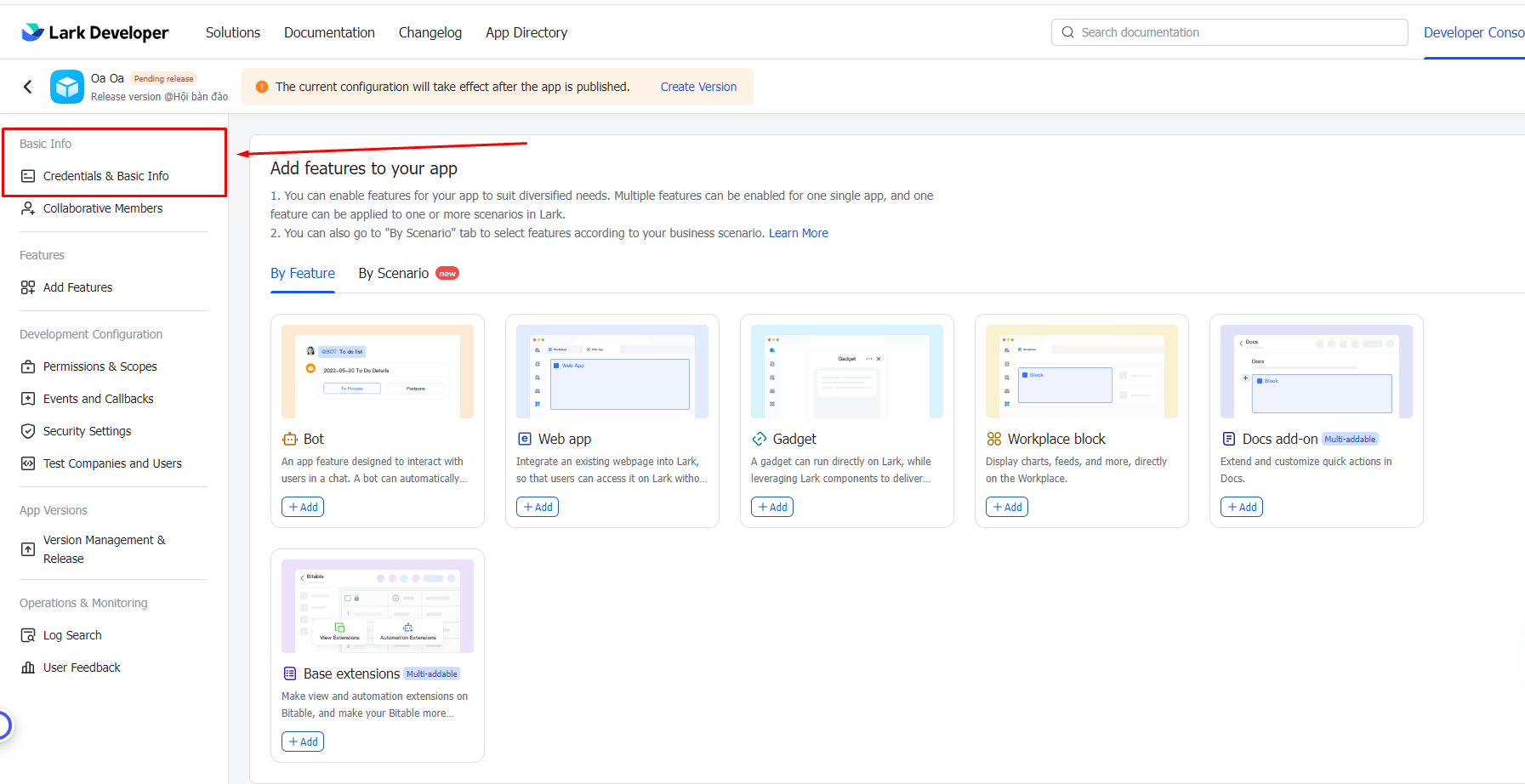
Bước 4: Truy cập mục Permissions & Scopes để cấp quyền cho App.
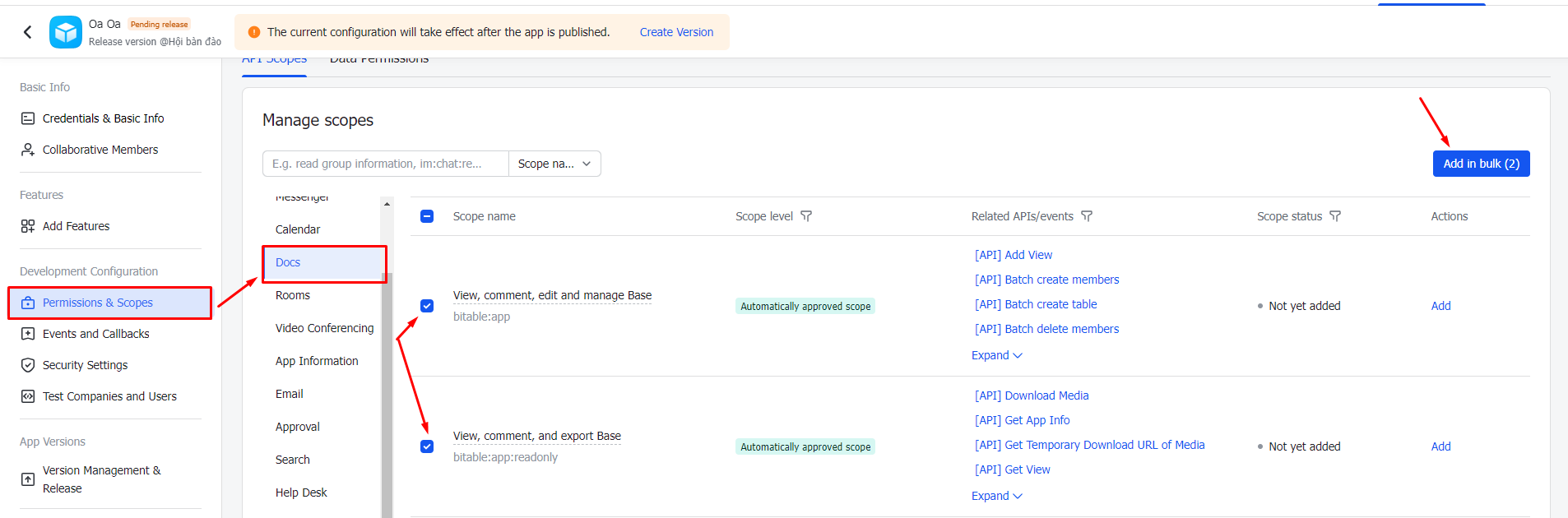
Bước 5: Tại mục API Scopes/Manage scopes chọn Docs và chọn Scope name:
View, comment, edit and manage Base (bitable:app)
View, comment, and export Base (bitable:app:readonly)
Sau đó bấm chọn Add in Bulk.
Bước 6: Chọn Confirm and go to create app version để xác nhận và gửi yêu cầu publish app.
Bước 7: Nhập thông tin phiên bản app (App version/Update Notes) và bấm Save để gửi yêu cầu review app. Bấm Submit for release.
Bước 8: Truy cập Lark Admin và chọn mục Workplace/App Review để tiến hành duyệt app.
Bước 9: Chọn App cần duyệt và bấm Approve để duyệt app.
2. Khởi tạo Base và lấy app token
Truy cập Lark Docs và chọn New/Base.
Lấy apptoken từ đường dẫn tới Base (phần apptoken là text từ sau chữ base, đến trước chữ table).
Để có thể đọc ghi được dữ liệu khi kết nối, cần cấp quyền Edit cho thành viên trong tổ chức. Bấm Share và chọn People in the organization with the link can edit.