Lưu data về Automation
Hiện tại LadiPage đã cài đặt sẵn tài khoản liên kết Automation trên tài khoản LadiPage, vì vậy bạn có thể bỏ qua Bước 1 + Bước 2 để chọn luôn tài khoản liên kết mặc định này.

Nếu bạn không có tài khoản liên kết Automation sẵn này bạn thực hiện bước 1 và bước 2:
Bước 1: Tạo tài khoản liên kết
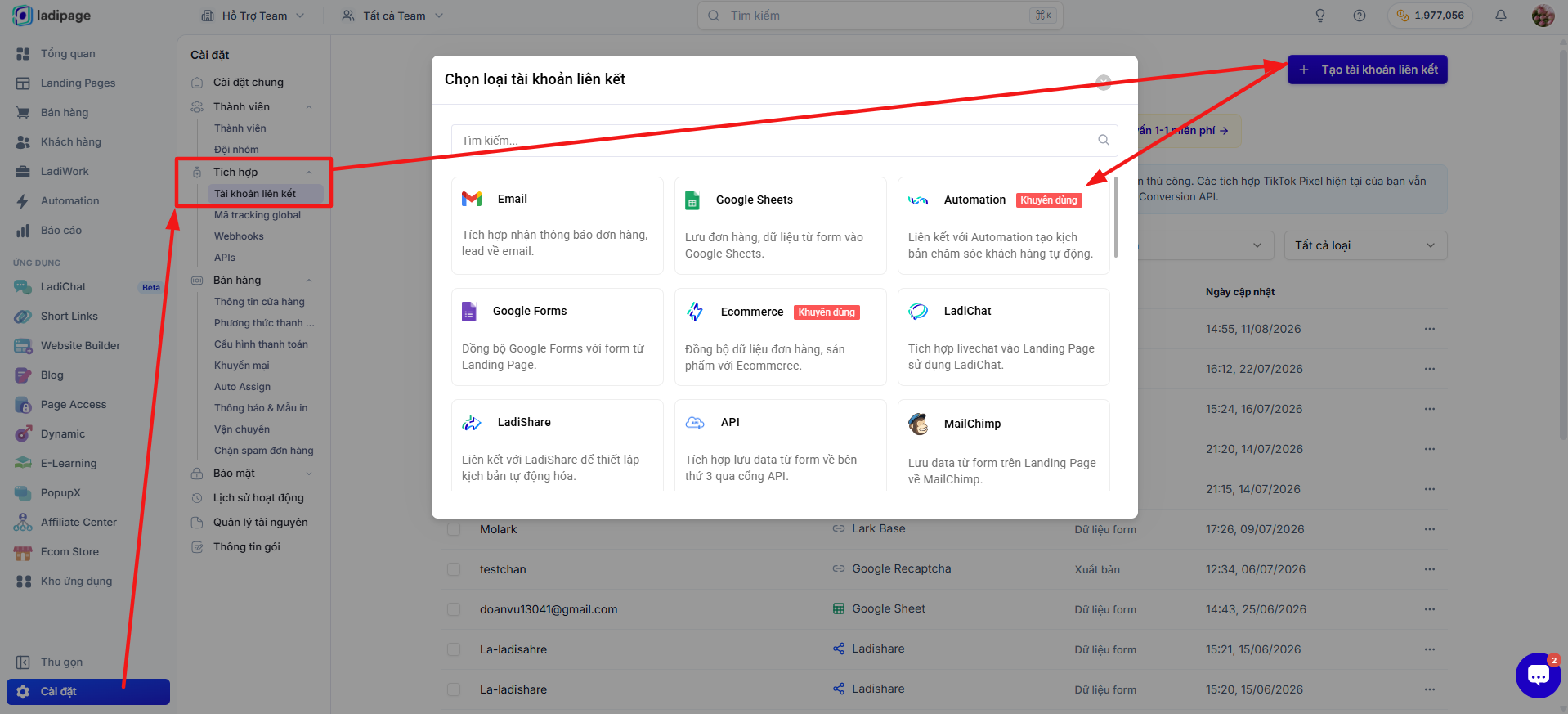
Cách 1: Tạo tài khoản liên kết từ mục Cài đặt
Truy cập trang app.ladipage.com, chọn menu Cài đặt → Tích hợp → Tài khoản liên kết. Sau đó lựa chọn loại tài khoản là Automation.
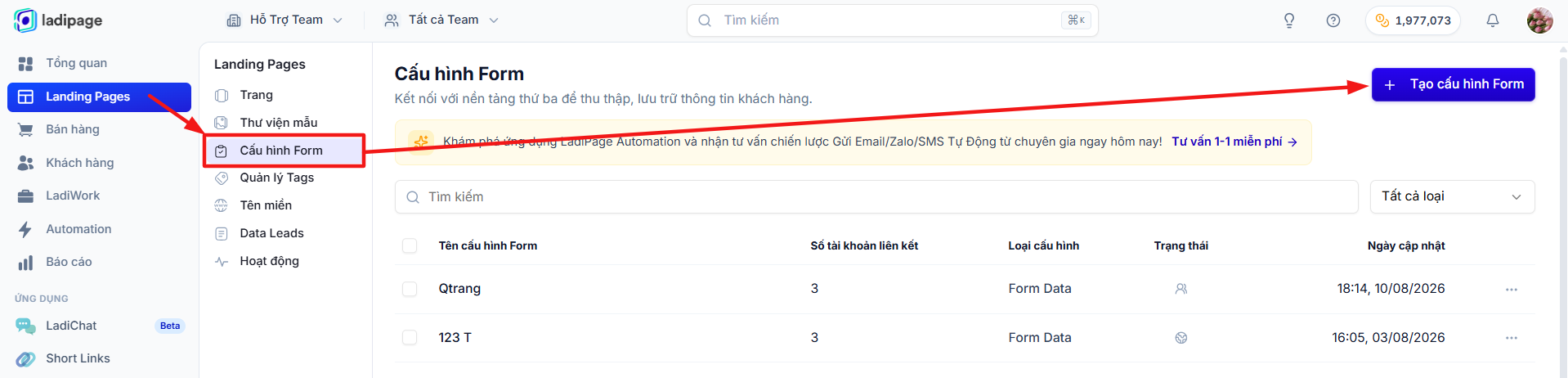
Cách 2: Tạo tài khoản liên kết từ mục Landing Pages → Cấu hình form
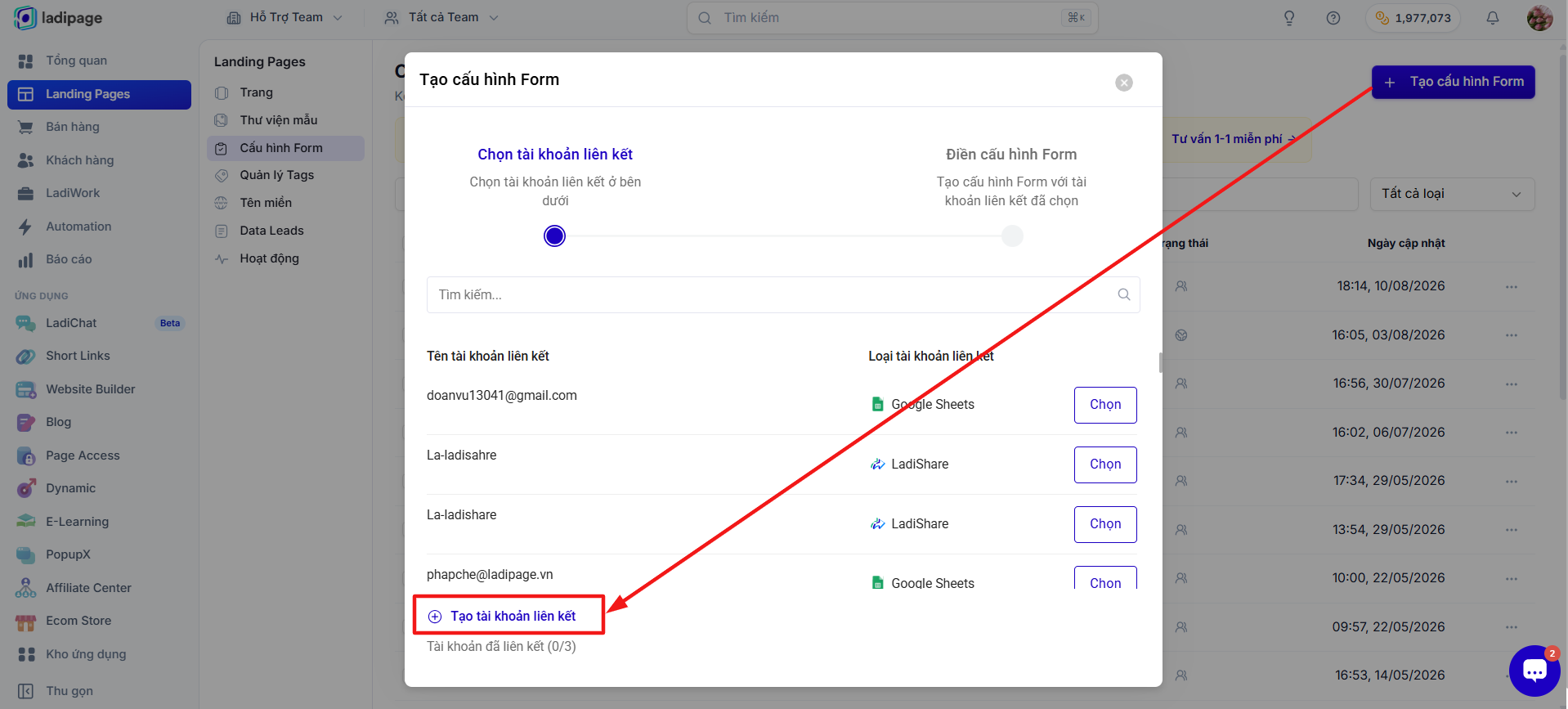
Truy cập trang app.ladipage.com, chọn menu Landing Pages → Cấu hình form → Tạo cấu hình form → Form data → Tạo tài khoản liên kết. Sau đó lựa chọn loại tài khoản là Automation.
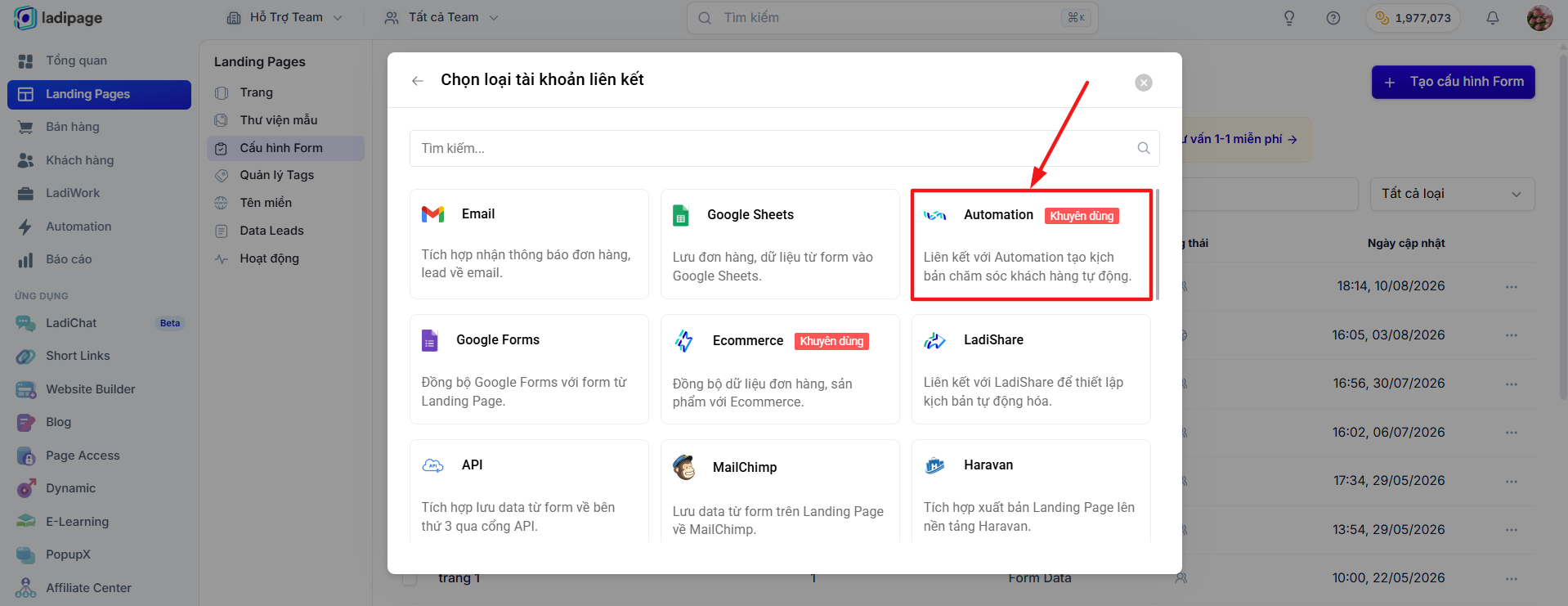
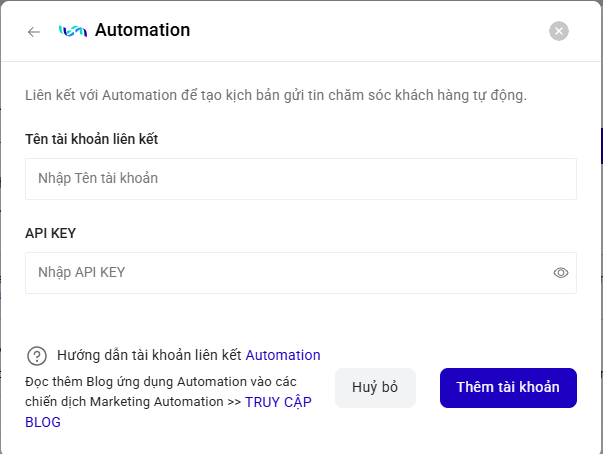
Bước 2: Nhập đầy đủ các thông tin
Tên liên kết: là tên để phân biệt với các liên kết khác.
API KEY: lấy từ tài khoản Automation của bạn.
Ấn Thêm tài khoản để Lưu.
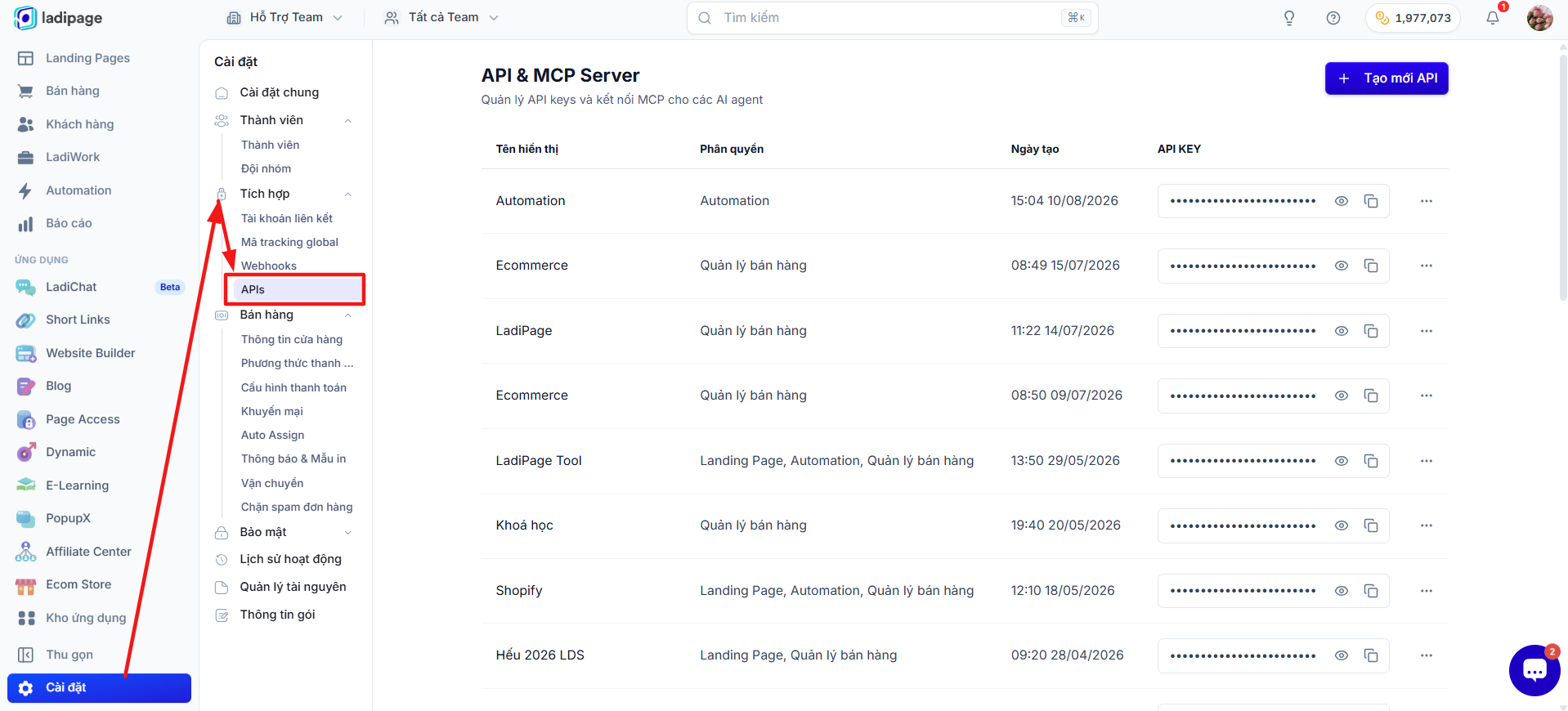
Cách lấy API KEY của Automation
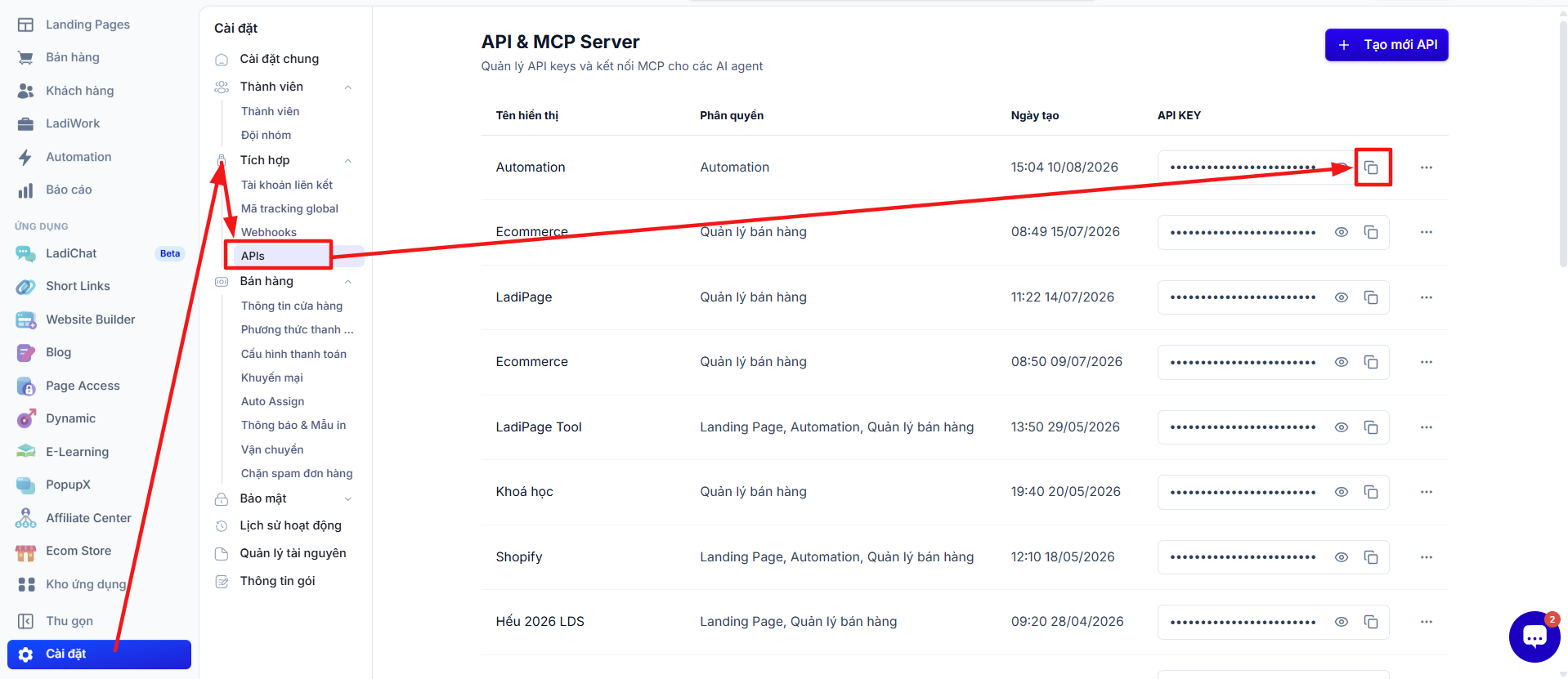
Truy cập mục Cài đặt → Tích hợp → API:
Bấm Tạo mới API → nhập Tên hiển thị và tích phân quyền Automation → bấm Tạo.
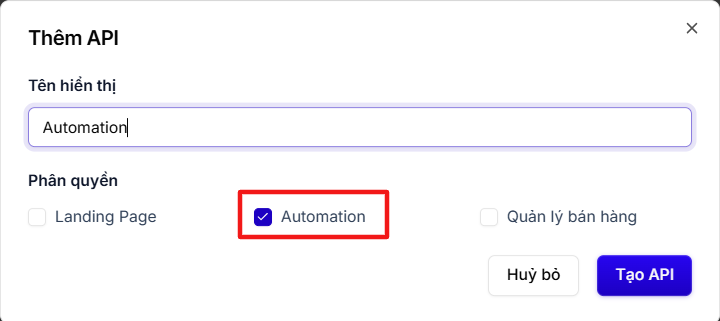
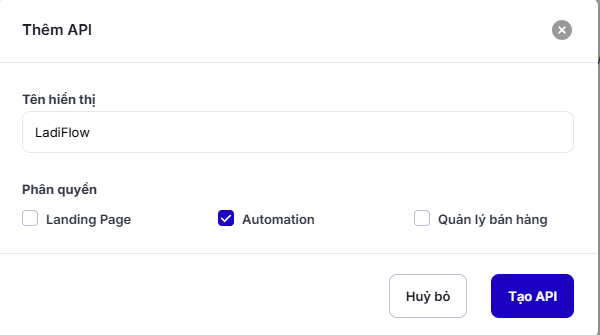
Vào lại phần danh sách API, copy API KEY bạn muốn sử dụng cho phần tích hợp.
Bước 3: Tạo cấu hình lưu trữ form
Vào lại trang app.ladipage.com, chọn menu Landing Pages → Cấu hình Form → Tạo cấu hình form. Bấm nút Chọn để sử dụng tài khoản liên kết bạn muốn dùng.

Điền các thông tin ở phần thiết lập cấu hình form và bấm Tiếp tục để lưu lại thông tin.
Đồng bộ các trường thông tin
Bạn cần ghép các trường thông tin tương ứng giữa 2 bên. Bên tay trái là các trường thông tin bạn đã tạo trên form ở landing page, bên phải là các trường thông tin bạn tạo trên Automation.
Bạn vào trang chỉnh sửa của landing page, chọn form đăng ký muốn thiết lập lưu trữ, bạn thiết lập đầy đủ trường của form theo ý bạn muốn, ví dụ 4 trường: họ và tên, email, số điện thoại, để lại lời nhắn cho chúng tôi.
Mỗi trường sẽ tương ứng với 1 TÊN LẤY DỮ LIỆU (như ảnh mô tả ):
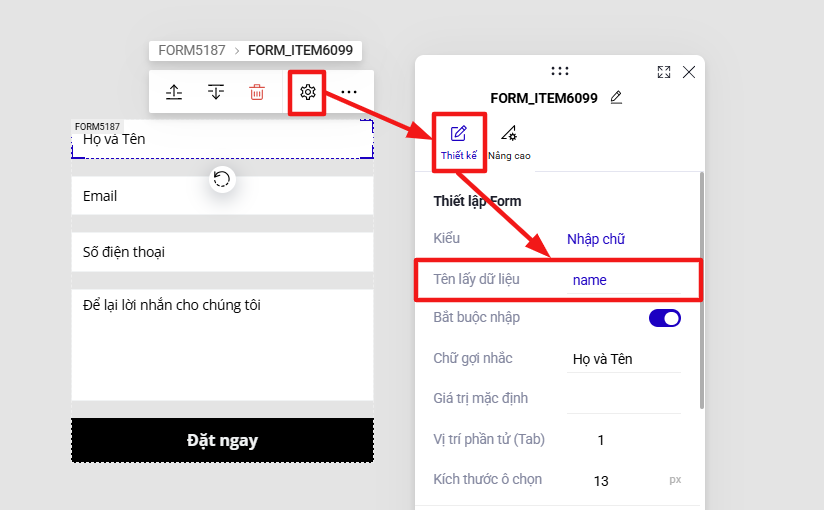
TÊN LẤY DỮ LIỆU sẽ hiển thị ở cột bên trái trong phần cấu hình tài khoản liên kết.

Bạn có thể chọn Tag khách hàng để phân nhóm khách hàng điền form trên landing page là 1 nhóm Tag, để từ đó gửi luồng Campagn, Flow cho nhóm tag này.
Nhập Tên cấu hình để lưu lại cấu hình form vừa tạo và bấm nút Hoàn tất.
Bạn có thể chọn thêm tài khoản liên kết khác cho cấu hình này. Mỗi cấu hình được chứa tối đa 3 tài khoản liên kết, tương đương với 3 nguồn lưu trữ thông tin khách hàng đồng thời nhận được từ form đăng ký trên Landing Page.
Bước 4: Thiết lập Lưu data cho form
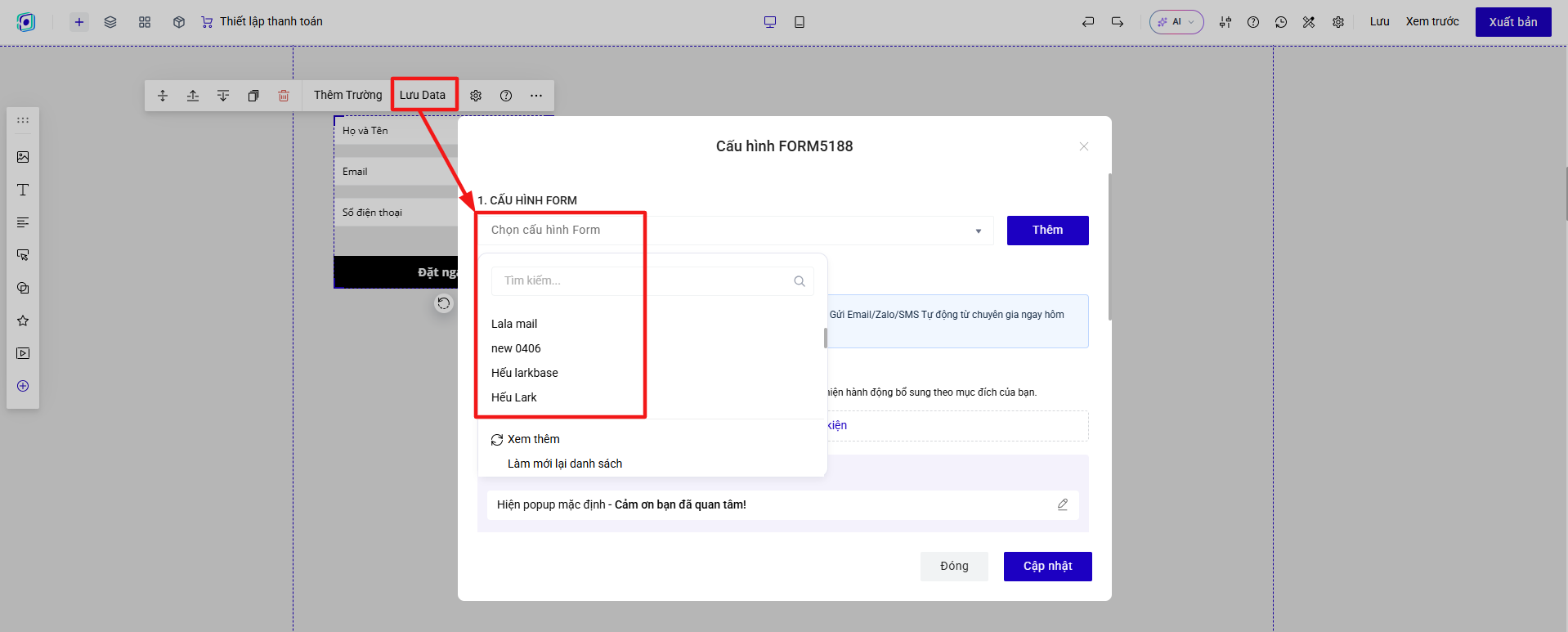
Quay trở lại form trên trang chỉnh sửa Landing Page, chọn toàn form bạn đang muốn cài đặt và chọn "Lưu data".
Chọn cấu hình phù hợp trong danh sách cấu hình form đã được cài đặt, sau đó bấm Cập nhật để hoàn thành.