Lưu data về Google Sheet
Bước 1: Tạo tài khoản liên kết
Cách 1: Tạo tài khoản liên kết từ mục Cài đặt
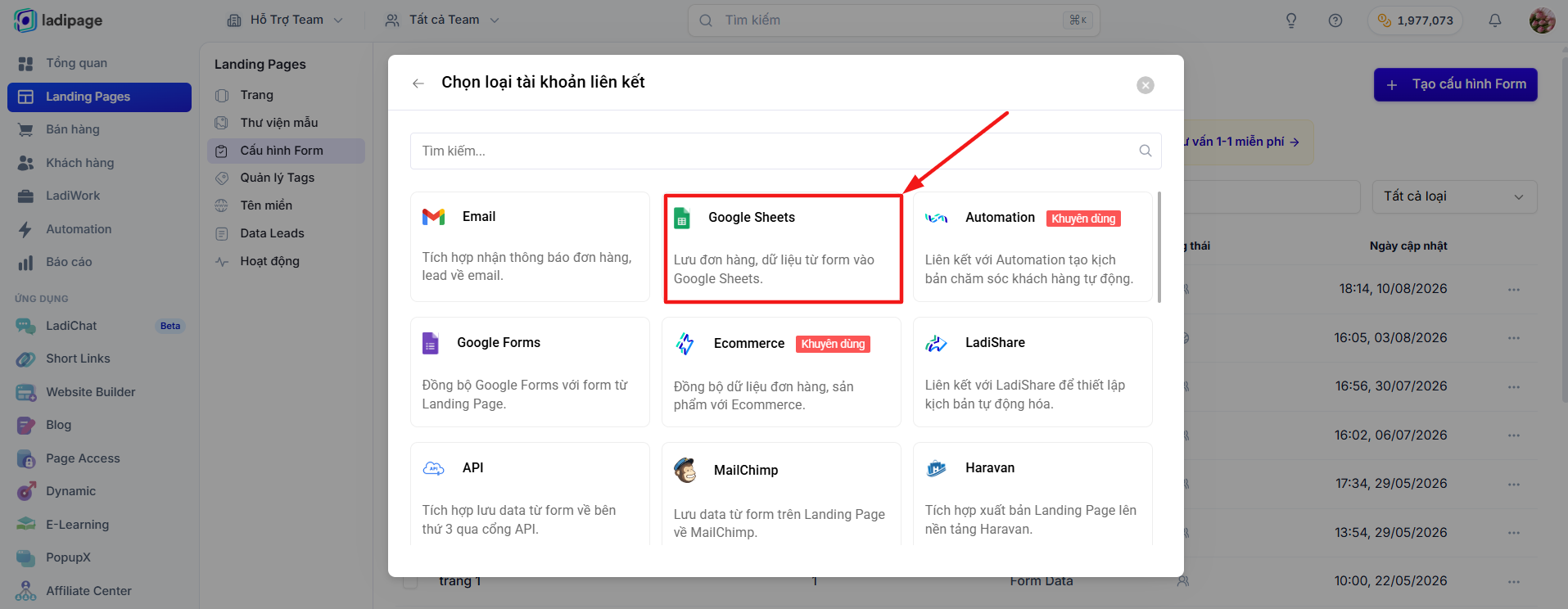
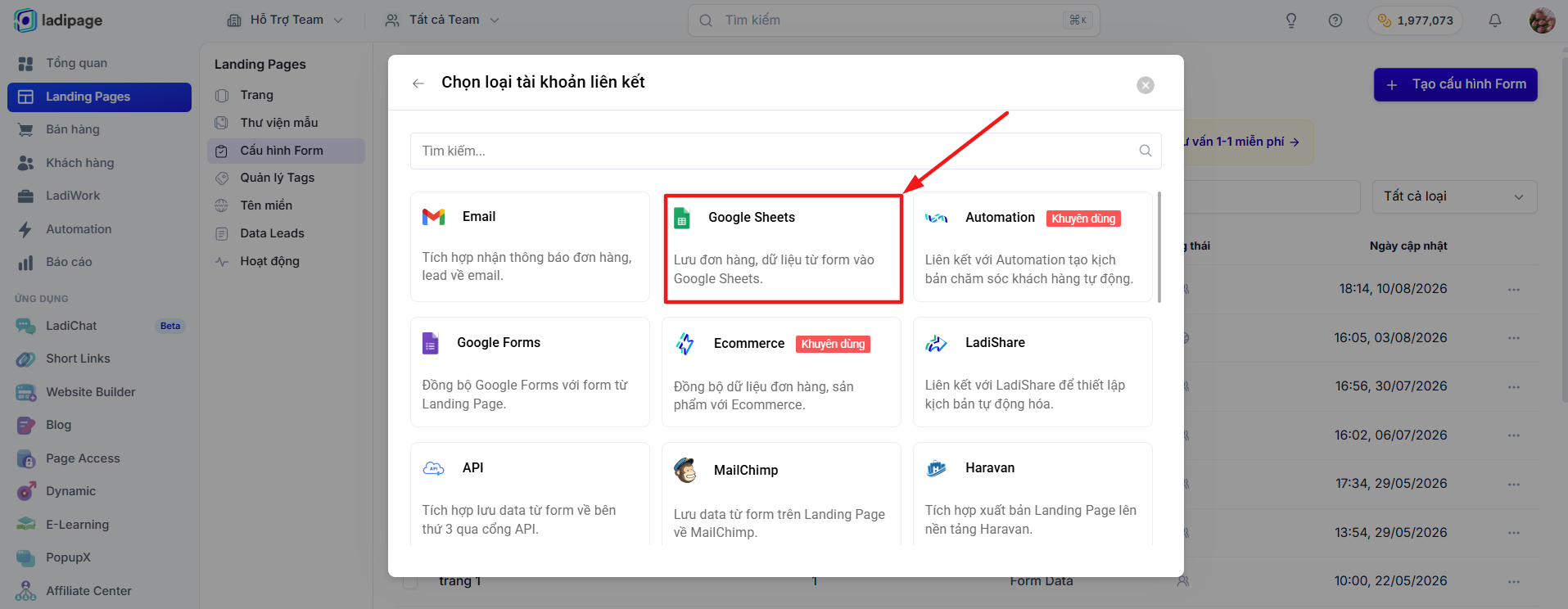
Truy cập trang app.ladipage.com, chọn menu Cài đặt → Tích hợp → Tài khoản liên kết. Sau đó lựa chọn loại tài khoản là Google Sheets.
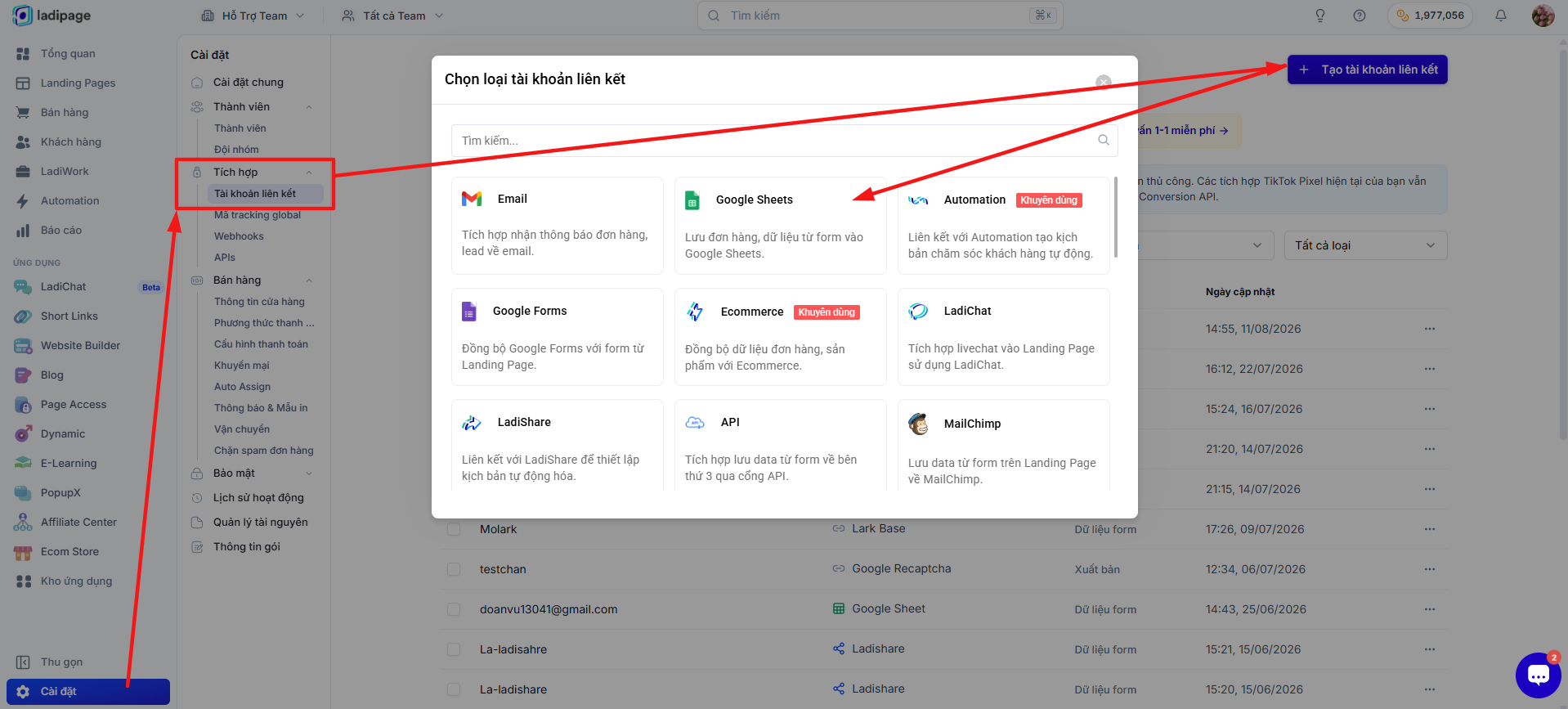
Cách 2: Tạo tài khoản liên kết từ mục Landing Pages → Cấu hình form
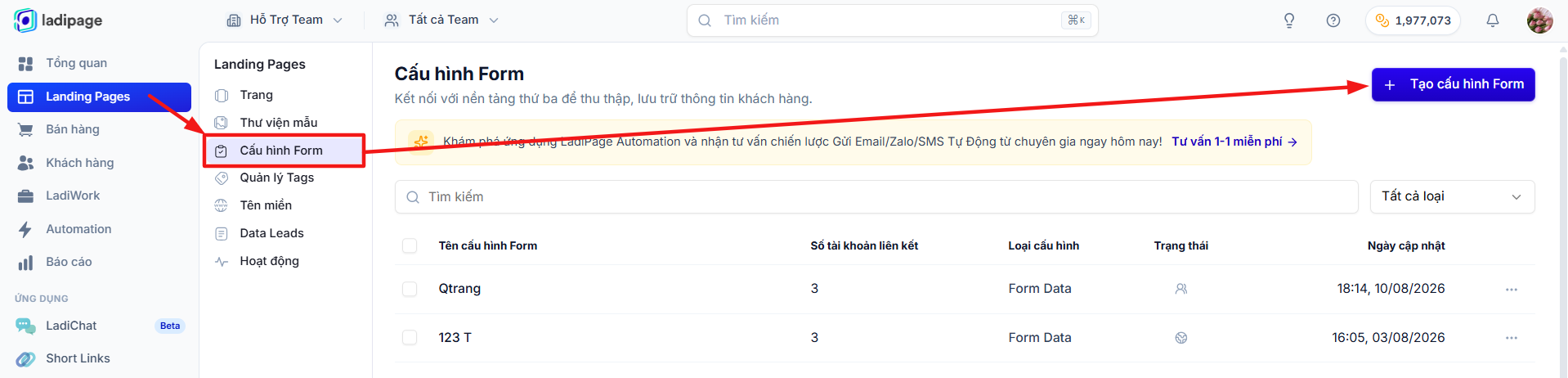
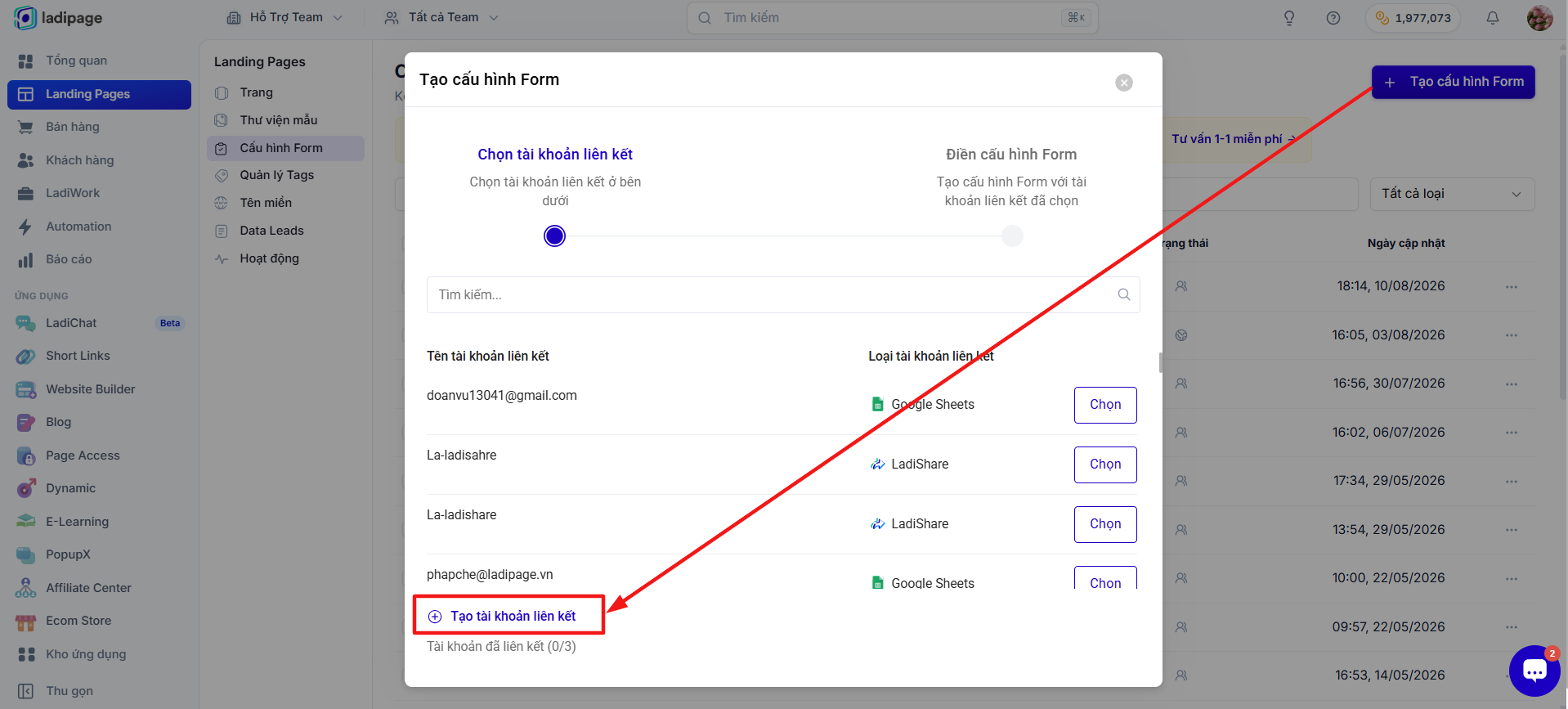
Truy cập trang app.ladipage.com, chọn menu Landing Pages → Cấu hình form → Tạo cấu hình form → Form data → Tạo tài khoản liên kết. Sau đó lựa chọn loại tài khoản là Google Sheets.
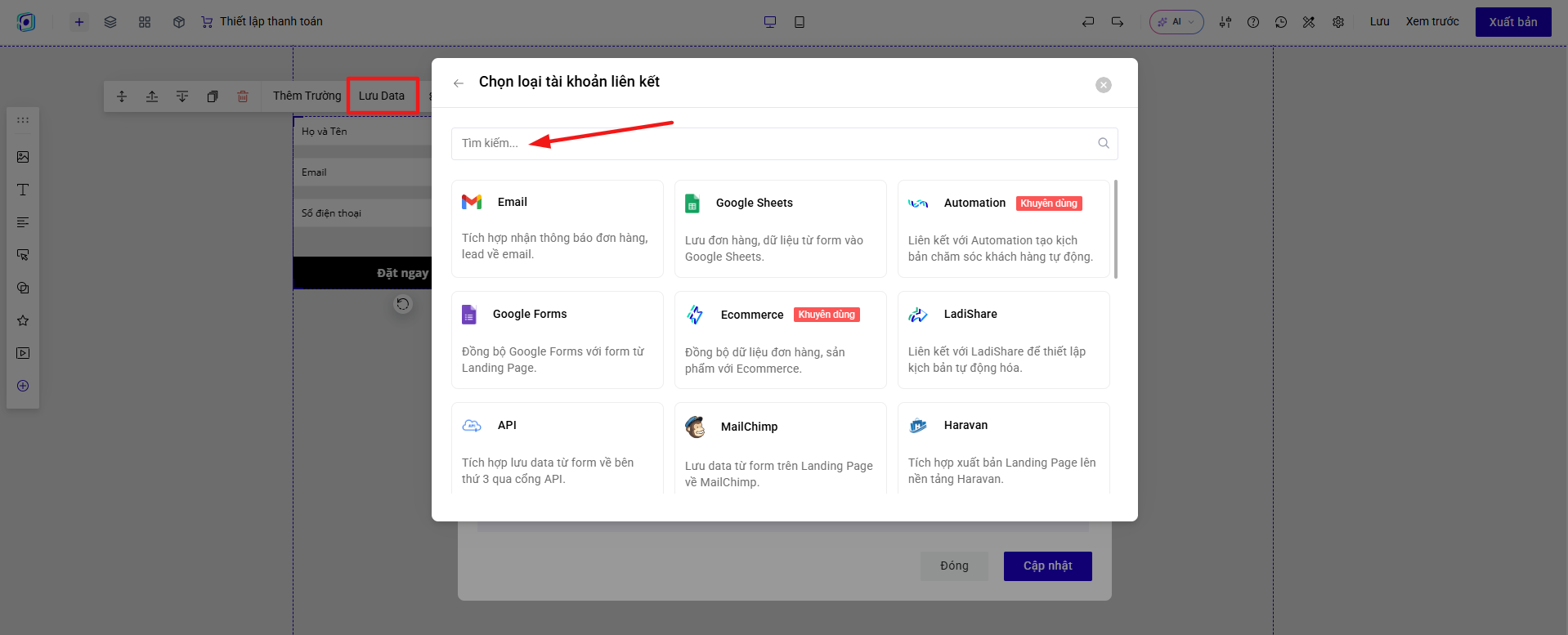
Cách 3: Truy cập trang chỉnh sửa landing page muốn lưu data, ở phần Form đăng ký → mục Lưu data → bấm Thêm mới → chọn Tạo liên kết → loại tài khoản là Google Sheets.
Bước 2: Bấm Tiếp Tục để hiển thị danh sách các tài khoản Google để kết nối.
Chọn tài khoản muốn kết nối và Cho phép truy cập.

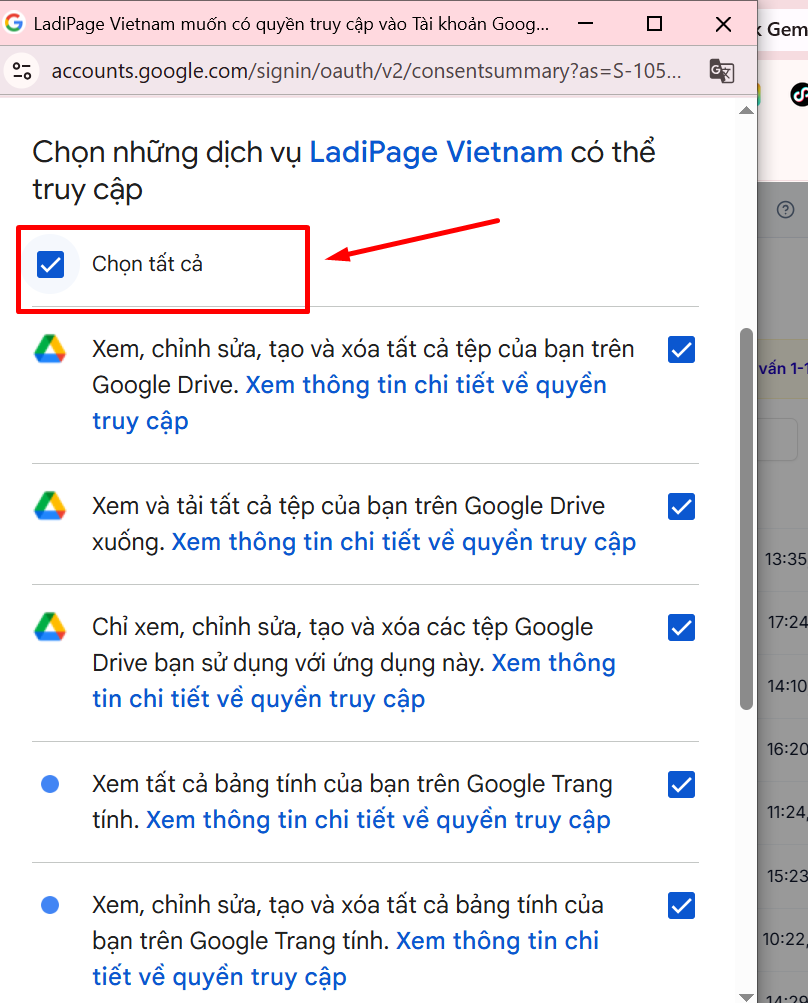
Lưu ý: Trong trường hợp bạn kết nối tài khoản google sheet lần đầu tiên, bạn cần tích chọn đầy đủ các mục trong popup thông tin hiển thị từ phía google. Cụ thể:
Bước 3: Tạo cấu hình lưu trữ form
Vào lại trang app.ladipage.com, chọn menu Landing Pages → Cấu hình Form → Tạo cấu hình form. Bấm nút Chọn để sử dụng tài khoản liên kết bạn muốn dùng.

Bước 4: Thiết lập Bảng tính và Trang Tính cho liên kết Google Sheet
Trường hợp 1: Tạo bảng tính mới
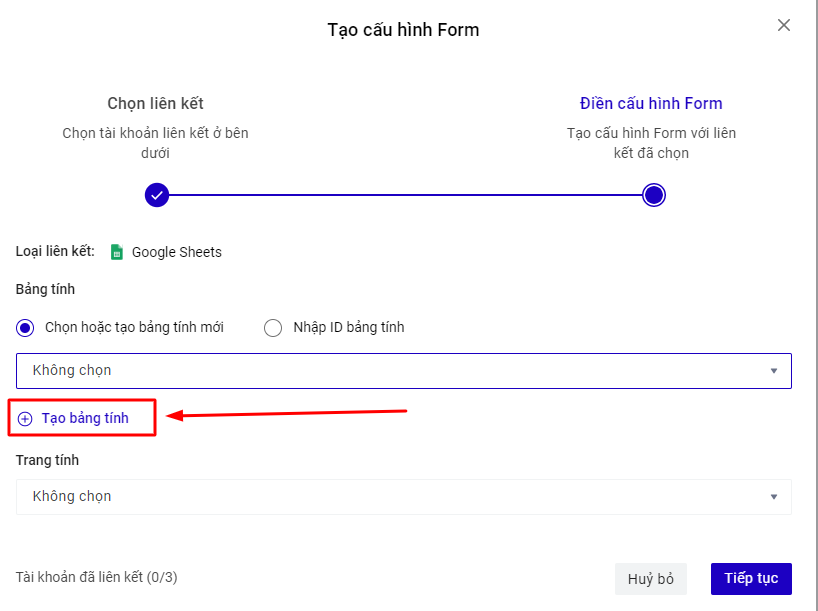
Nếu bạn chưa tạo một bảng tính nào, bạn lựa chọn Tạo bảng tính và nhập tên tùy ý. Lúc này hệ thống sẽ tự động tạo một sheet để kết nối và bạn có thể tìm thấy sheet này trong phần quản lý Drive của tài khoản Gmail.

Trường hợp 2: Nhập ID bảng tính có sẵn
Nếu bạn đã có sẵn một bảng tính đã tạo và muốn kết nối với bảng tính đó, bạn chọn phần "Chọn bảng tính tự nhập" và điền ID của bảng tính.

ID bảng tính là dãy chữ số sau d/ và trước /edit trên thanh công cụ.

Sau khi điền nhập ID bảng tính, bạn bấm đồng bộ và chọn Trang tính muốn lưu data.

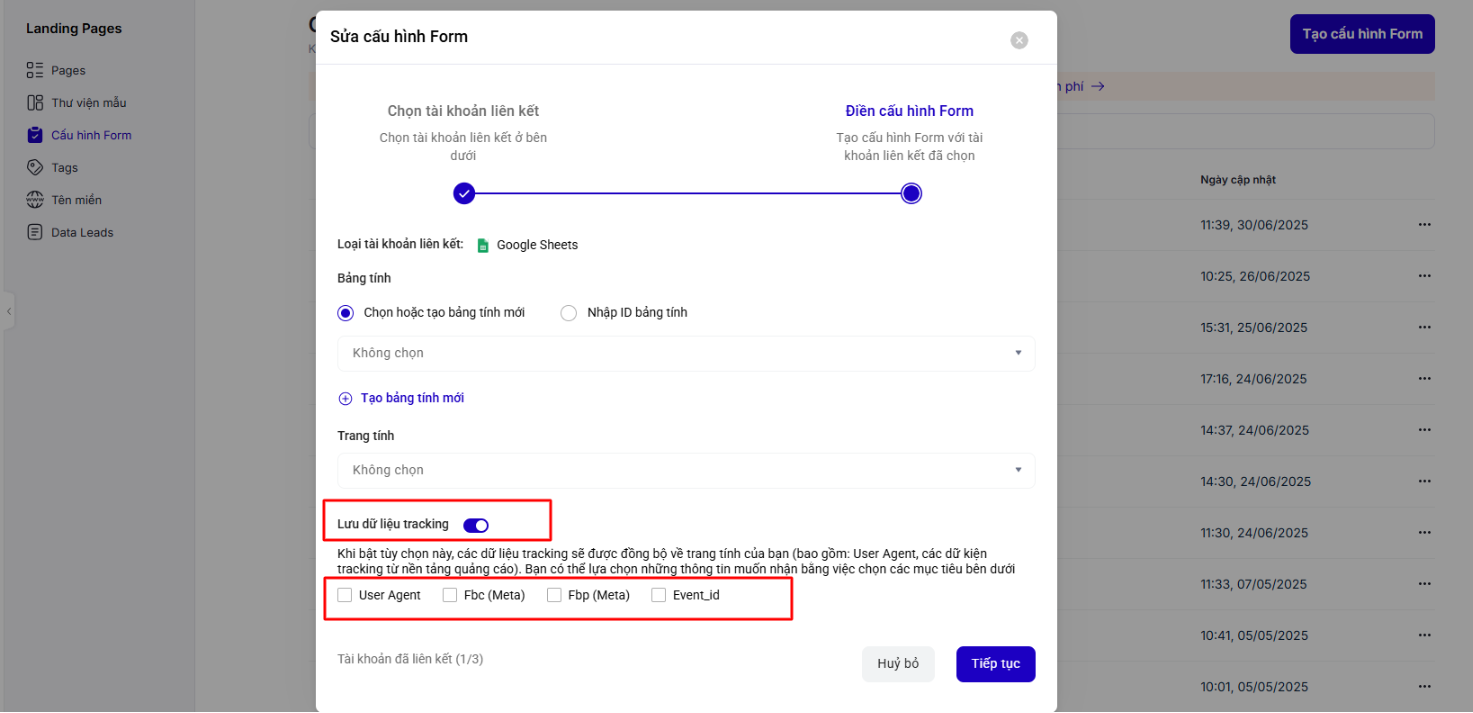
Bạn bật tính năng Lưu dữ liệu tracking và các thông tin này sẽ trả về kênh lưu trữ.
• Thứ tự gửi dữ liệu về kênh lưu trữ: dữ liệu tracking sẽ về sau cột IP và ID_Form submit dữ liệu, theo thứ tự user-agent, fbc, fbp, event-id.
Bạn có thể chọn thêm tài khoản liên kết khác cho cấu hình này. Mỗi cấu hình được chứa tối đa 3 tài khoản liên kết, tương đương với 3 nguồn lưu trữ thông tin khách hàng đồng thời nhận được từ form đăng ký trên Landing Page.
Bước 5: Thiết lập Lưu data cho form
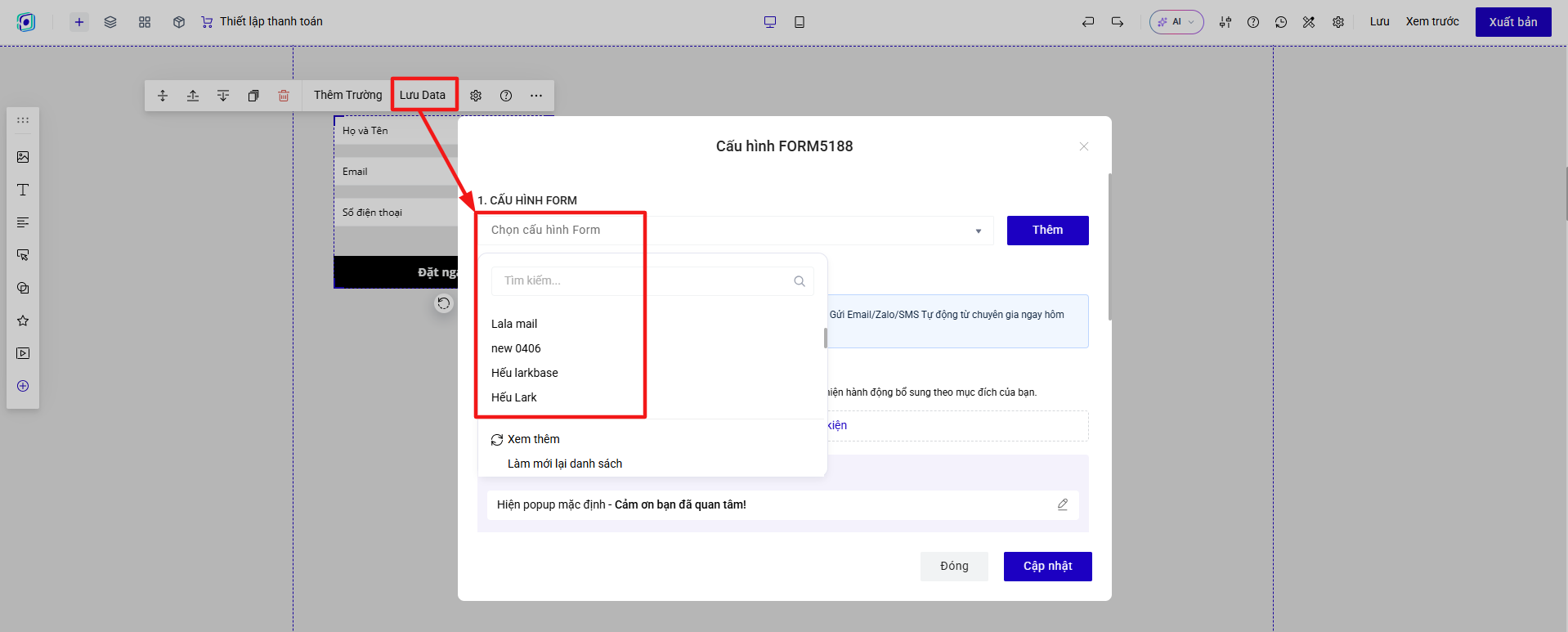
Quay trở lại form trên trang chỉnh sửa Landing Page, chọn toàn form bạn đang muốn cài đặt và chọn "Lưu data".
Chọn cấu hình phù hợp trong danh sách cấu hình form đã được cài đặt, sau đó bấm Cập nhật để hoàn thành.
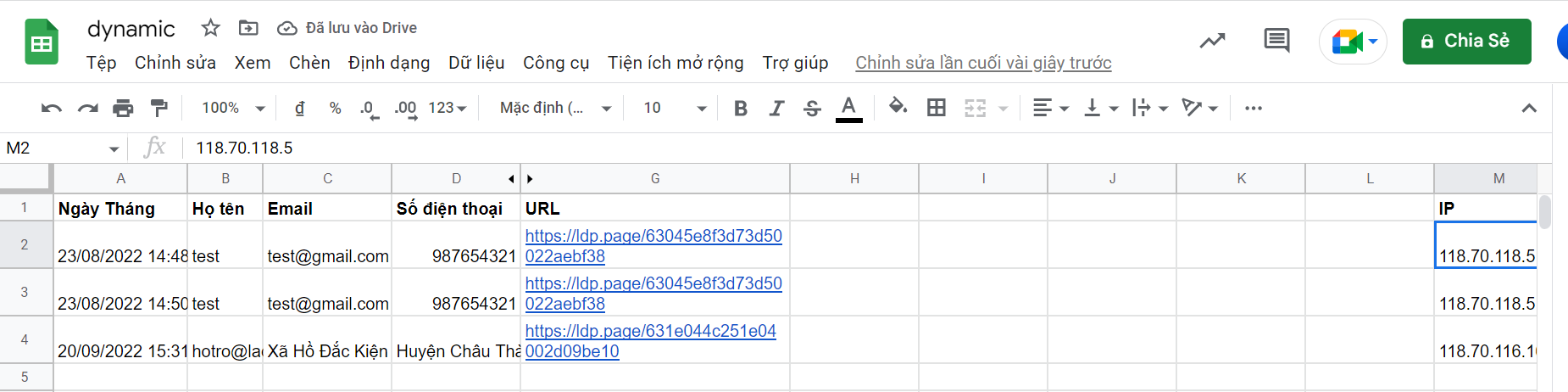
Data trả về Google sheet sẽ có các thông tin:
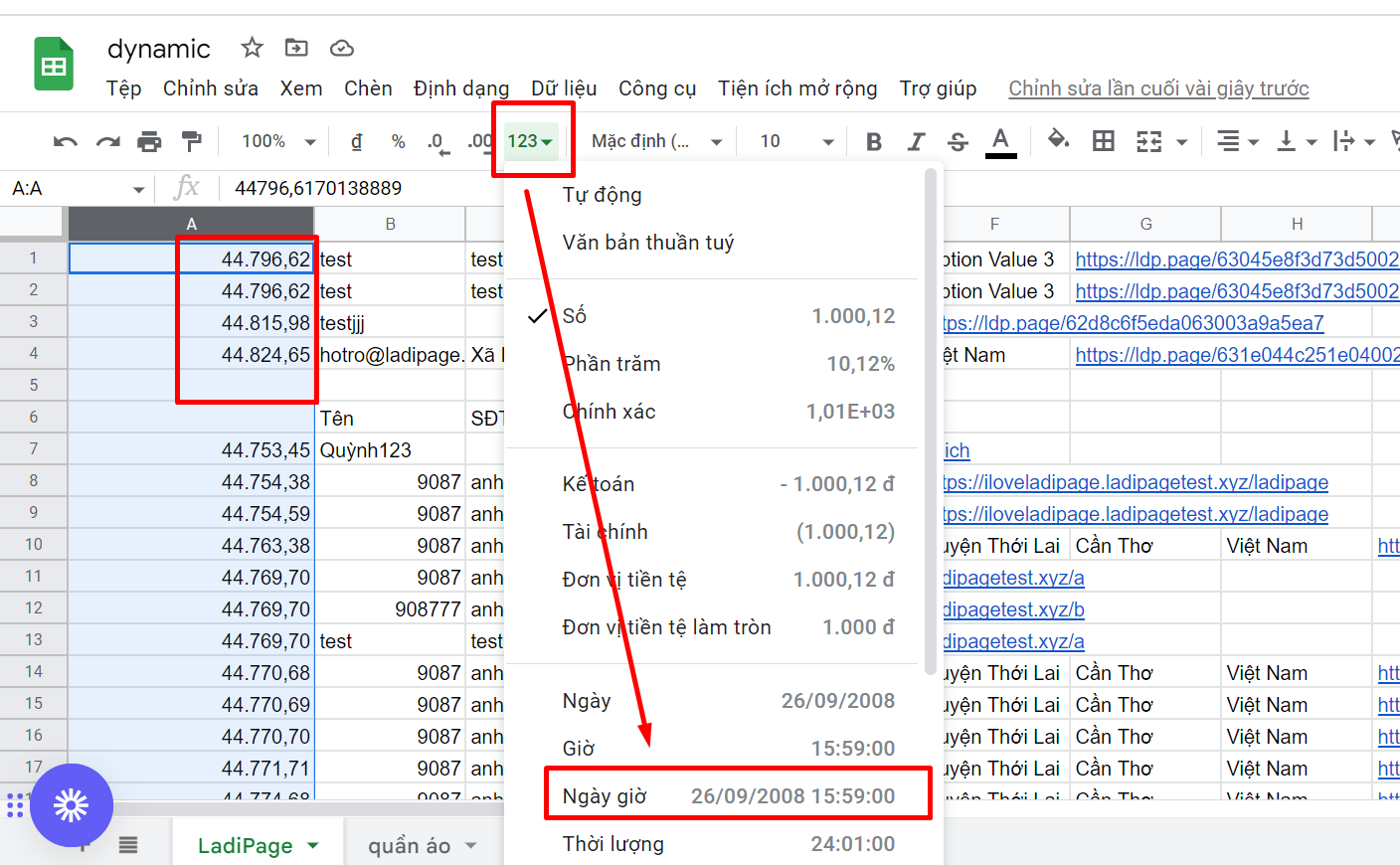
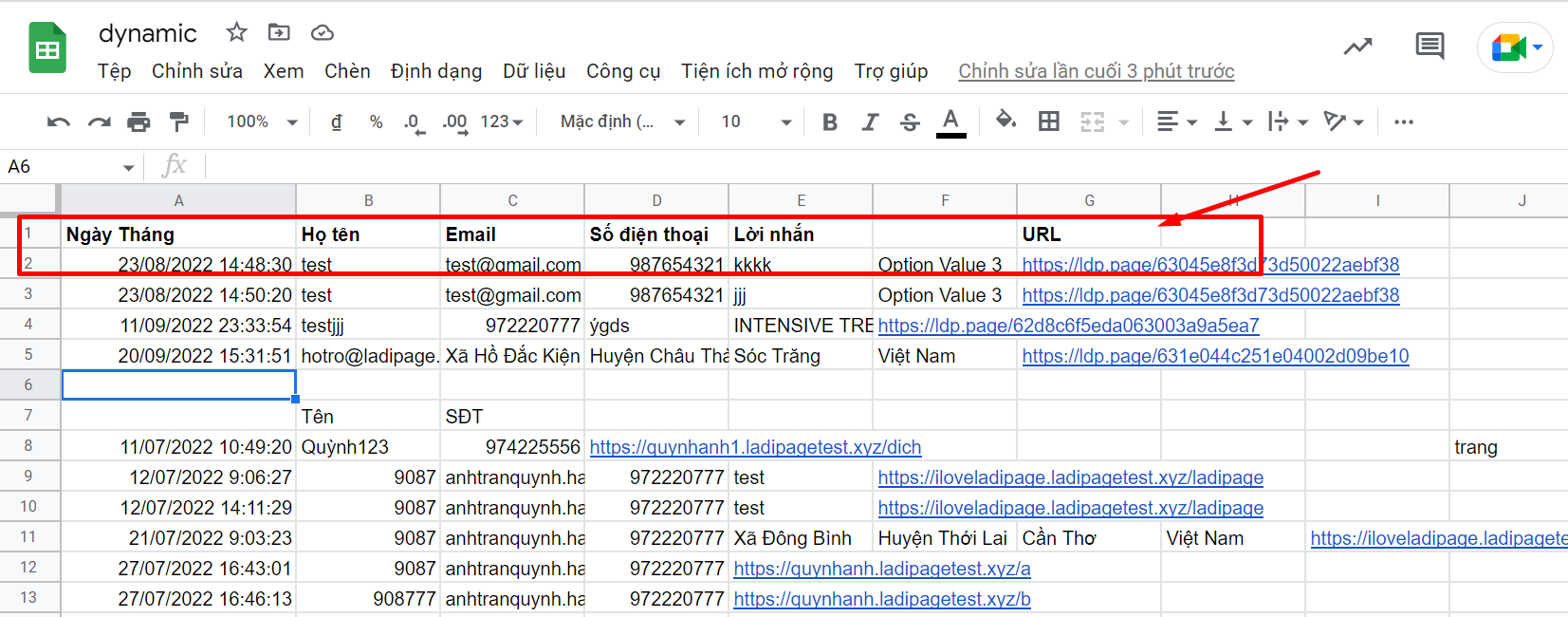
- Thời gian data đăng ký thành công: Cột data này là mặc định LadiPage trả về, và ở cột đầu tiên của trang tính.
- Các trường form đăng ký.
- Ngay sau cột các trường của form là URL landing page.
- IP khách hàng sau 5 cột sheet so với URL landing page.
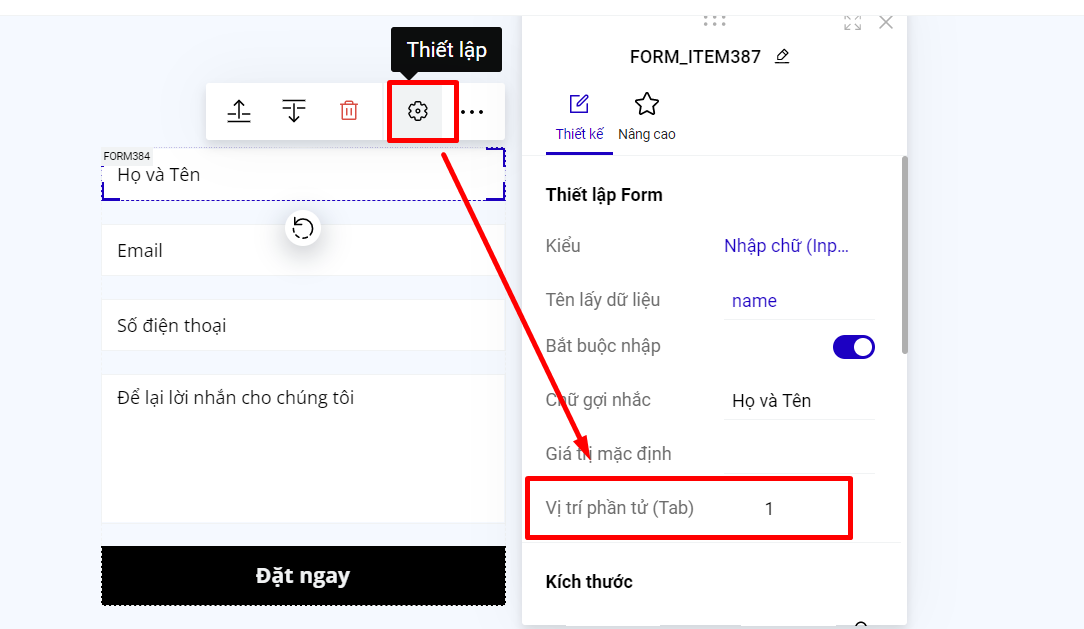
Nếu bạn muốn thay đổi thứ tự các cột trả về sheet, bạn có thể tùy chỉnh vị trí phần tử của trường trên form đăng ký.
Lưu ý:
- Tên trang tính không để dấu cách trước và sau tên. Ví dụ tên sai: " Quần áo ", tên đúng: "Quần áo"
- Nếu bạn thay đổi tên trang tính hoặc tên bảng tính bạn cần liên kết lại để đảm bảo kết nối cấu hình form với google sheet trước đó.
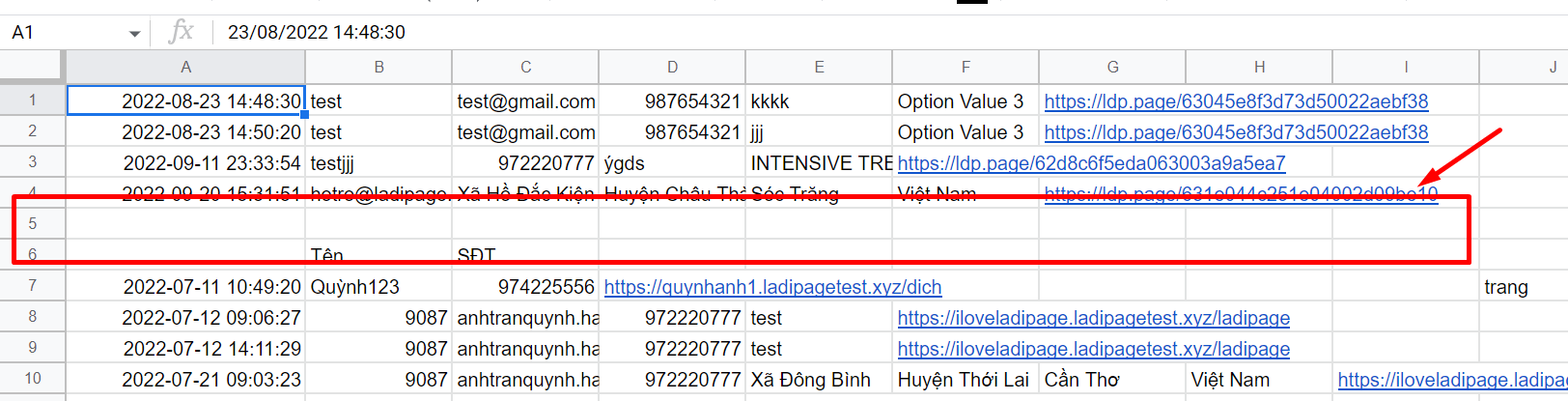
- Trên sheet không để hàng trống, nếu có hàng trống thì data sẽ trả lên trước hàng trống đó.