Scroll Auto
1. Scroll Auto trên Mobile
Nếu bạn có nhiều ảnh hoặc nhóm phần tử được dàn ngang ở phiên bản desktop, thì sang phiên bản mobile sẽ được tự động sắp xếp dọc xuống mỗi hàng một ảnh/nhóm. Điều này sẽ khiến độ dài của section đó dài hơn, ảnh hưởng đến trải nghiệm người xem.
Để giảm bớt độ dài, ở phiên bản mobile bạn có thể dàn ngang các ảnh/nhóm và khi trang được xuất bản người dùng có thể vuốt từ trái sang phải để xem.
Để thực hiện, bạn theo các bước sau:
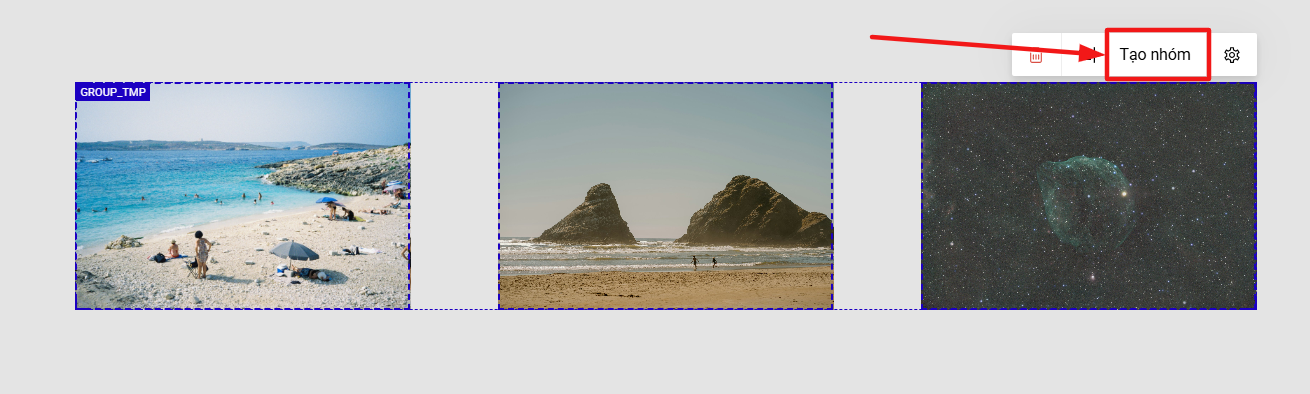
Bước 1: Tạo nhóm cho các phần tử
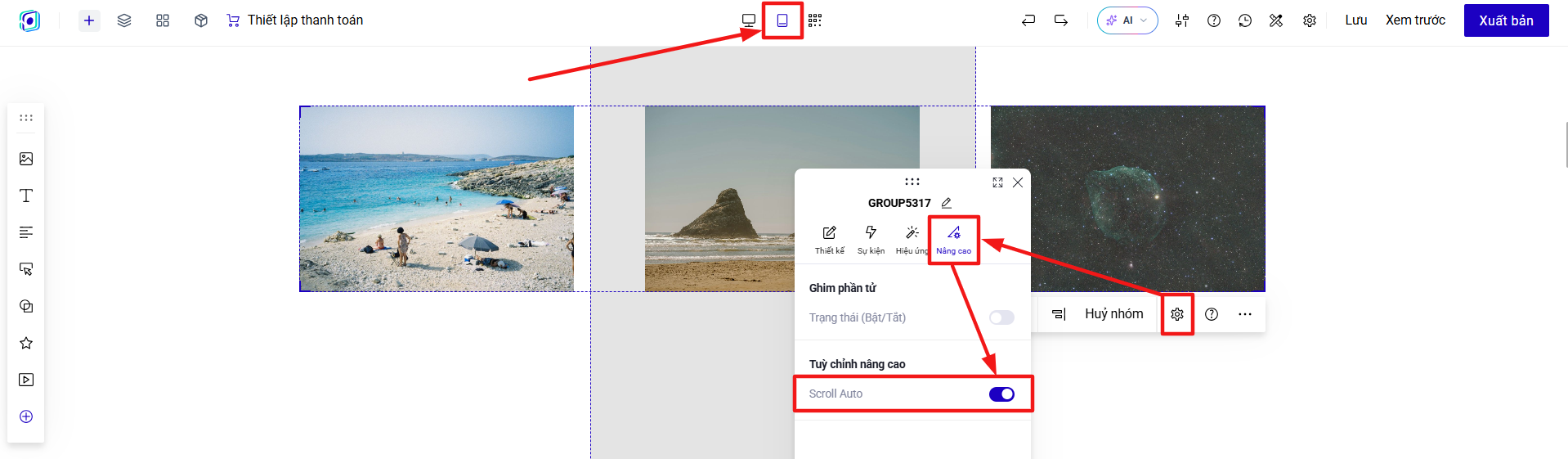
Bước 2: Bạn qua giao diện mobile, bấm vào nhóm chọn thiết lập → Nâng cao → Tùy chỉnh nâng cao → Bật Scroll Auto.
1. Bạn sẽ chỉ bật được Scroll Auto trong chỉnh sửa giao diện mobile, còn giao diện chỉnh sửa desktop sẽ không hỗ trợ.
2. Group (nhóm) trên popup sẽ không hỗ trợ tính năng Scroll Auto.
3. Nếu trang của bạn có nhiều nhóm trong 1 nhóm lớn, bạn bật Scroll Auto cho toàn bộ nhóm lớn, không bật Scroll Auto cho các nhóm nhỏ.
2. Tạo thanh Scroll Auto dọc trên Desktop
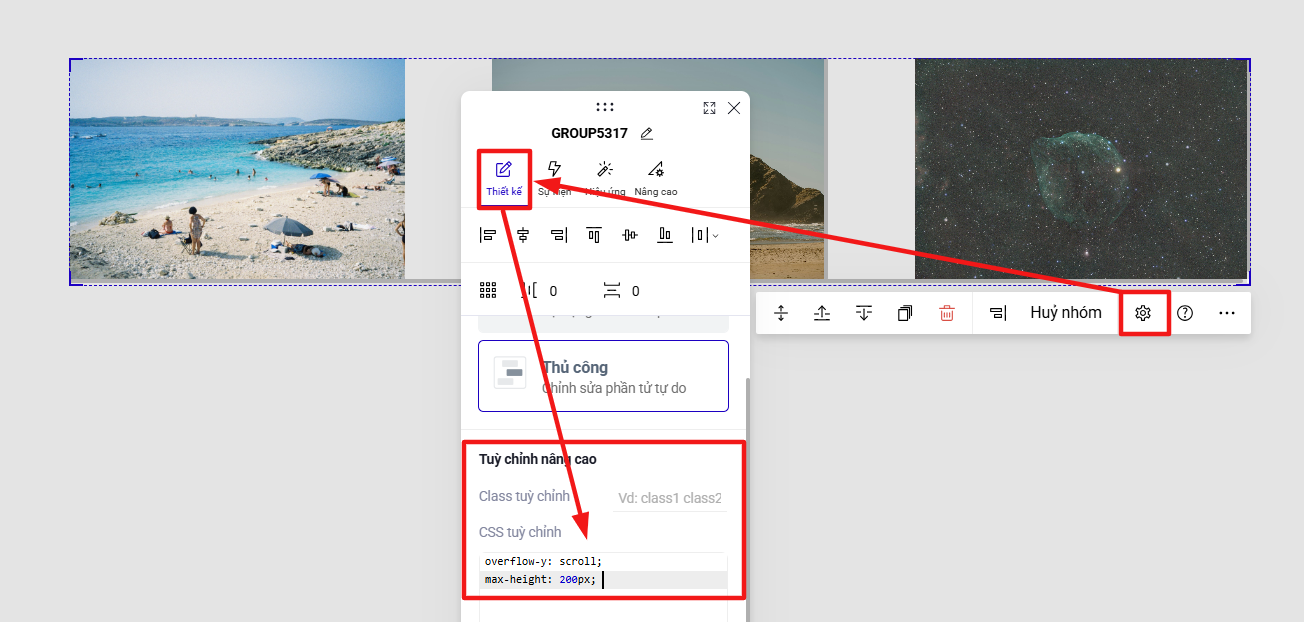
Nếu trên Desktop bạn cũng muốn có thanh cuộn dọc nội dung thông tin, bạn có thể thêm đoạn code này vào CSS tùy chỉnh của phần tử:
overflow-y: scroll;
max-height: 200px;
Giá trị 200 này bạn thay đổi theo mong muốn của bạn.