Livechat (widget)
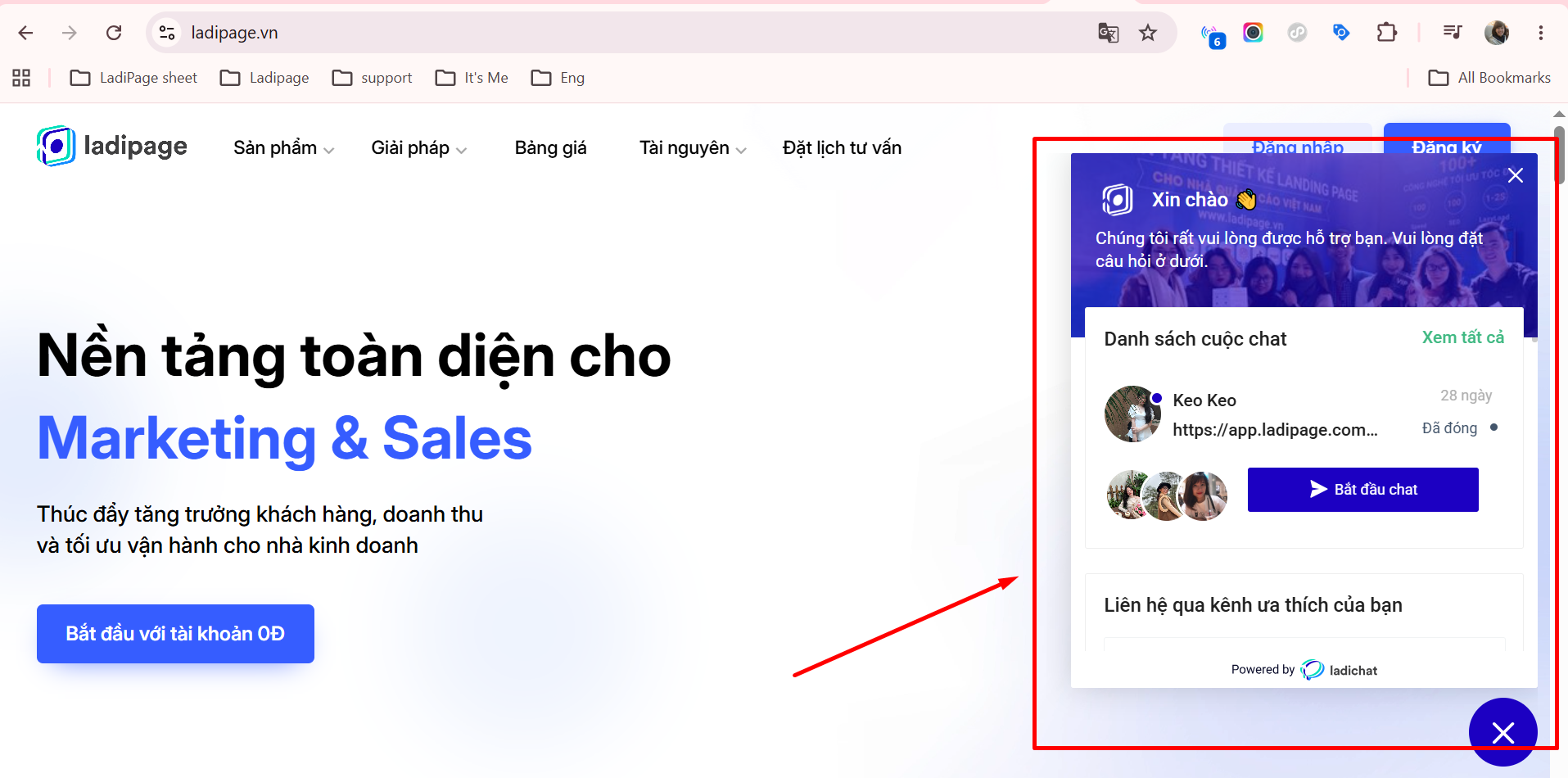
Livechat widget là cài đặt để nhúng khung livechat lên landing page/website của bạn, ví dụ khung livechat trên trang chủ Ladipage.vn
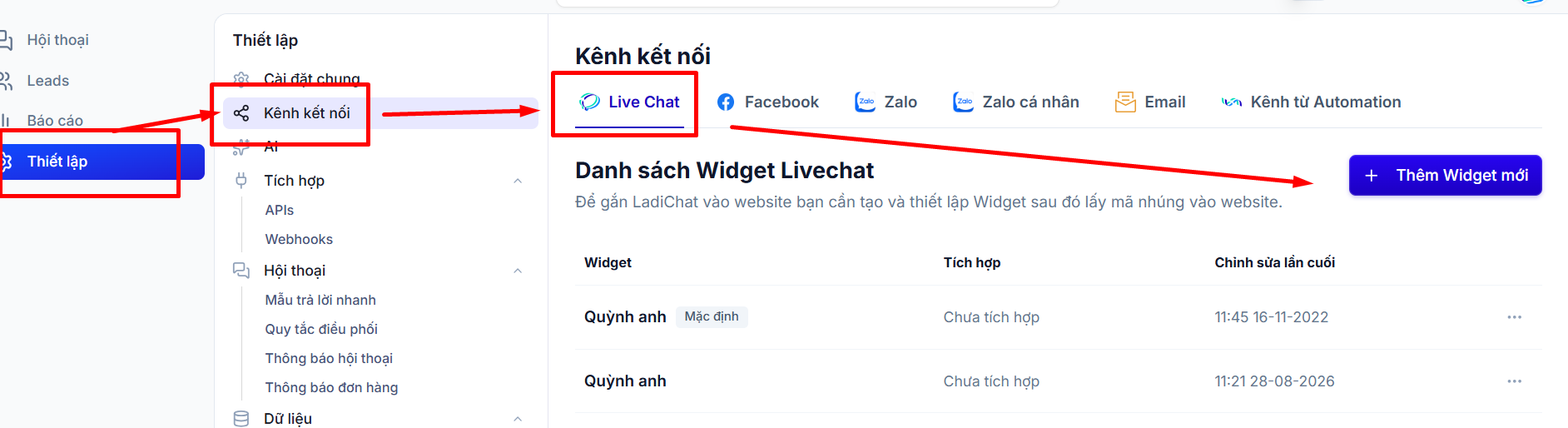
Để tạo widet, bạn vào mục Thiết lập --> Kênh kết nối-> Livechat -> Thêm widget mới.
Khi bạn thiết lập trong widget, bạn sẽ theo dõi các phần thay đổi chỉnh sửa trong giao diện demo bên phải màn hình như sau:
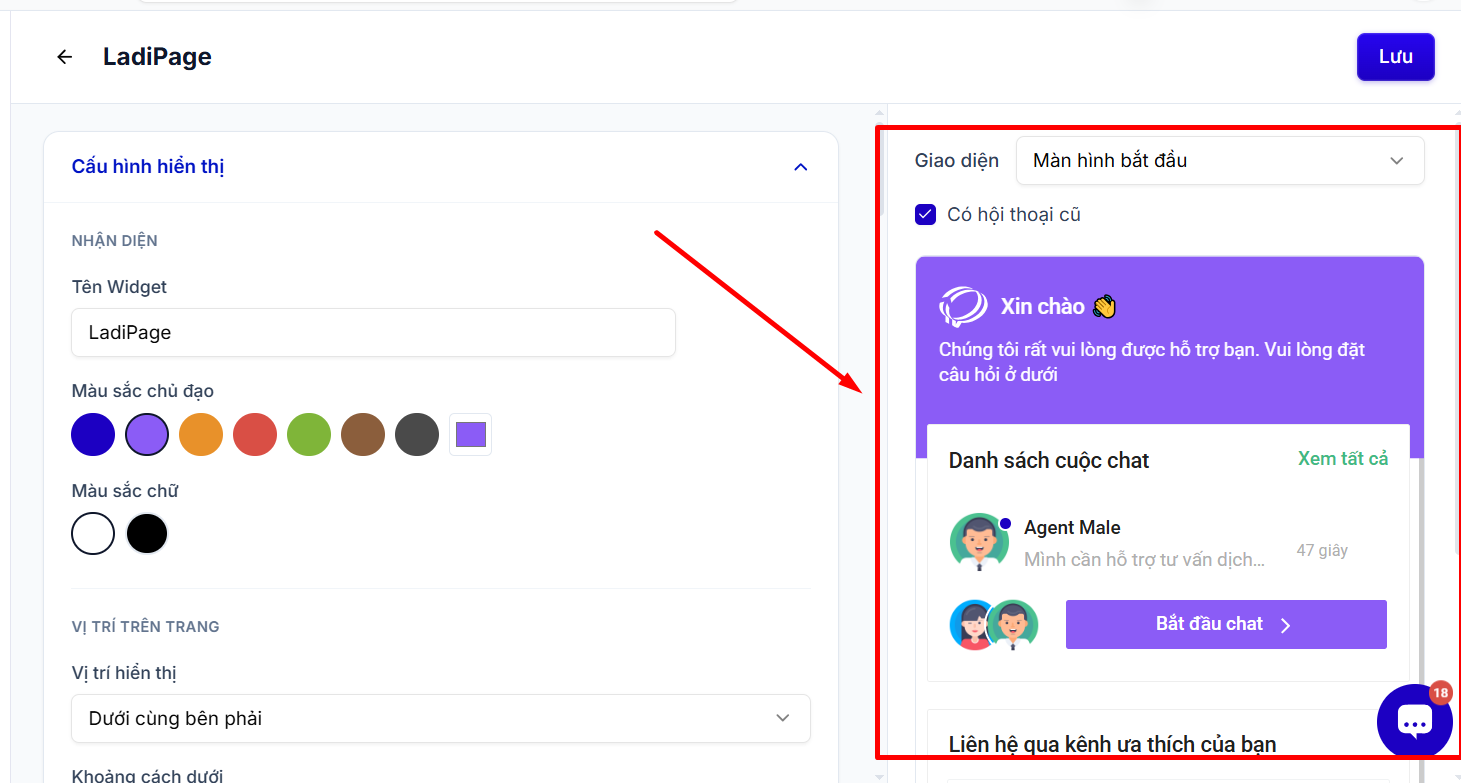
1. Cấu hình hiển thị
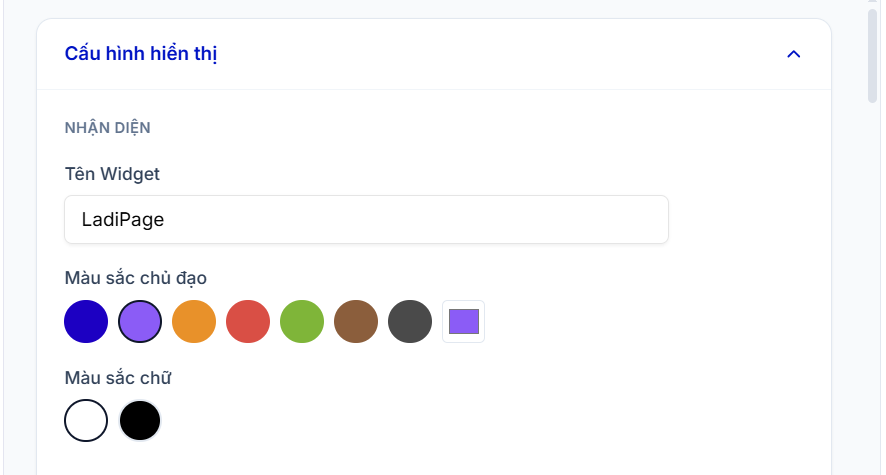
- Bạn thêm tên widget để phân biệt các widget khác trong danh sách livechat của bạn, và chọn màu sắc chủ đạo cùng màu sắc chữ
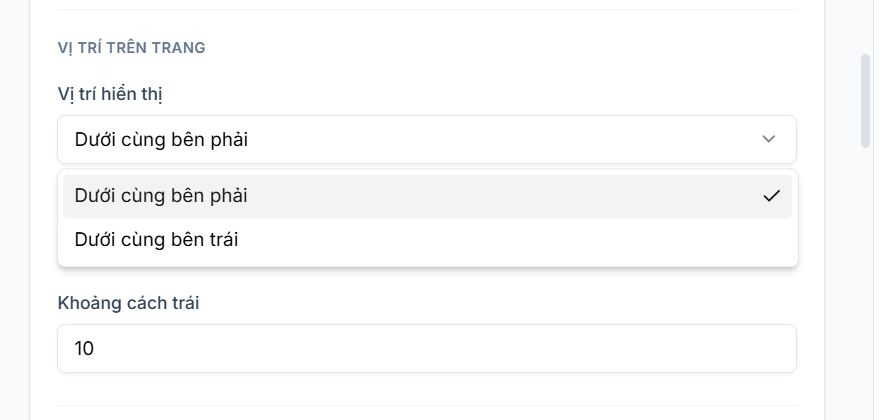
Vị trí hiển thị: dưới cùng phải hoặc dưới cùng trái
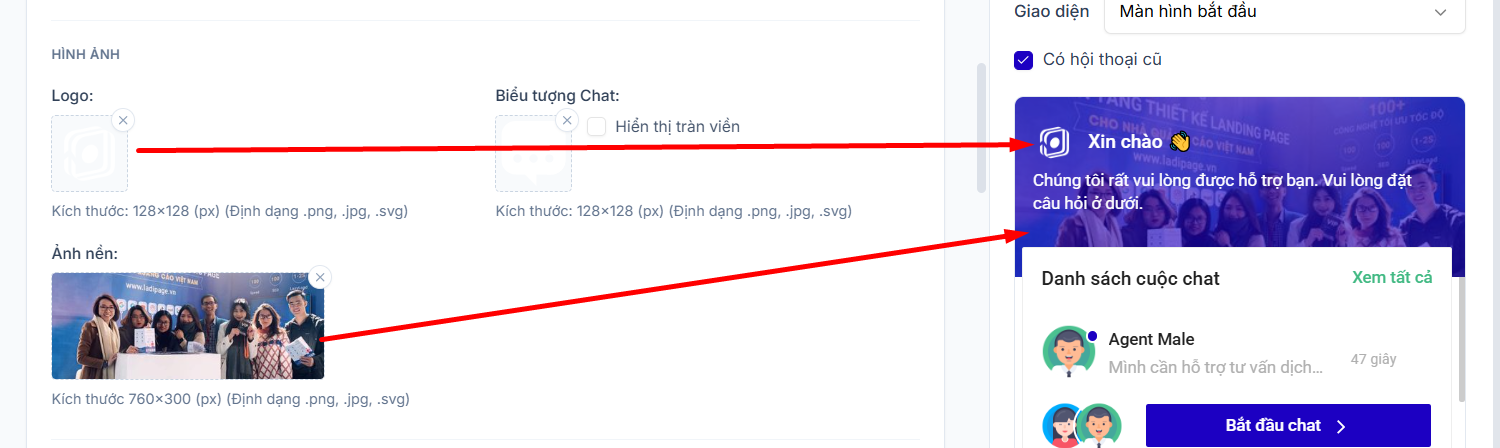
Logo và ảnh nền hiển thị của livechat
Lời chào (1), giới thiệu ngắn (2), giới thiệu về các agent (3) và nút bắt đầu chat (4) sẽ hiển thị tương ứng ở màn hình mở đầu chat như sau:
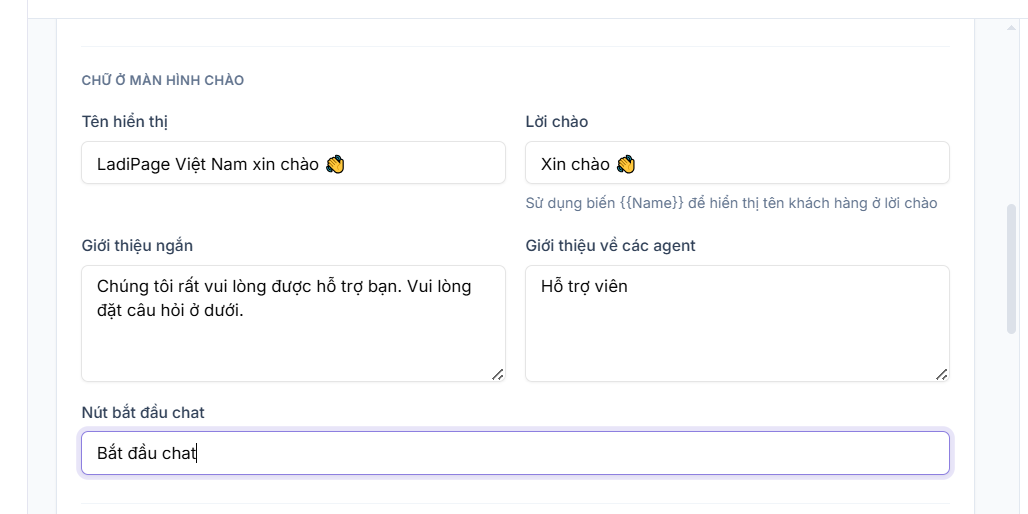
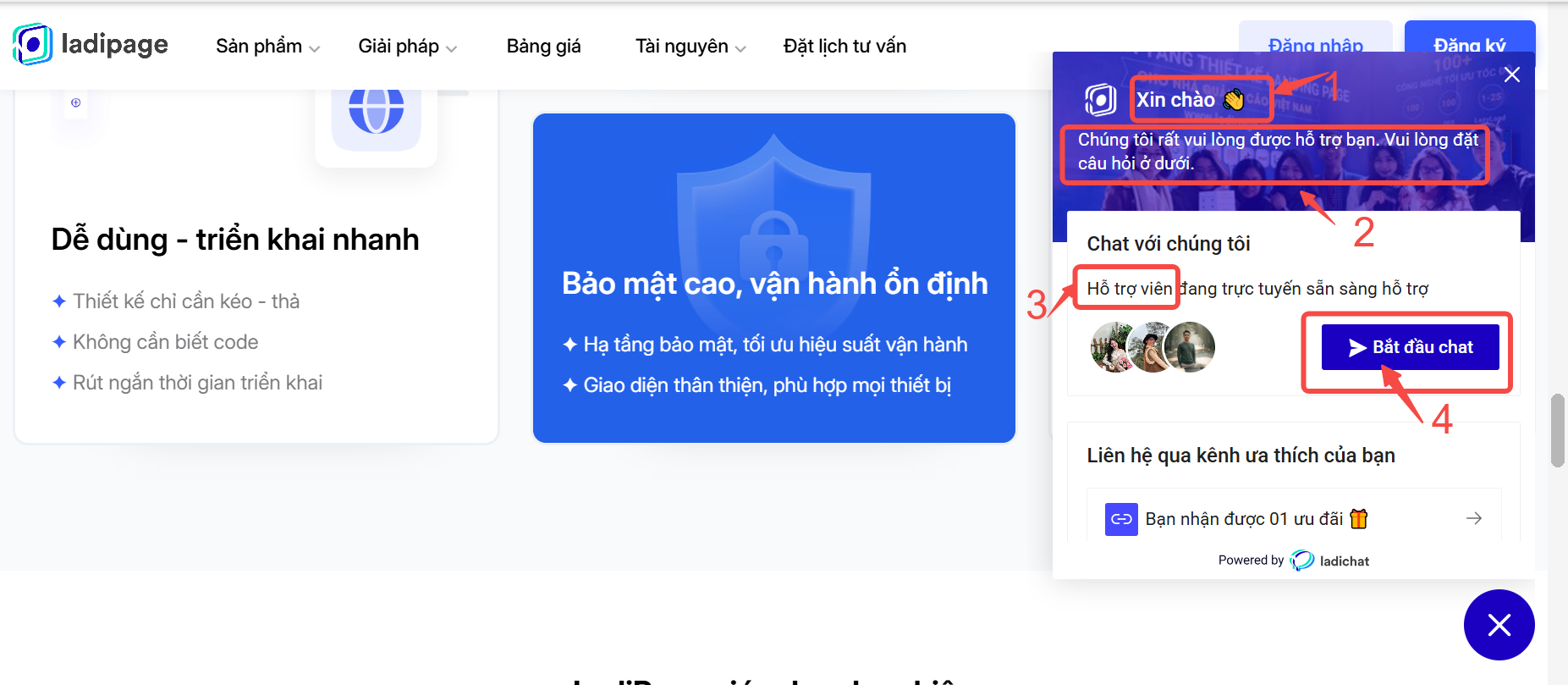
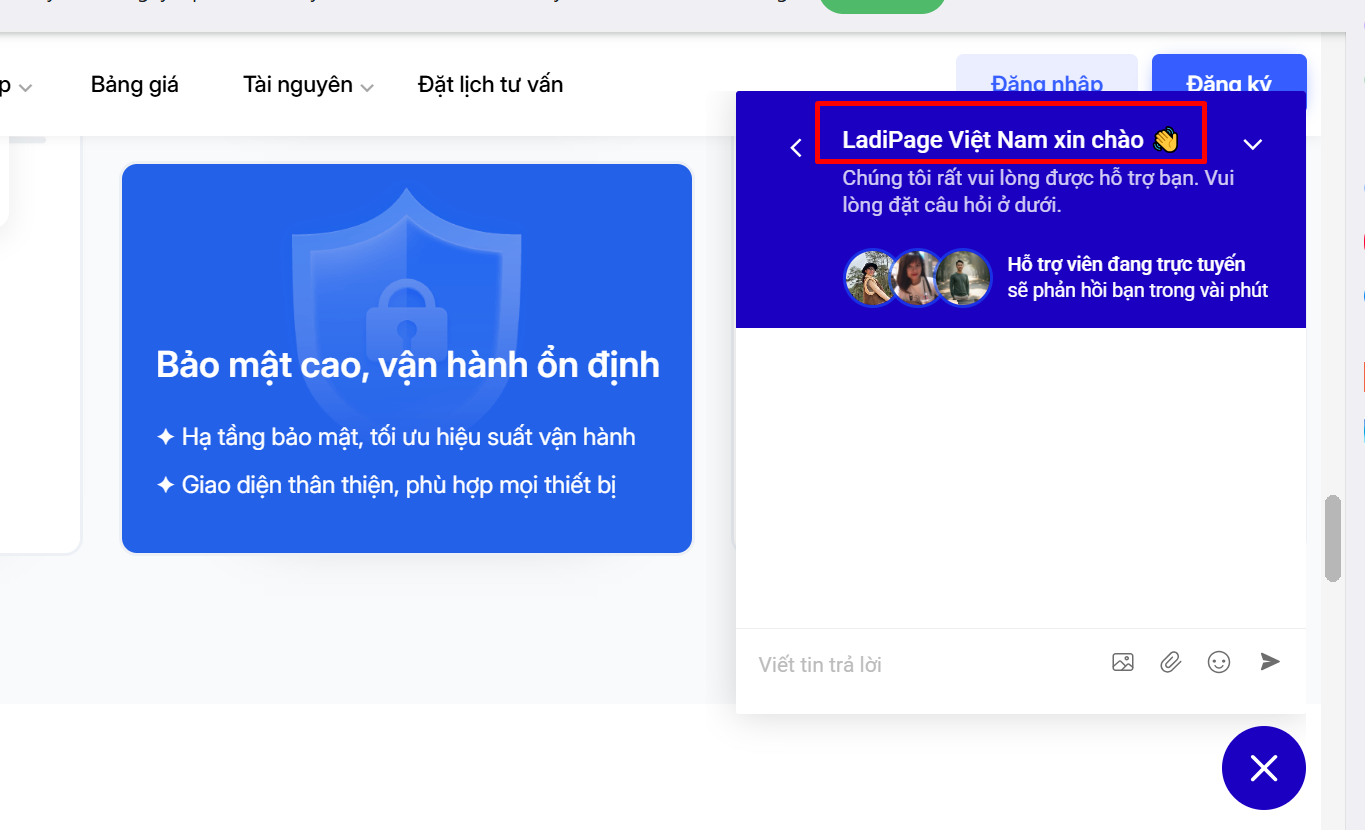
Tên hiển thị sẽ hiển thị ở màn hình chat giữa khách hàng và tư vấn viên như sau:
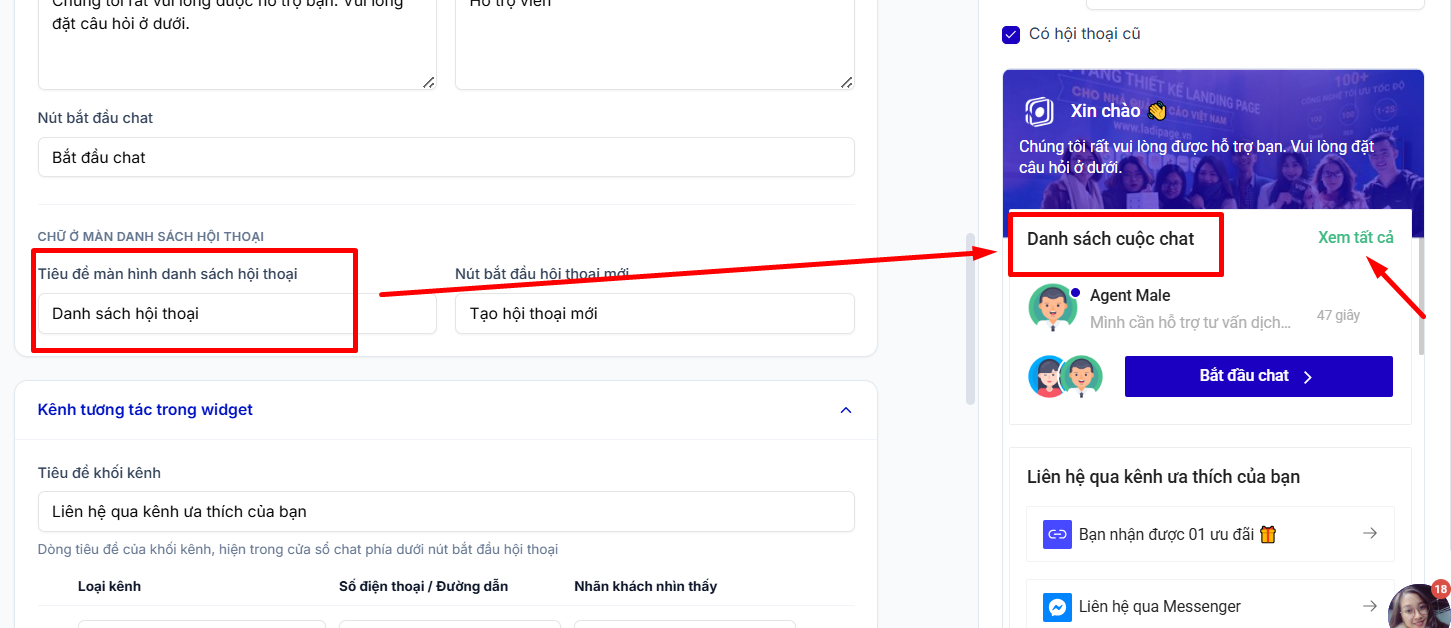
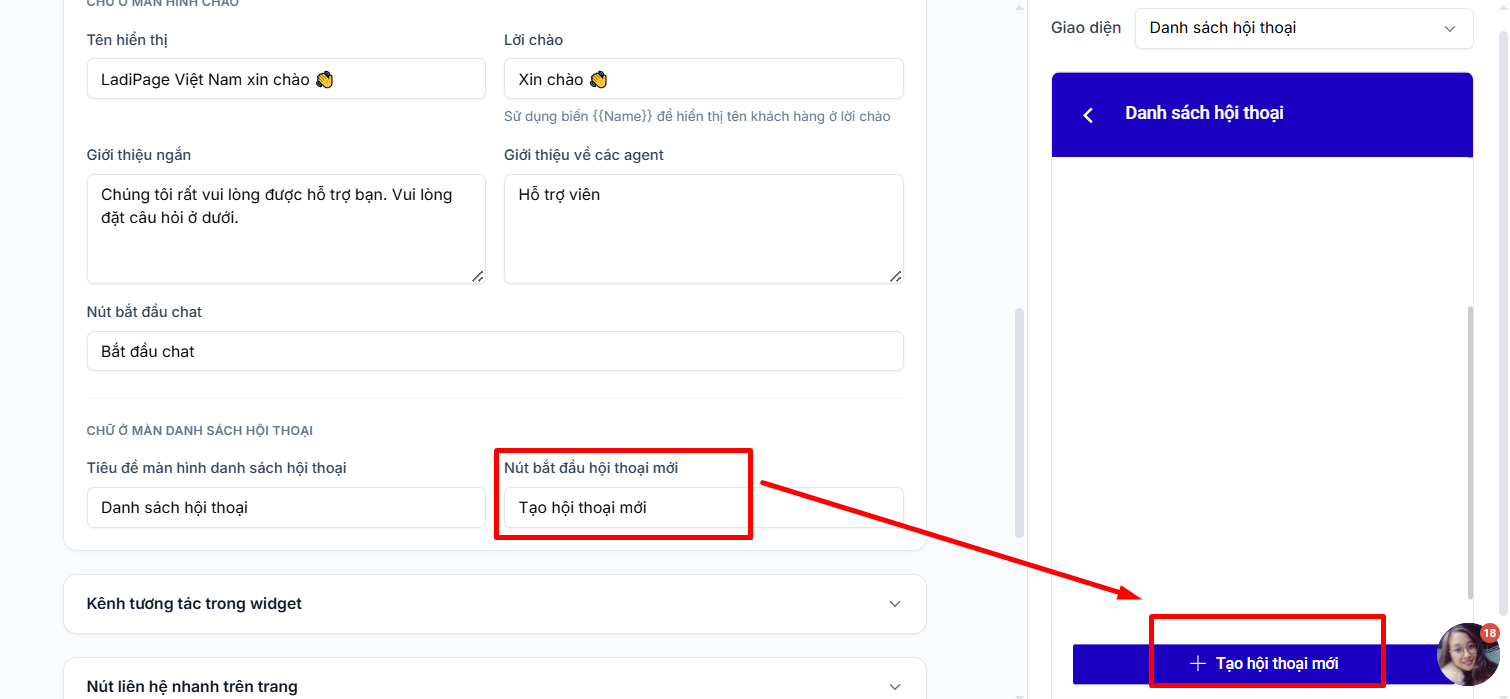
Tiêu đề màn hình danh sách hội thoại sẽ hiển thị như sau:
Nếu danh sách hội thoại của khách hàng và tư vấn viên đã có nhiều hội thoại, khách hàng có thể bấm vào Xem tất cả và lựa chọn các hội thoại trước đó để tiếp tục hoặc bấm vào Tạo hội thoại mới.
2. Kênh tương tác trong widget
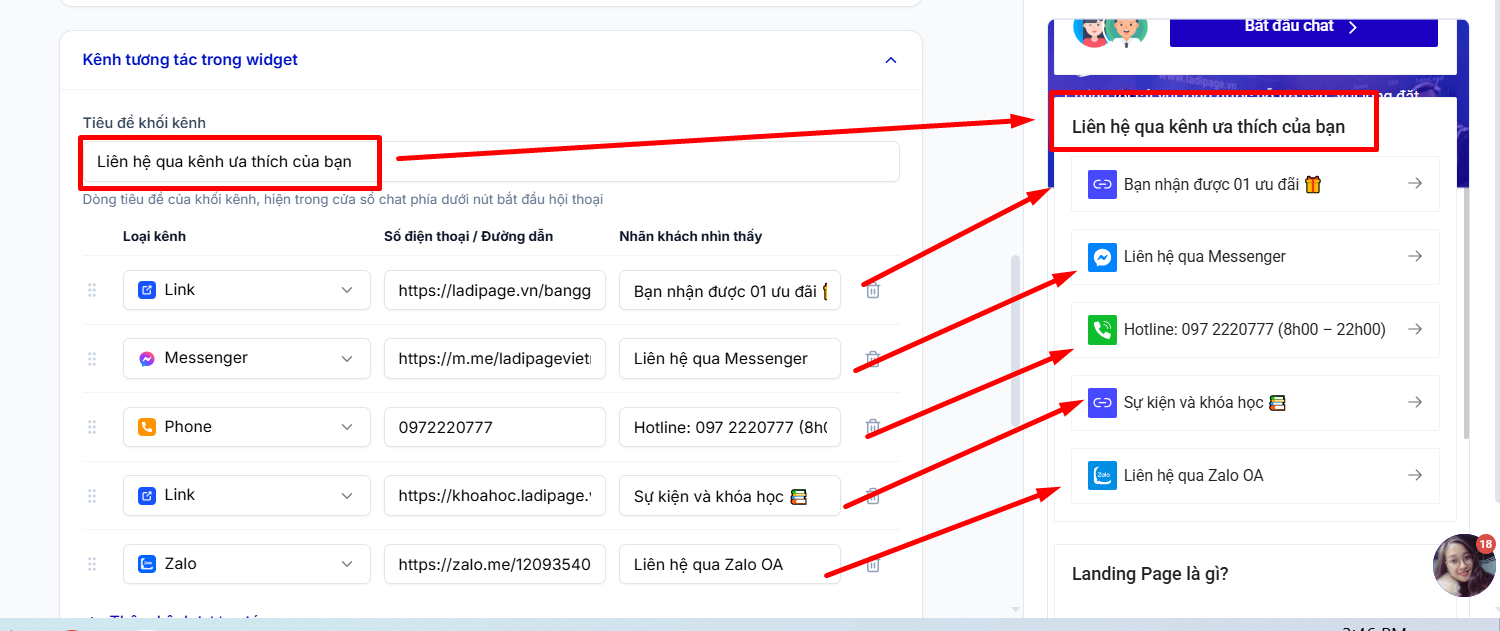
Bạn có thể đặt tiêu đề khối kênh và thêm kênh tương tác mà bạn muốn khách liên hệ thêm.
3. Nút liên hệ nhanh trên trang
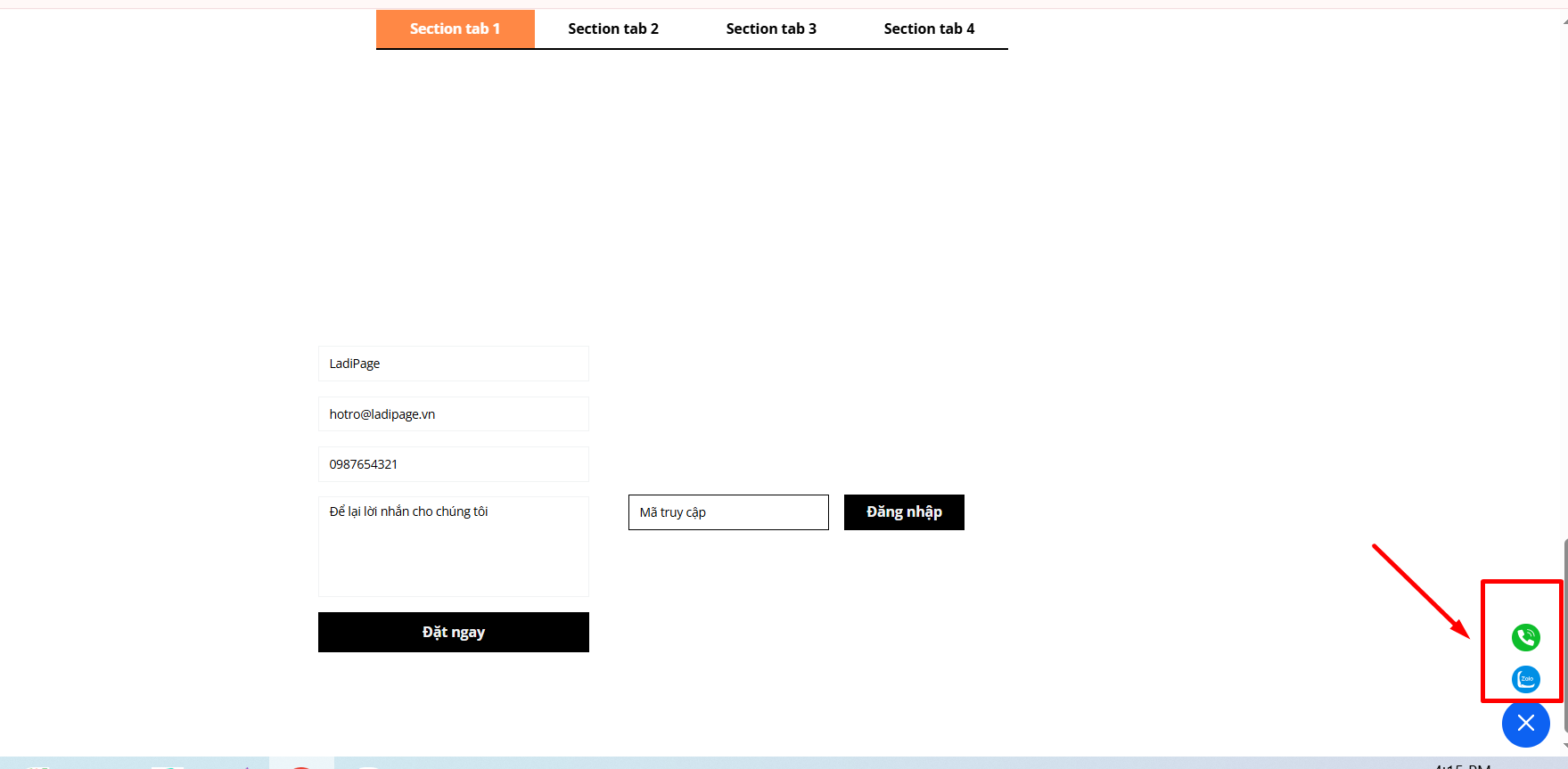
Nút liên hệ nhanh sẽ hiển thị cùng livechat theo dạng biểu tượng như hình bên dưới.
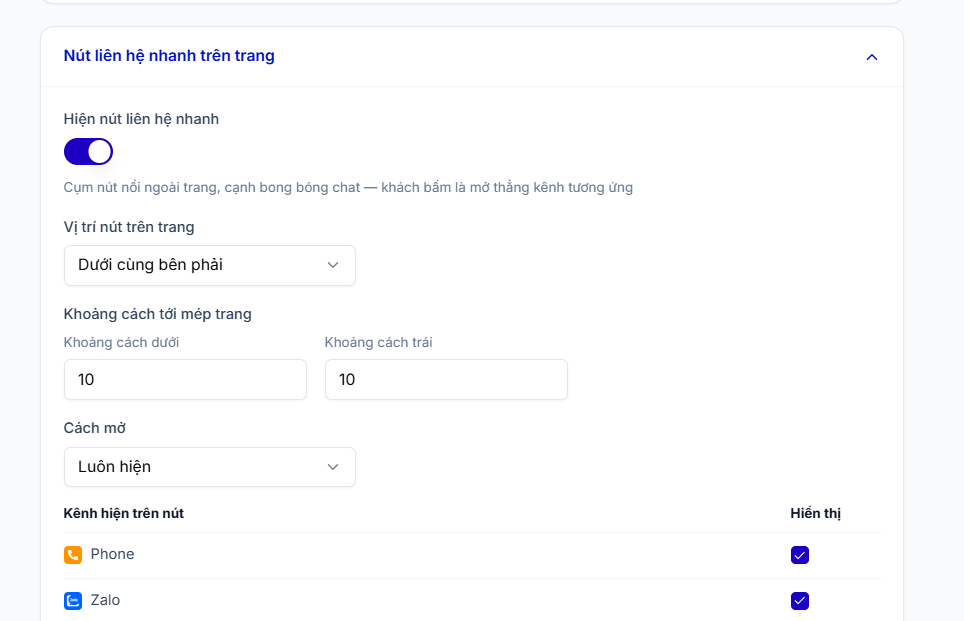
Bạn muốn hiển thị nút liên hệ nhanh, cần bật chế độ On.
Bạn có thể cài đặt cách mở theo chỉ hiển thị khi bấm hoặc luôn hiển thị.
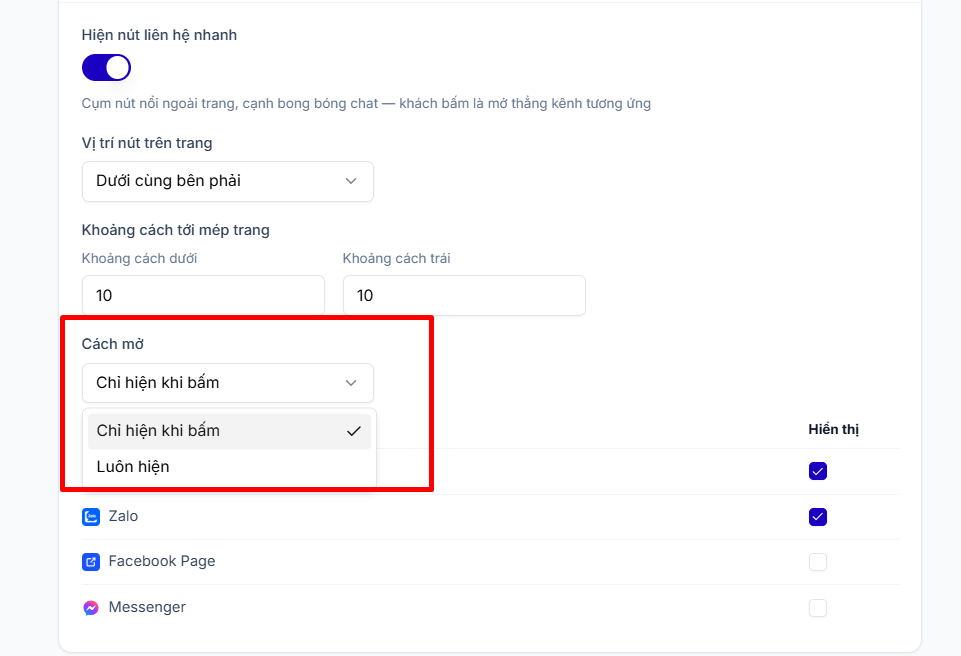
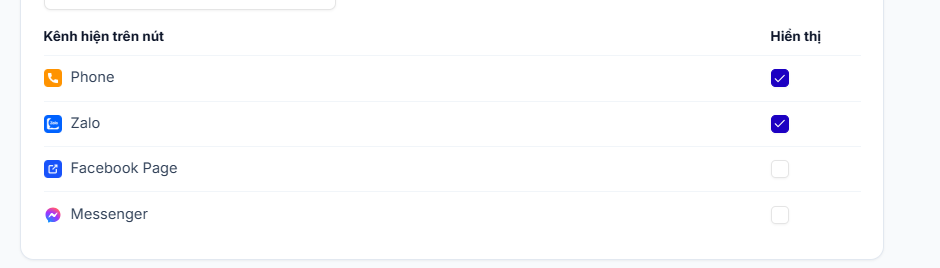
Kênh hiện trên nút sẽ phụ thuộc vào danh sách Kênh tương tác trong widget ở mục 2.
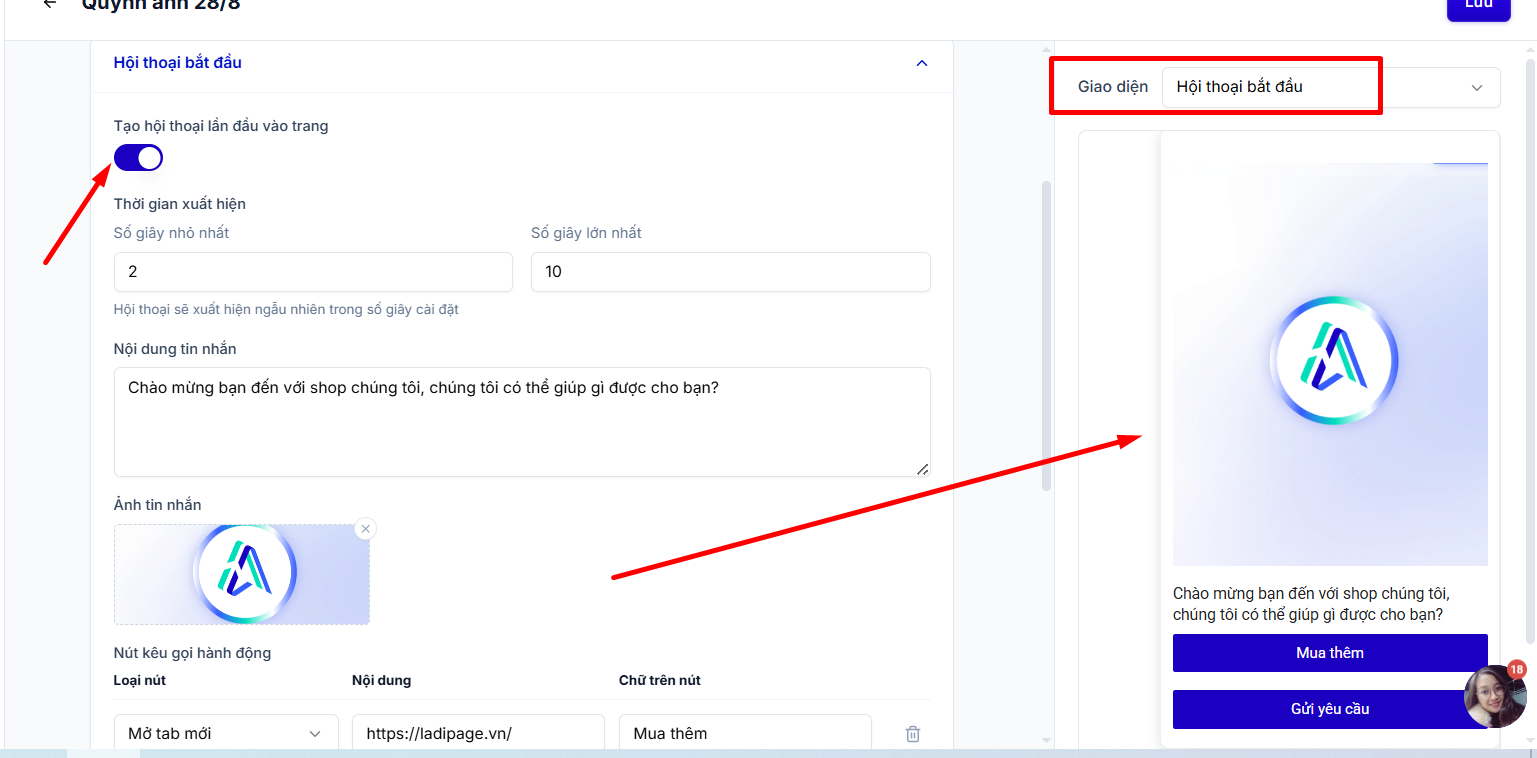
4. Hội thoại bắt đầu
Hội thoại bắt đầu là hội thoại bật lên khi vào trang mà khách hàng không cần bấm vào nút livechat. Nếu bạn muốn hiển thị hội thoại bắt đầu, bạn cần để chế độ Bật.
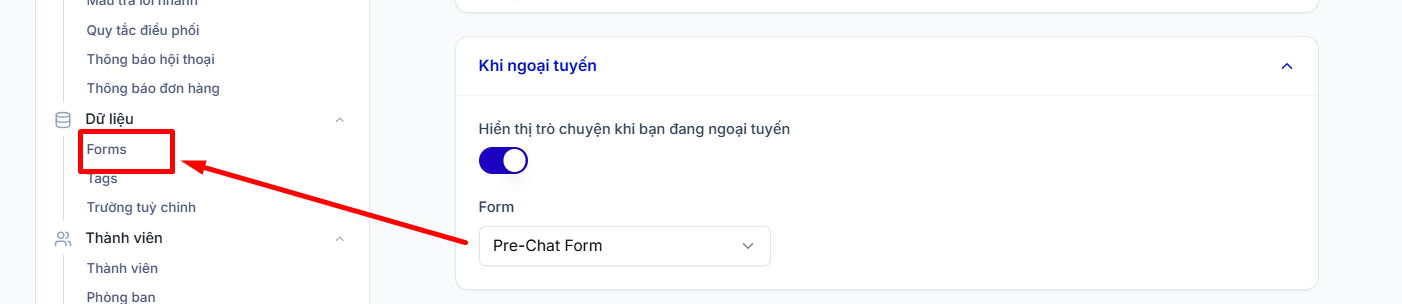
5. Khi ngoại tuyến
Khi tất cả các thành viên (tư vấn viên) đều không online, thì sẽ được coi là ngoại tuyến, khi đó khung livechat tạo hội thoại sẽ không hiển thị mà hiển thị form đăng ký để khách để lại thông tin
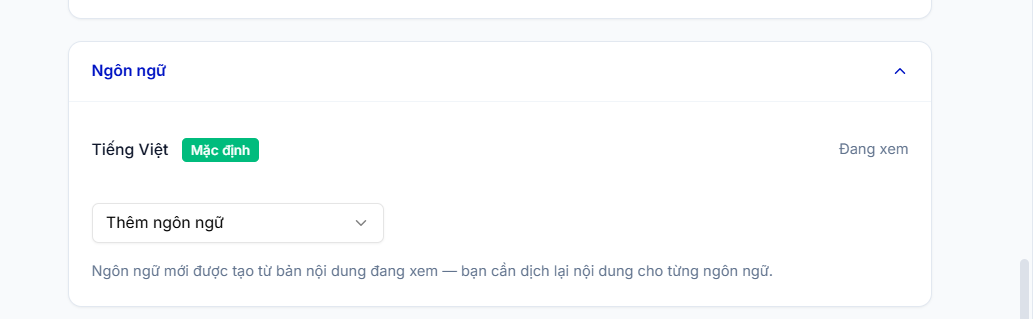
6. Ngôn ngữ
Ngôn ngữ sử dụng cho livechat của bạn, bạn có thể chọn các ngôn ngữ khác nhau cho từng widget của bạn.
7. Mã tích hợp
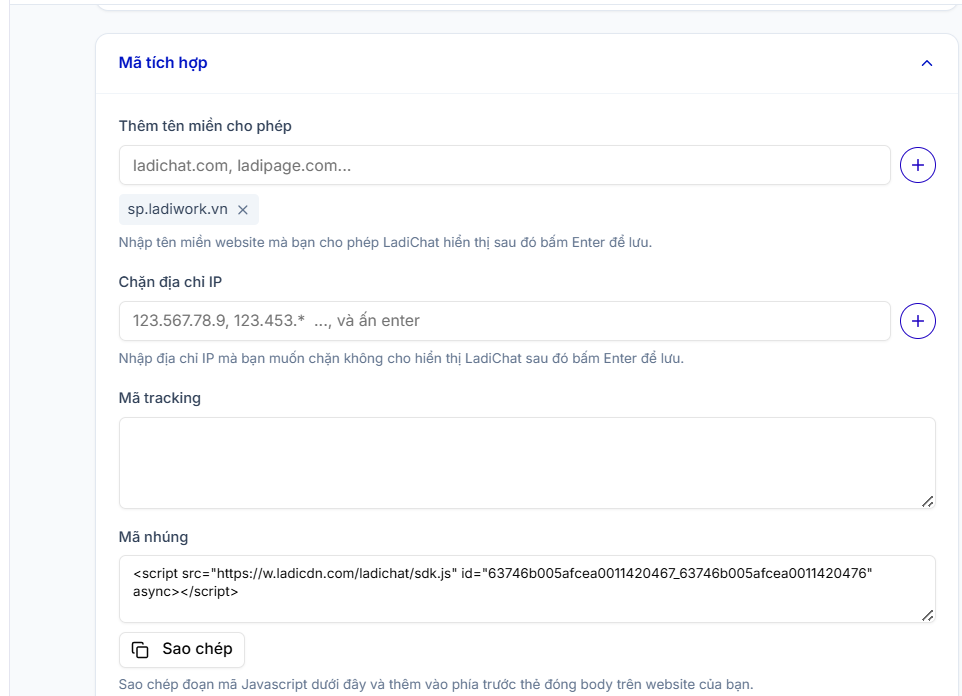
- Tên miền: bạn nhập tên miền landing page/website của bạn muốn hiển thị livechat, sau đó enter để tên miền được ghi nhận
- Chặn địa chỉ IP: nếu bạn muốn không hiển thị livechat với khách có IP nào, bạn sẽ nhập IP đó và bấm Enter. Các địa chỉ IP này bạn có thể lấy trong data khách hàng trả về kênh lưu trữ của bạn.
- Mã tracking: bạn dán tất cả các loại mã tracking bạn muốn sử dụng vào mục Mã tracking, nếu bạn có nhiêu hơn 2 loại tracking, bạn thêm lần lượt các đoạn mã tracking là được
- Mã nhúng: Mã nhúng sẽ giúp bạn hiển thị ladichat ở trang landing page/website mà bạn muốn hiển thị ladichat. Đoạn mã nhúng này sẽ được dán vào thẻ body của trang landing page/website của bạn.
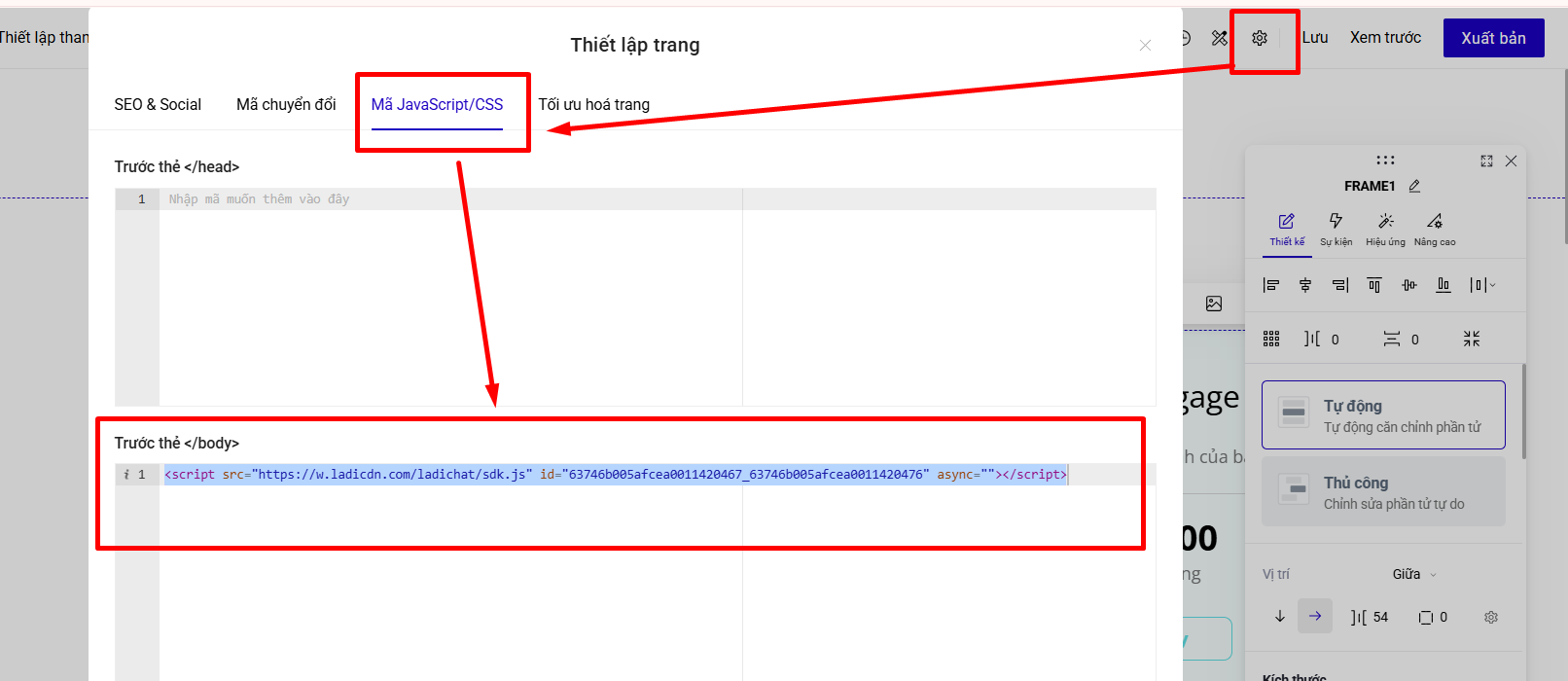
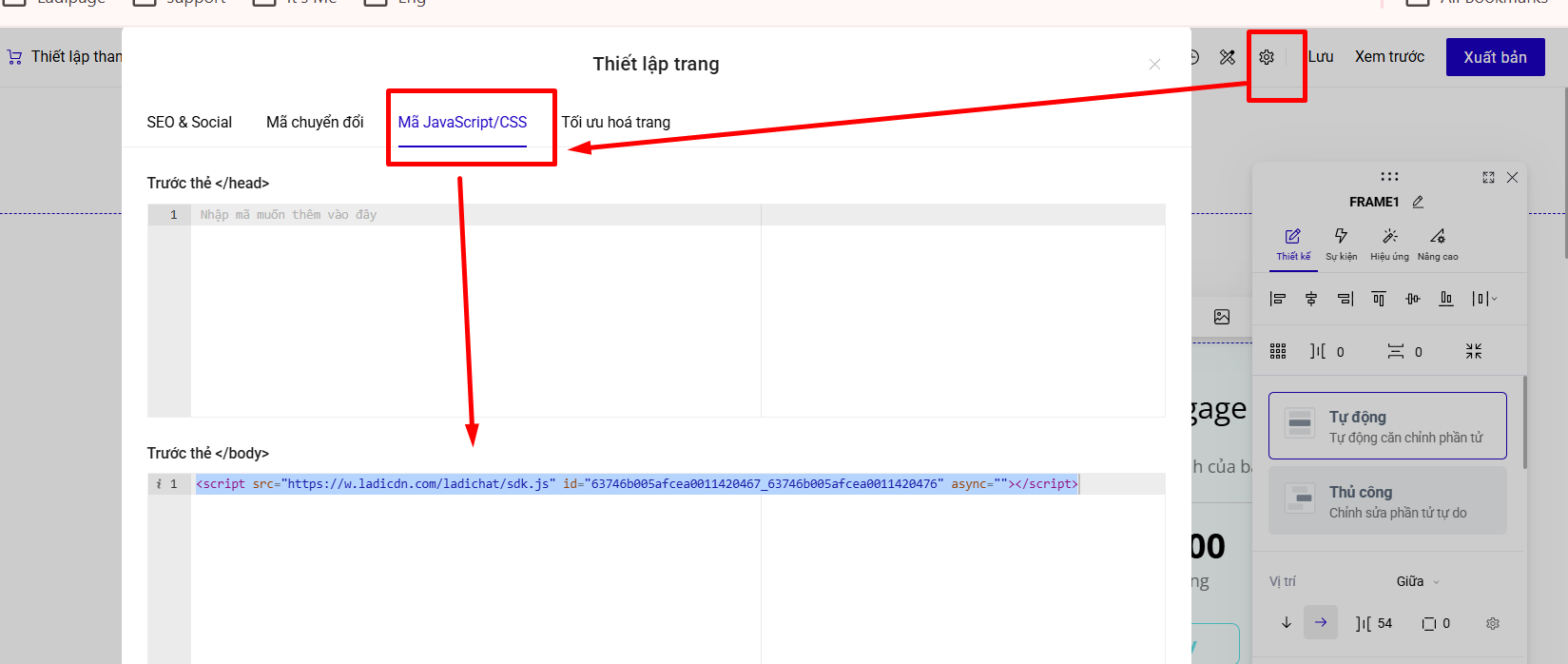
Nếu bạn dùng Ladipage, bạn sẽ dán vào Thiết lập toàn trang --> mã JavaScript -> Trước thẻ <body>.