Tạo và sửa Landing Page
1. Tạo mới Landing Page
Để tạo mới 1 landing page, bạn truy cập tài khoản LadiPage và bấm vào phần Tạo Landing Page. Bạn theo dõi chi tiết các chế độ thiết kế tại đây.

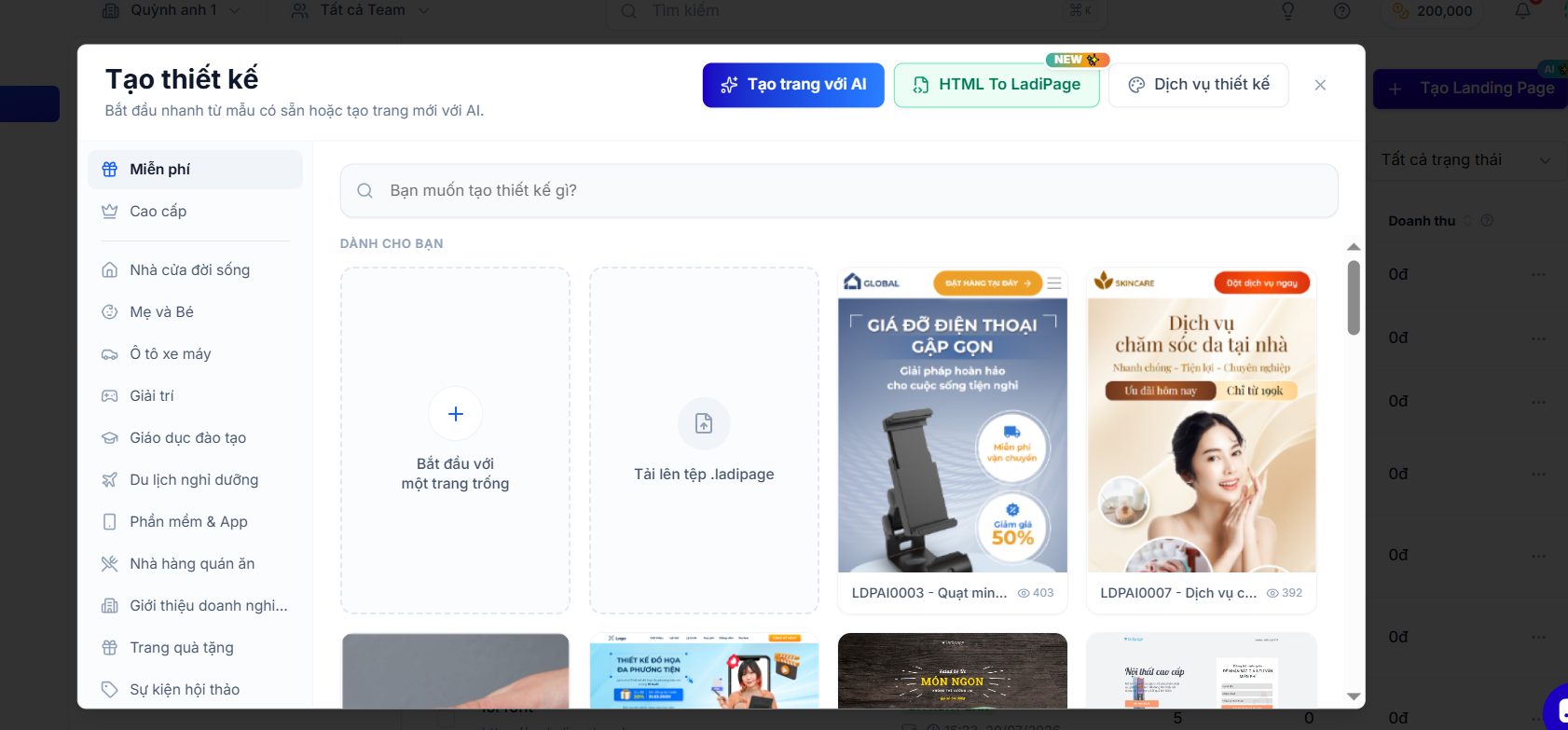
- Sử dụng giao diện mẫu: sử dụng các giao diện sẵn có tại LadiPage trong kho Thư viện mẫu. Tài khoản miễn phí có thể sử dụng các giao diện miễn phí, tài khoản trả phí có thể sử dụng tất cả các giao diện trong Thư viện mẫu.
- Sử dụng trang trắng: Bạn sẽ thiết kế landing page từ section trắng.
- Tải file .ladipage từ máy tính: file .ladipage là file thiết kế landing page được tải về máy tính từ tài khoản LadiPage. Xem chi tiết tại đây.
- Tải file .htlm: Bạn có sẵn file html đã được thiết kế sẵn ở nền tảng khác, bạn có thể tải file html lên để chỉnh sửa tiếp lại LadiPage. Xem chi tiết tại đây.
- Tạo landing page từ AI: Bạn có thể sử dụng AI của LadiPage để viết câu lệnh và từ đó tạo cho bạn 1 landing page hoàn chỉnh. Xem chi tiết tại đây.
2. Chỉnh sửa Landing Page đã tạo
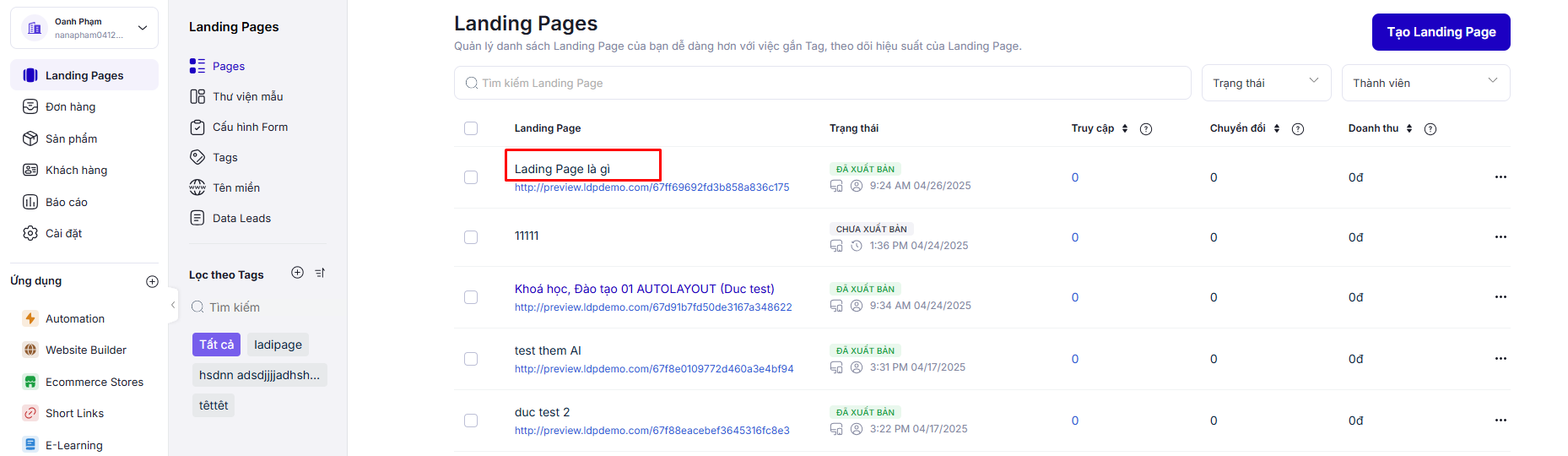
Cách 1: Để chỉnh sửa landing page đã tạo, bạn bấm vào tên của landing page (chữ màu đen).
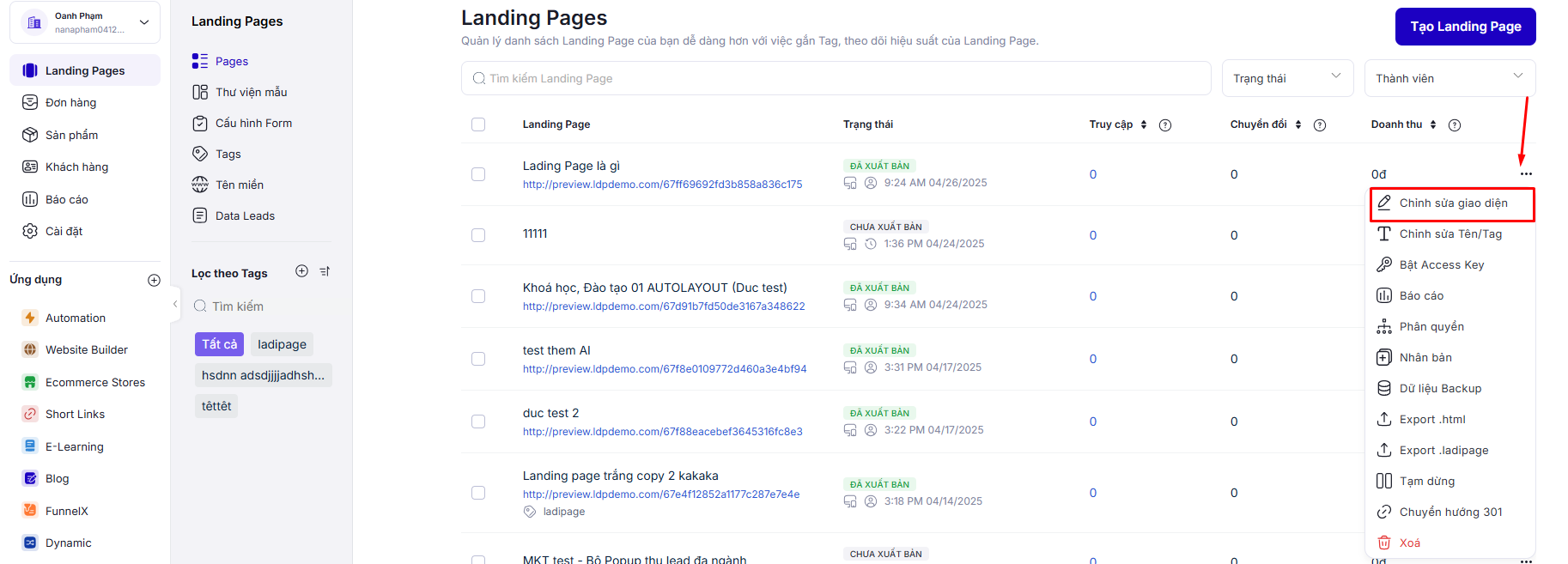
Cách 2: Bạn vào dấu ... ở phần danh sách landing page, vào mục Chỉnh sửa giao diện.
3. Sửa tên và Tag của Landing Page
Bạn vào dấu ... ở phần danh sách landing page, vào mục Chỉnh sửa Tên/Tag để chỉnh sửa thông tin.
- Tên landing page: là tên để bạn theo dõi và phân biệt các landing page trong danh sách landing page của tài khoản.
- Tag: bạn có thể gắn tag cho landing page để quản lý các landing page cùng nhóm được dễ dàng. Theo dõi quản lý tag tại đây.
4. Lưu Lading Page
Lưu Landing Page là bạn lưu lại các thao tác chỉnh sửa bạn vừa thực hiện trên trang. Các thay đổi này khi ấn lưu sẽ được lưu trên hệ thống và cập nhật khi lần tiếp theo bạn quay lại chỉnh sửa trang.
Bạn có thể thao tác Lưu liên tục bằng phím tắt Ctrl+S hoặc bấm nút Lưu trong builder chỉnh sửa. Nếu bạn sử dụng tài khoản trả phí của LadiPage, sau khi bạn bấm Lưu, trang của bạn sẽ có tính năng auto save.
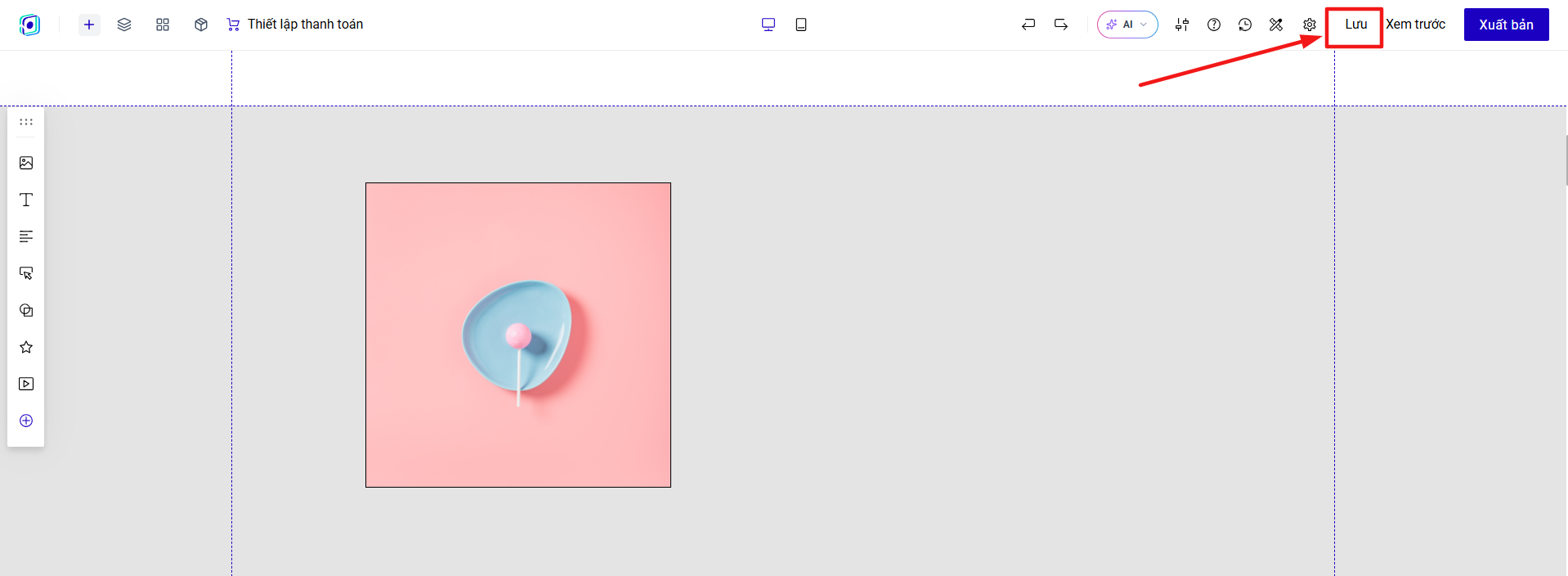
Việc Lưu không làm ảnh hưởng đến trang hiển thị mà khách hàng của bạn đang xem. Vì thế nếu bạn muốn chính thức thay đổi nội dung hiển thị tới khách hàng thì bạn cần xuất bản landing page.
5. Xuất bản Landing Page
Các chỉnh sửa, cập nhật nội dung của bạn trên Landing Page hiển thị tới khách hàng khi bạn xuất bản trang
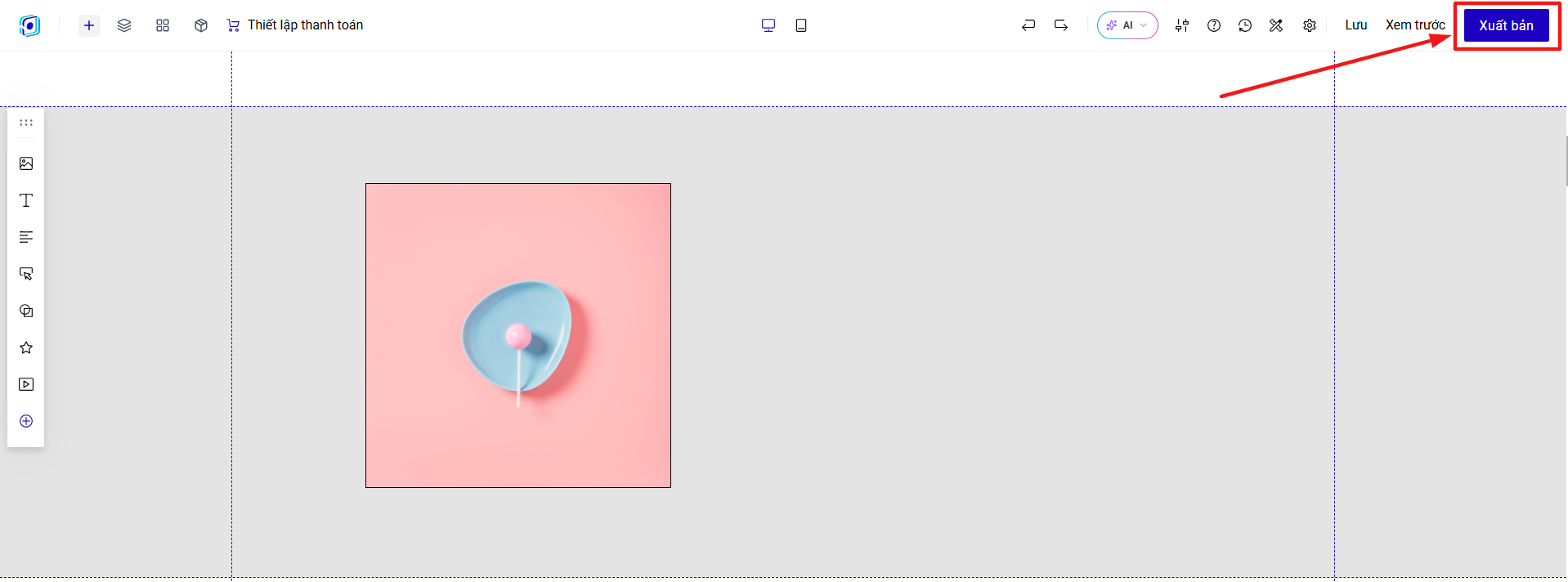
6. Lịch sử chỉnh sửa
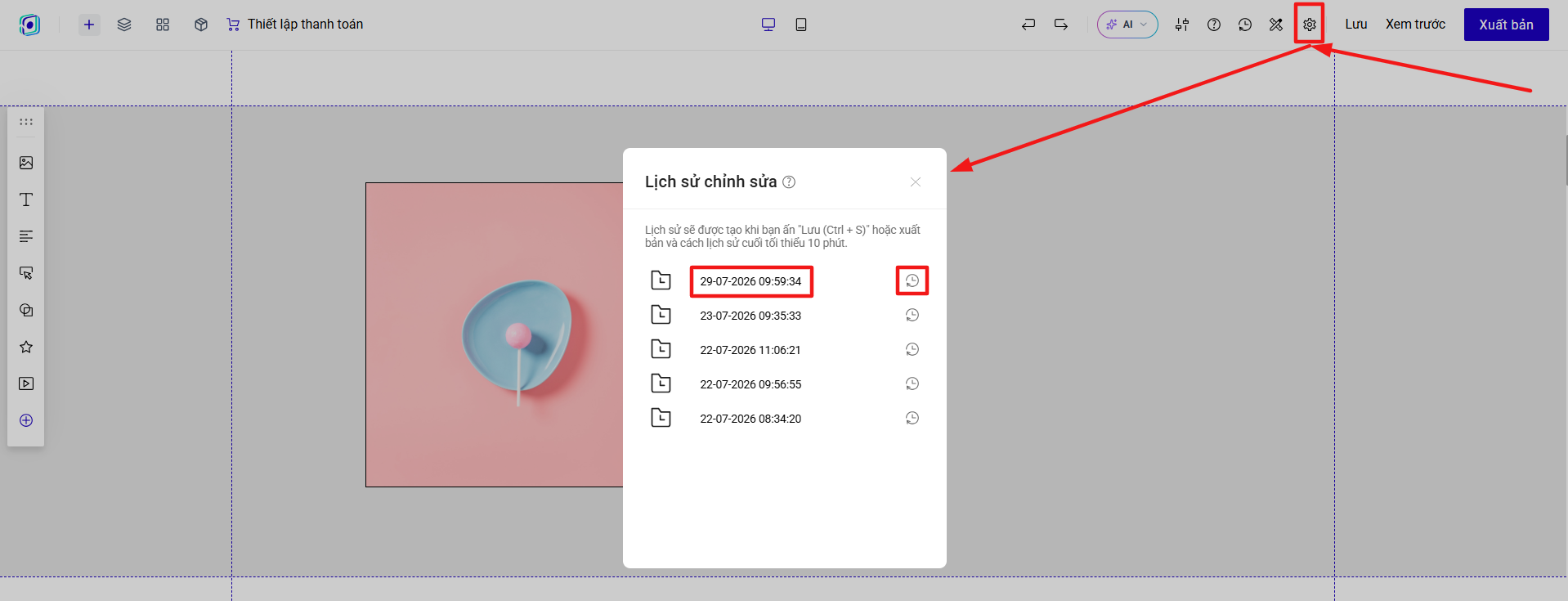
Chức năng này giúp bạn khôi phục lại các phiên bản chỉnh sửa trước đó.
Một lịch sử chỉnh sửa sẽ được tạo khi bạn bấm "Lưu" hoặc bấm Xuất bản. Hệ thống lưu các lịch sử chỉnh sửa cách nhau tối thiểu 10 phút (Ví dụ: nếu bạn vừa lưu landing page lúc 10h, thì trong lịch sử chỉnh sửa sẽ có phiên bản lúc 10h. Nếu bạn tiếp tục bấm lưu landing page lúc 10h5' thì phiên bản lúc 10h5' sẽ không được lưu).
Bạn xem lại giao diện của các phiên bản bằng cách bấm vào phần thời gian lưu của bản chỉnh sửa.
Bạn khôi phục lại bản landing page đã chỉnh sửa bằng cách bấm vào icon đồng hồ.