
Quản lý Tag
Nếu như trước đây chúng ta vẫn quen với việc sắp xếp tài liệu theo thư mục thì ở LadiPage bạn có thể quản lý các nhóm landing page bằng Tag. Các landing page thuộc cùng một nhóm sẽ được gắn Tag giống nhau. Một landing page có thể thuộc nhiều Tag.
1. Tạo tag và gắn tag cho landing page
Bước 1: Tạo tag
Cách 1: Truy cập mục Landing Page → Quản lý Tags.
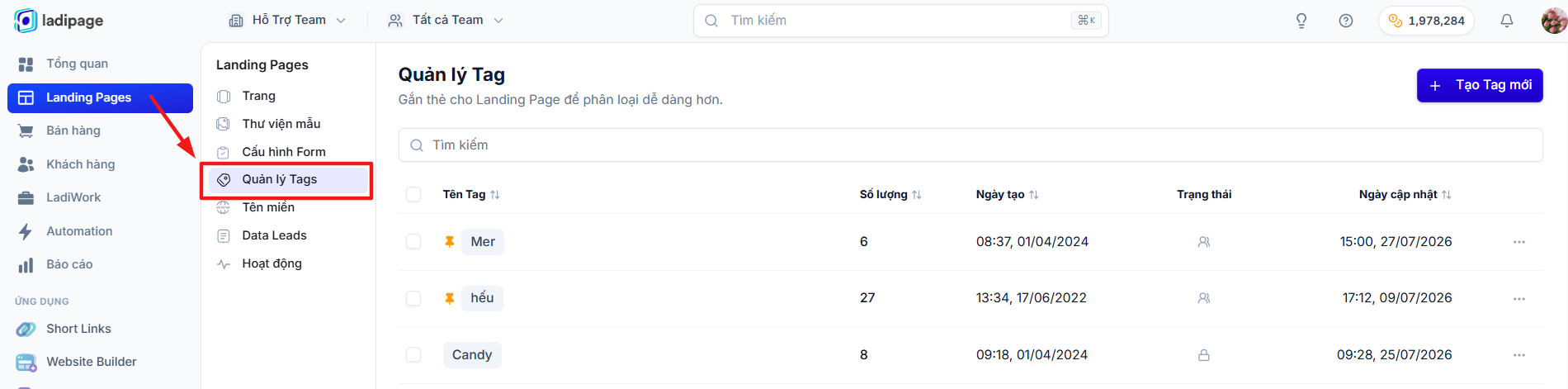
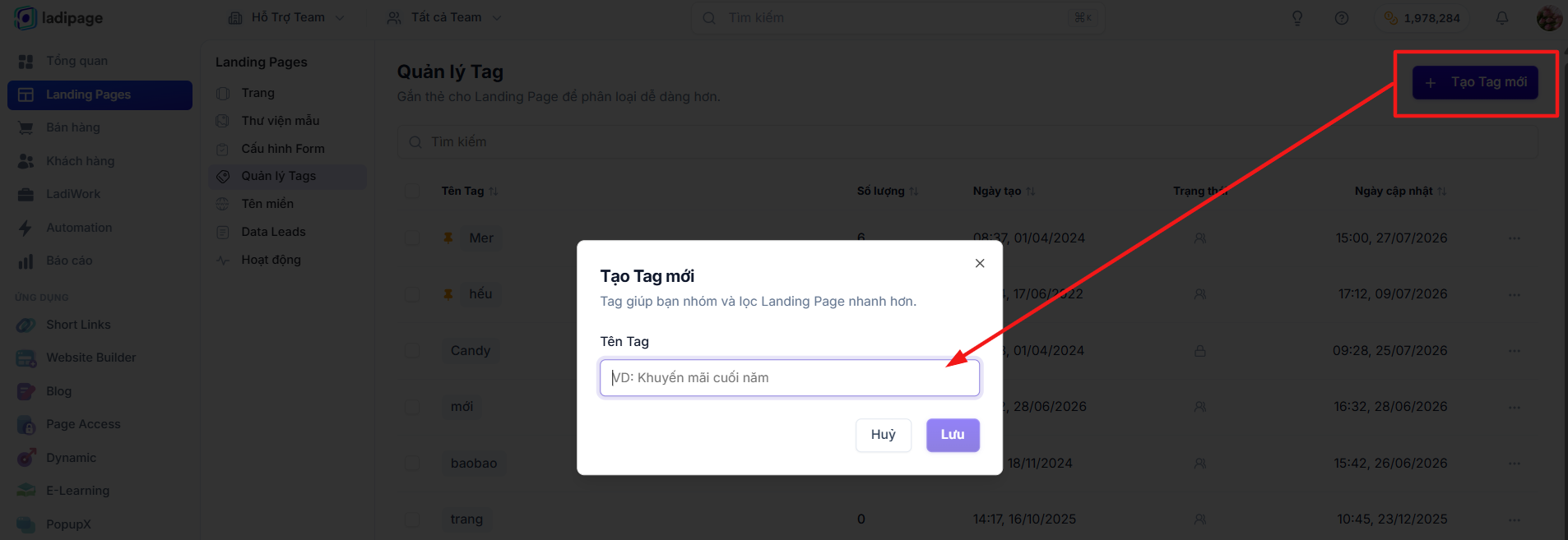
Bấm vào mục Tạo Tag mới và điền tên tag:
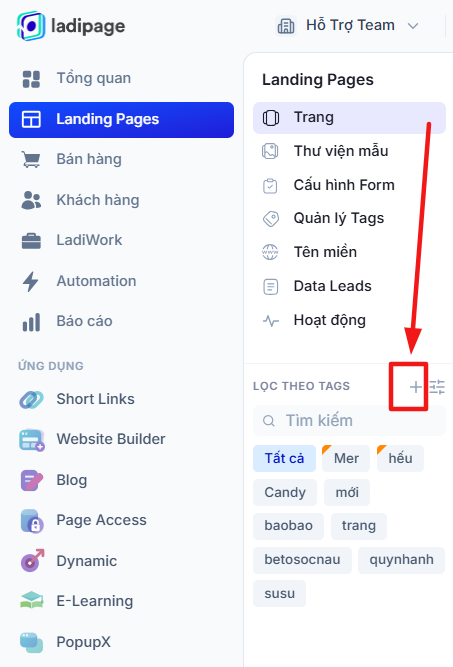
Cách 2: Bấm vào mục danh sách tag, bấm nút Tạo Tag:
Bước 2: Gắn và sử dụng tag
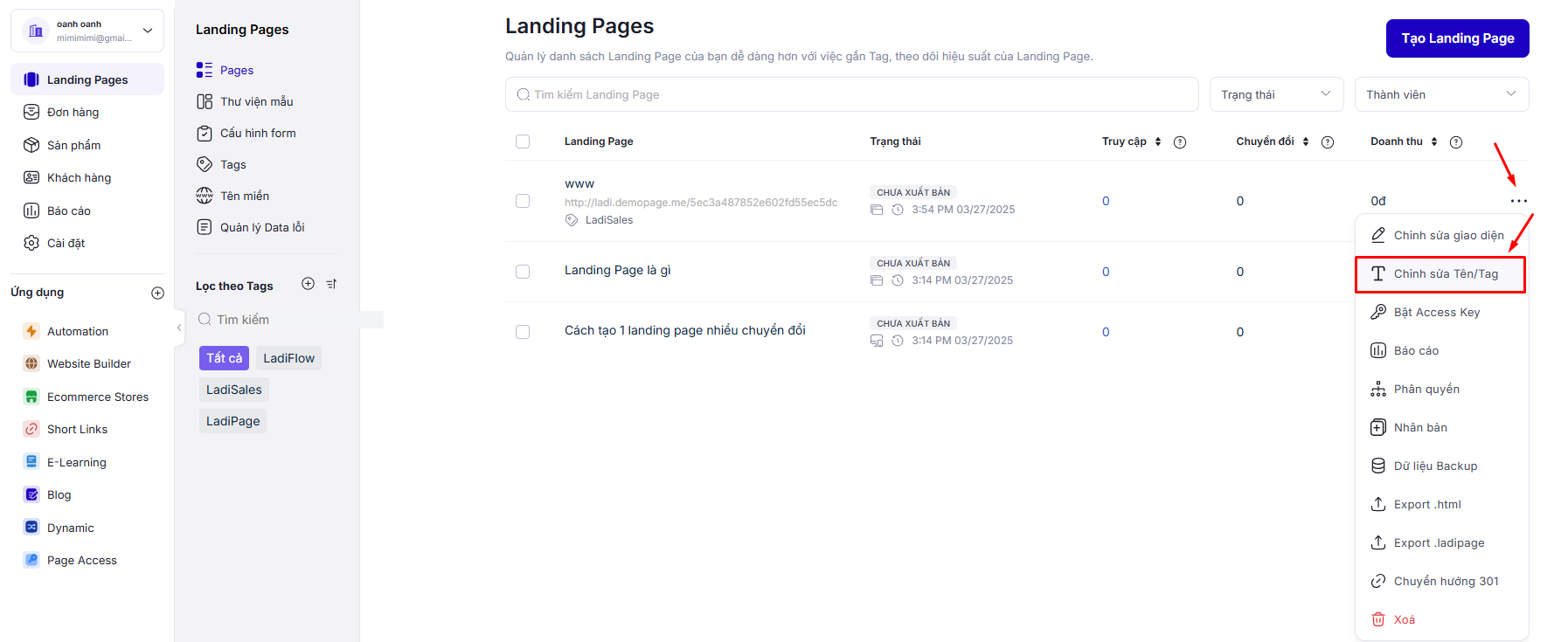
Tại danh sách landing page, chọn landing page cần chỉnh sửa và gắn tag, chọn tag cho landing page.
Bước 3: Quản lý Tag
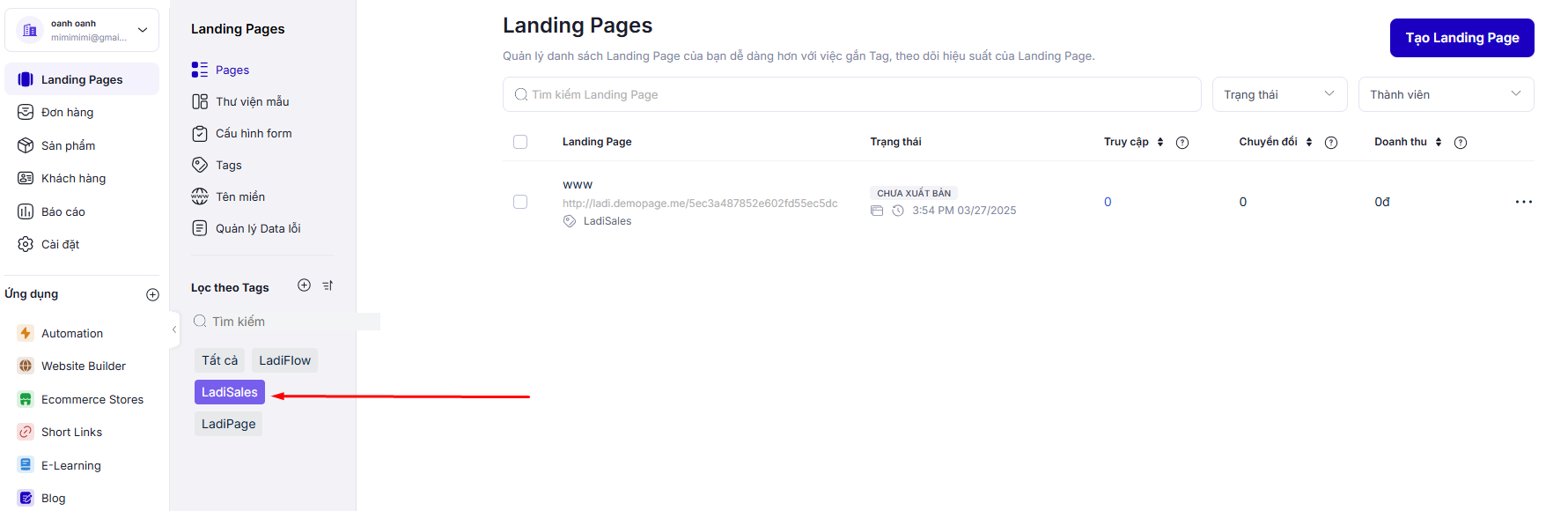
Bạn bấm vào từng tên tag để có thể xem được danh sách các landing page đang được gắn tag đó.
2. Cách quản lý tag landing page hiệu quả
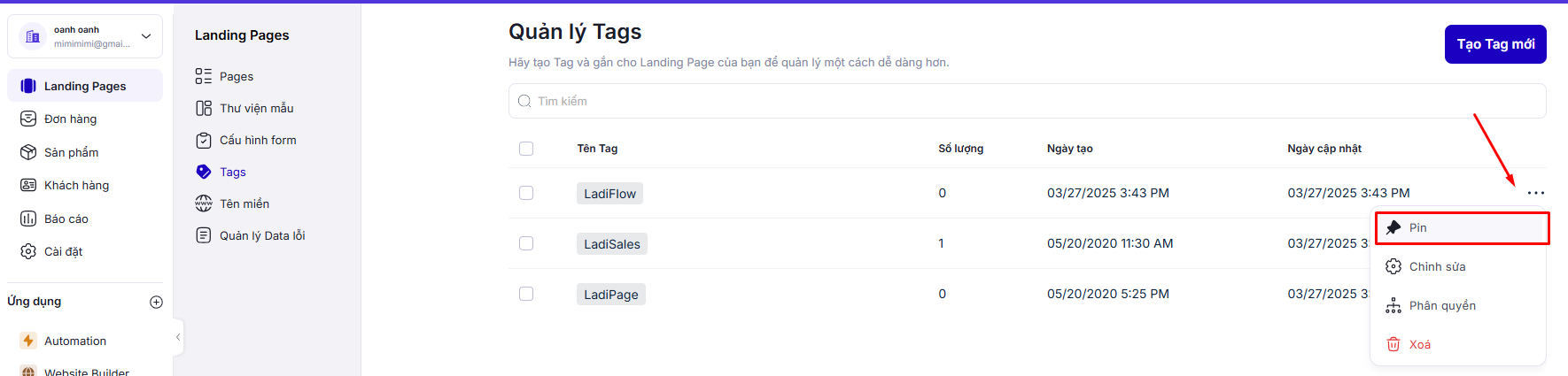
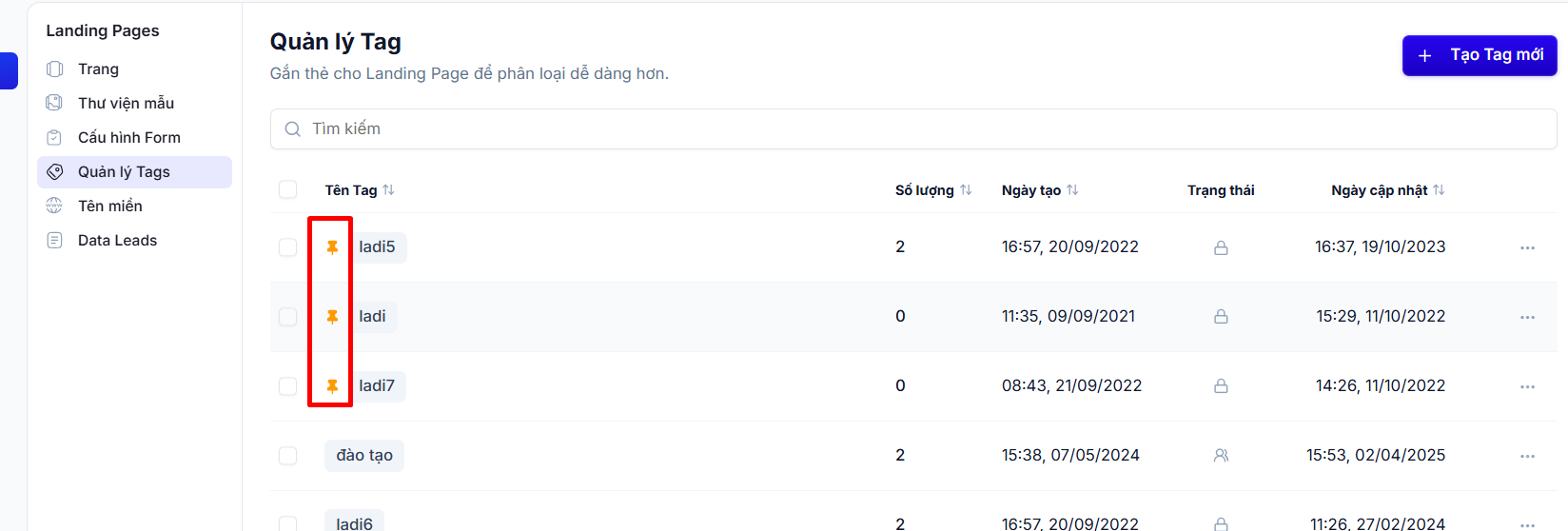
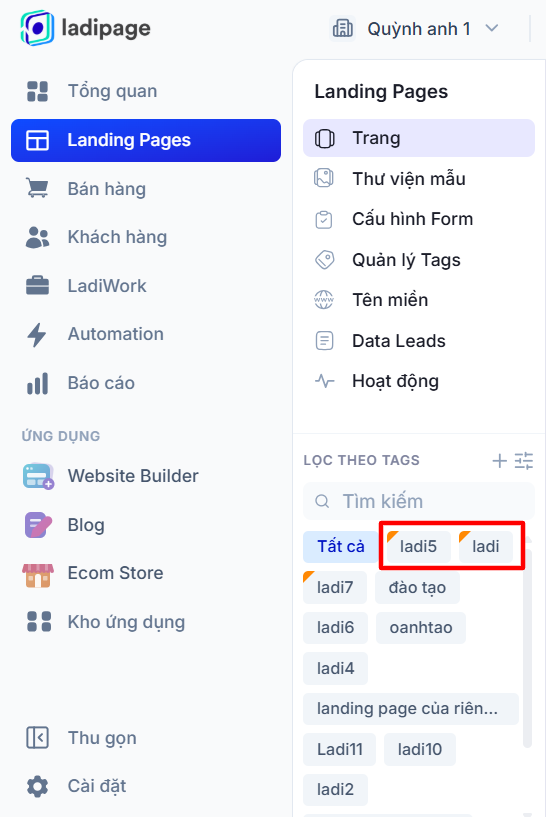
- Pin Tag: Với tag được pin sẽ luôn ở vị trí đầu tiên của danh sách tag. Số lượng tag được pin không giới hạn và tag nào được pin sau sẽ được hiển thị lên đầu của danh sách tag. Hiển thị của tag được pin như sau:
2. Sắp xếp Tag theo bộ lọc
Bạn có thể sắp xếp tag theo bộ lọc:
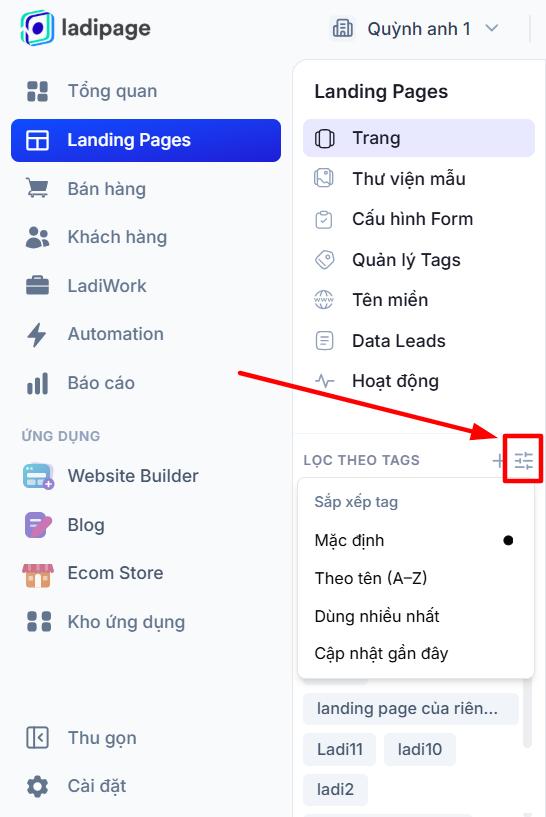
- Mặc định: chế độ mặc định của tag sẽ hiển thị theo thứ tự, tag được pin sau đó là tag được tạo mới nhất. Nếu bạn không theo kiểu sắp xếp nào thì LadiPage sẽ để ở chế độ mặc định.
- Sử dụng gần đây: chế độ này sẽ hiển thị theo tag bạn gắn cho landing page gần nhất hoặc tag được gắn cho landing page được xuất bản gần nhất.
- Theo chữ cái: Bạn có thể sắp xếp theo từ A → Z và từ Z → A.
Thứ tự ưu tiên khi sắp xếp từ A → Z như sau: Ký tự (#, !,...) → chữ cái in hoa → chữ cái thường.
Lưu ý:
- Tag đã xóa thì không khôi phục lại được tag đó.
- Sau khi xóa tag, các landing page thuộc tag đã xóa sẽ không bị xóa mà nằm ngoài danh sách landing page.
- Đối với tài khoản phân quyền, thành viên nhìn thấy tag gồm thành viên tạo tag và được phân quyền tag đó cho thành viên. Chi tiết bảng phân quyền xem tại đây.