
Sự kiện Dropbox
Dropbox có giao diện hiển thị giống Popup, tuy nhiên để hiển thị Dropbox trên trang, bạn cần kết hợp đi sự kiện của phần tử tới Dropbox.
Bước 1: Tạo nội dung Dropbox
Để thiết lập sự kiện Dropbox, bạn cần vào mục Dropbox để tạo nội dung của Dropbox trước.

Tham khảo cách tạo nội dung dropbox tại đây.
Sau khi đã hoàn thiện nội dung của Dropbox, bạn sẽ đi liên kết cho phần tử đến Dropbox bạn đã tạo.
Bước 2: Liên kết phần tử đến Dropbox.
Bạn vào phần Thiết lập của phần tử--> chọn Sự kiện--> Hành động nhấp chuột --> Mở Dropbox--> Chọn dropdox muốn liên kết.
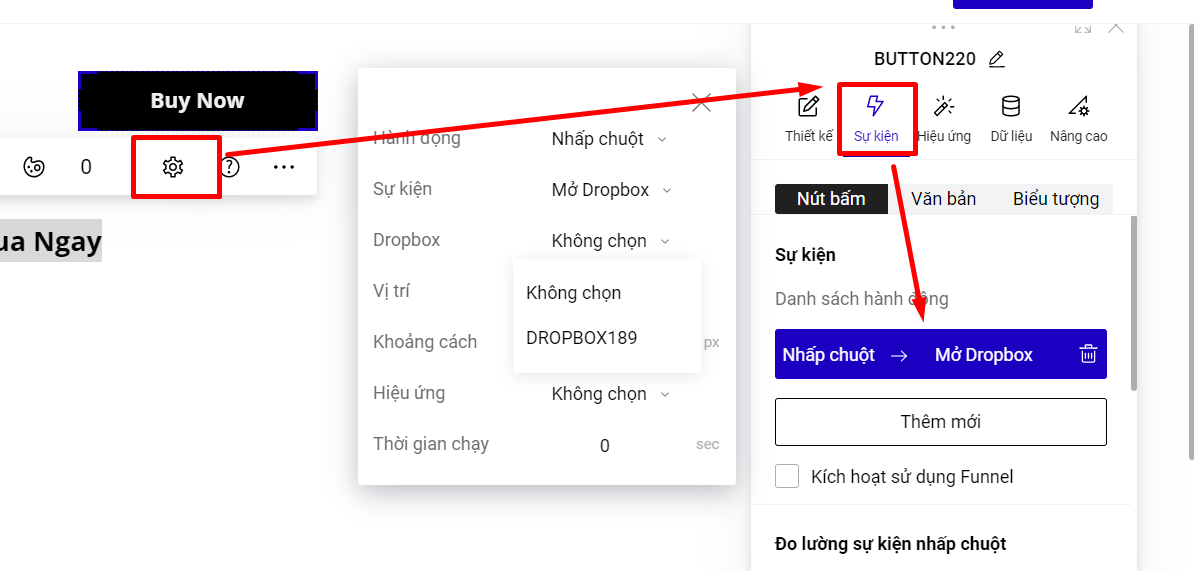
Ở mục Dropbox, sẽ hiển thị ra danh sách các dropbox bạn đã tạo từ mục 1, bạn chọn Dropbox tương ứng để sử dụng.
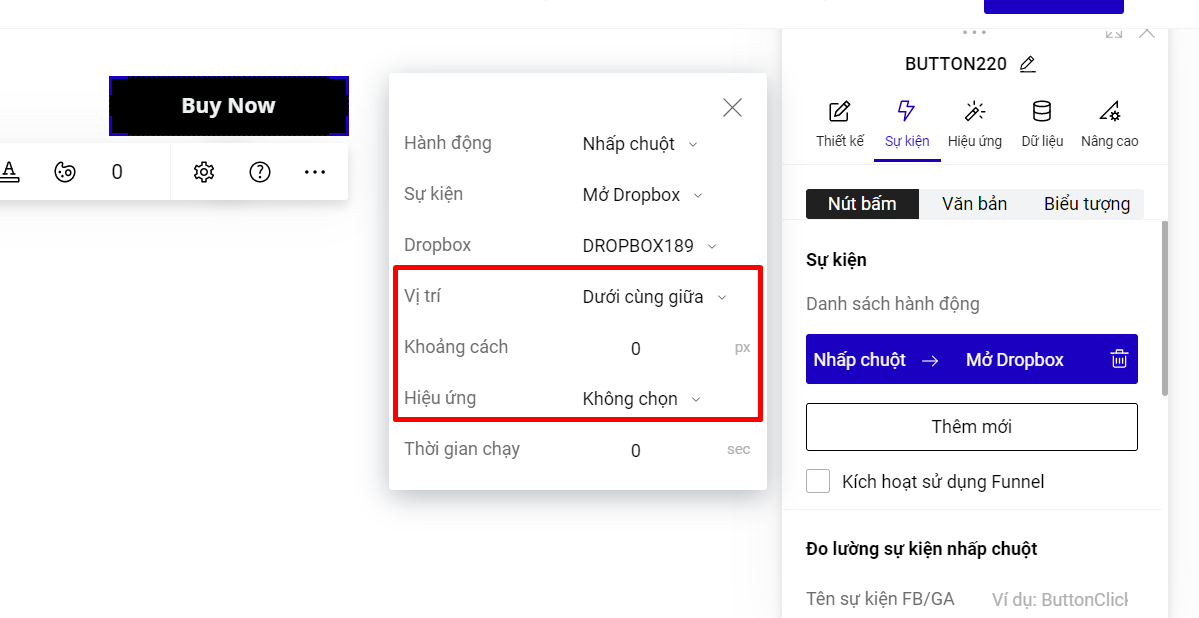
Sau khi chọn được Dropbox sẽ hiển thị, bạn chọn thiết lập Vị trí, Khoảng cách (so với phần tử đi liên kết đến Dropbox, ví dụ ở đây là nút Buy Now) và Hiệu ứng.
| Tiêu chí | Dropbox | Popup |
|---|---|---|
| Hiển thị | Không hiển thị độc lập (bắt buộc chỉ hiển thị bấm vào phần tử có đi liên kết Dropbox. | Hiển thị độc lập (thoát trang, vào trang, tới 1 section) |
| Vị trí hiển thị | Hiển thị theo vị trí thiết lập so với phần tử theo phần Vị trí, khoảng cách bạn thiết lập cho dropbox và phần tử đó. | Hiển thị theo các vị trí cố định của popup được thiết lập, KHÔNG phụ thuộc vào vị trí phần tử liên kết đến popup. |
• Sau khi đã hiển thị dropbox, khi bấm ra ngoài phần tử thì dropbox sẽ mất đi, nếu không bấm thì khung dropbox sẽ luôn được hiển thị trên trang.
• Không cài đặt phần tử bên trong dropbox lại mở 1 dropbox khác.
• Khi bạn tạo dropbox, trong đó có chứa nội dung liên kết đến 1 popup, thì khi mở popup sẽ bị đè dưới dropbox, muốn tắt đi dropbox thì bạn cần thiết lập phần ẩn phần tử cho dropbox ở phần tử liên kết đến popup.