
Nội dung khóa học
Nội dung chi tiết các bài giảng trong khóa học của bạn. Một khóa học có thể có nhiều bài giảng/bài học.
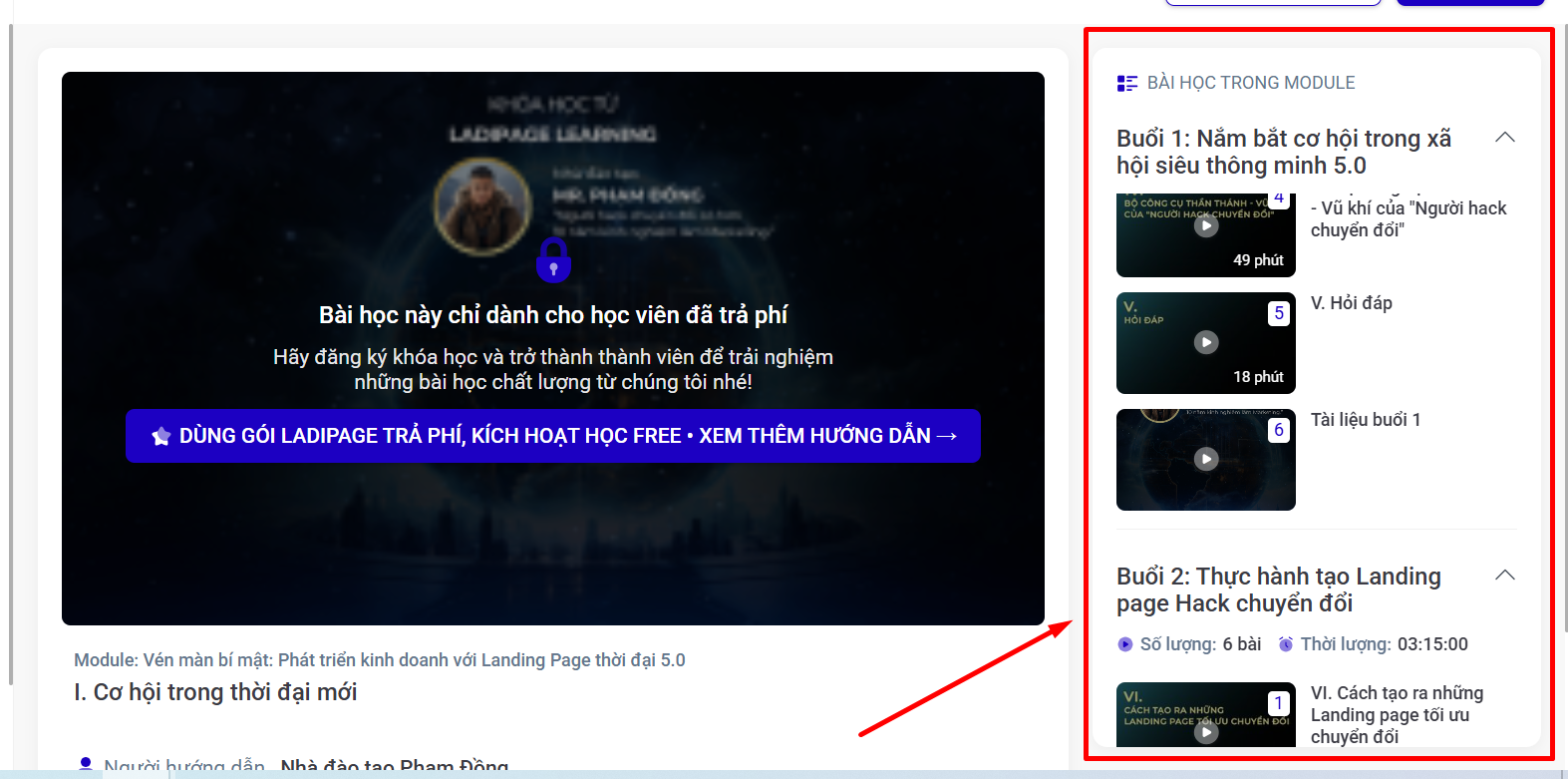
Để thao tác nội dung khóa học, bạn thao tác theo các bước sau:
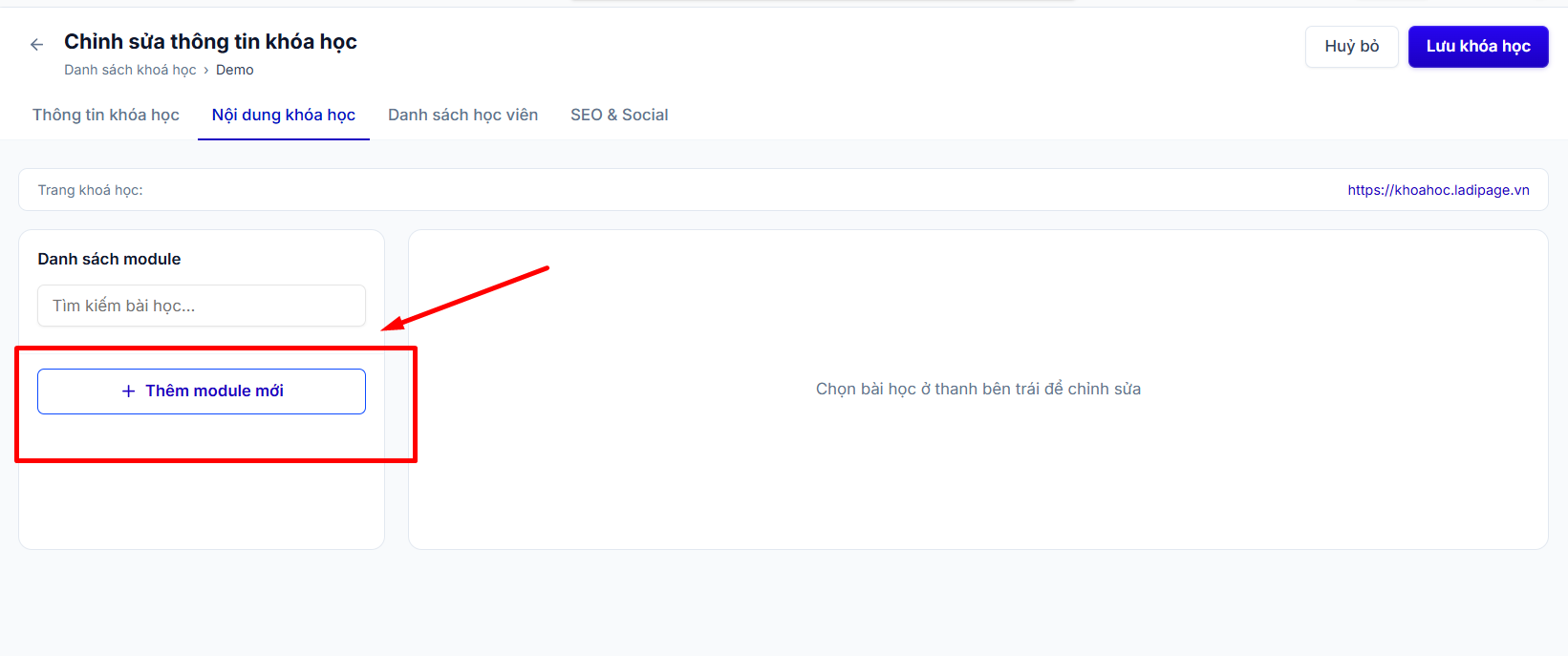
Bước 1: Thêm module mới.
Một Module là nội dung lớn trong khóa học, Trong 1 khóa học có thể có nhiều module và trong 1 module có thể sẽ có nhiều bài giảng nhỏ bên trong.
Bạn bấm vào mục Thêm module mới để thao tác
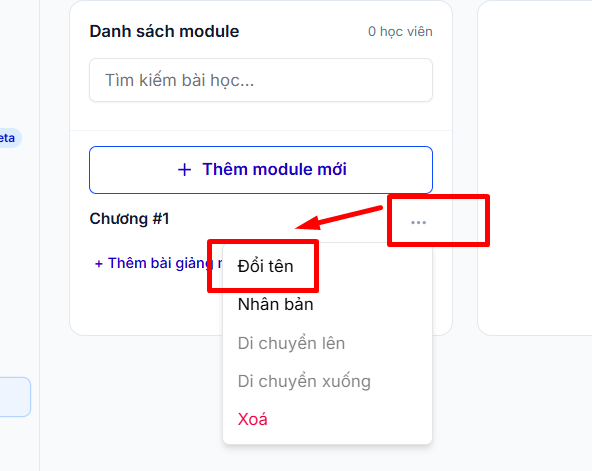
Bạn có thể đổi tên cho chương, ví dụ: Chương #1, Bài giảng 1, Buổi 1...theo nhu cầu của bạn.
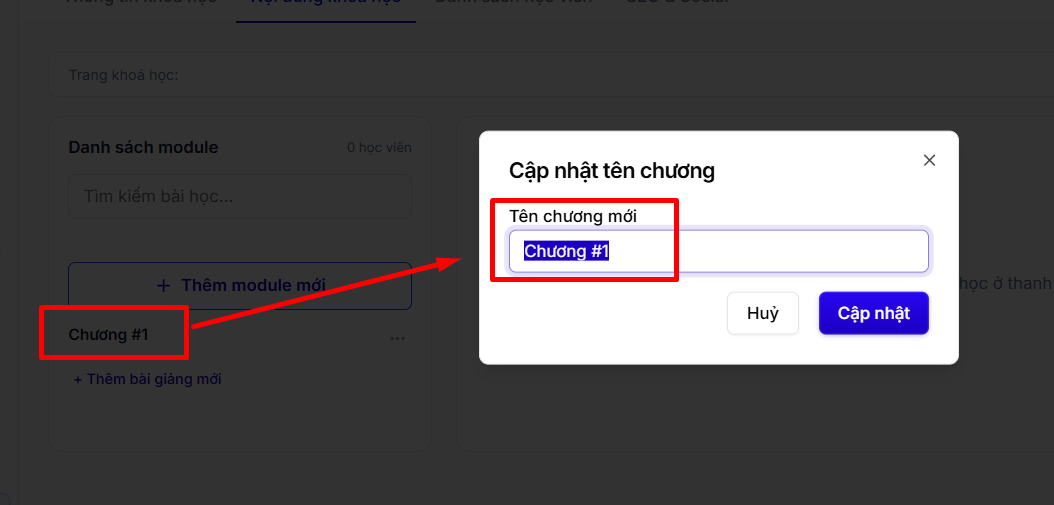
Ví dụ:
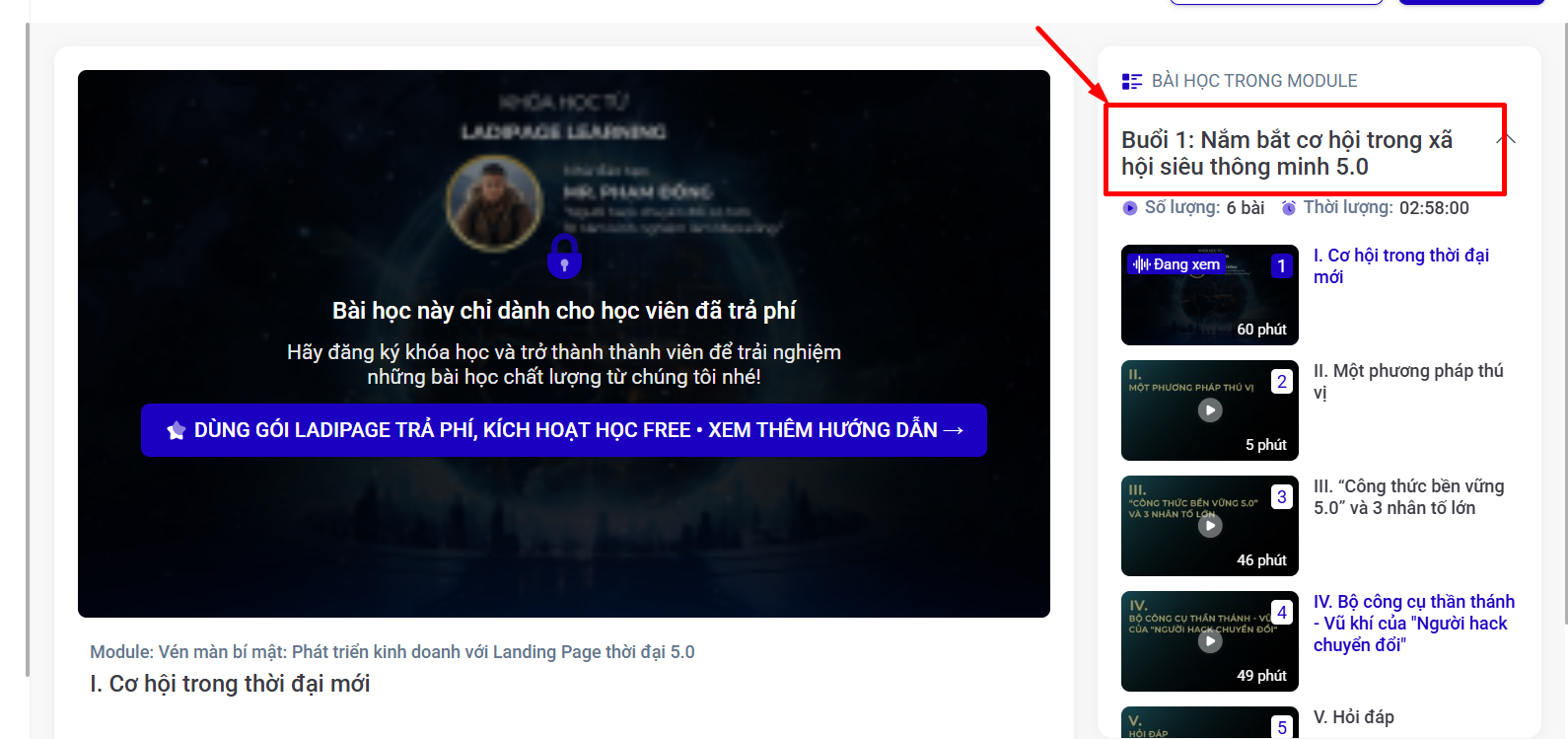
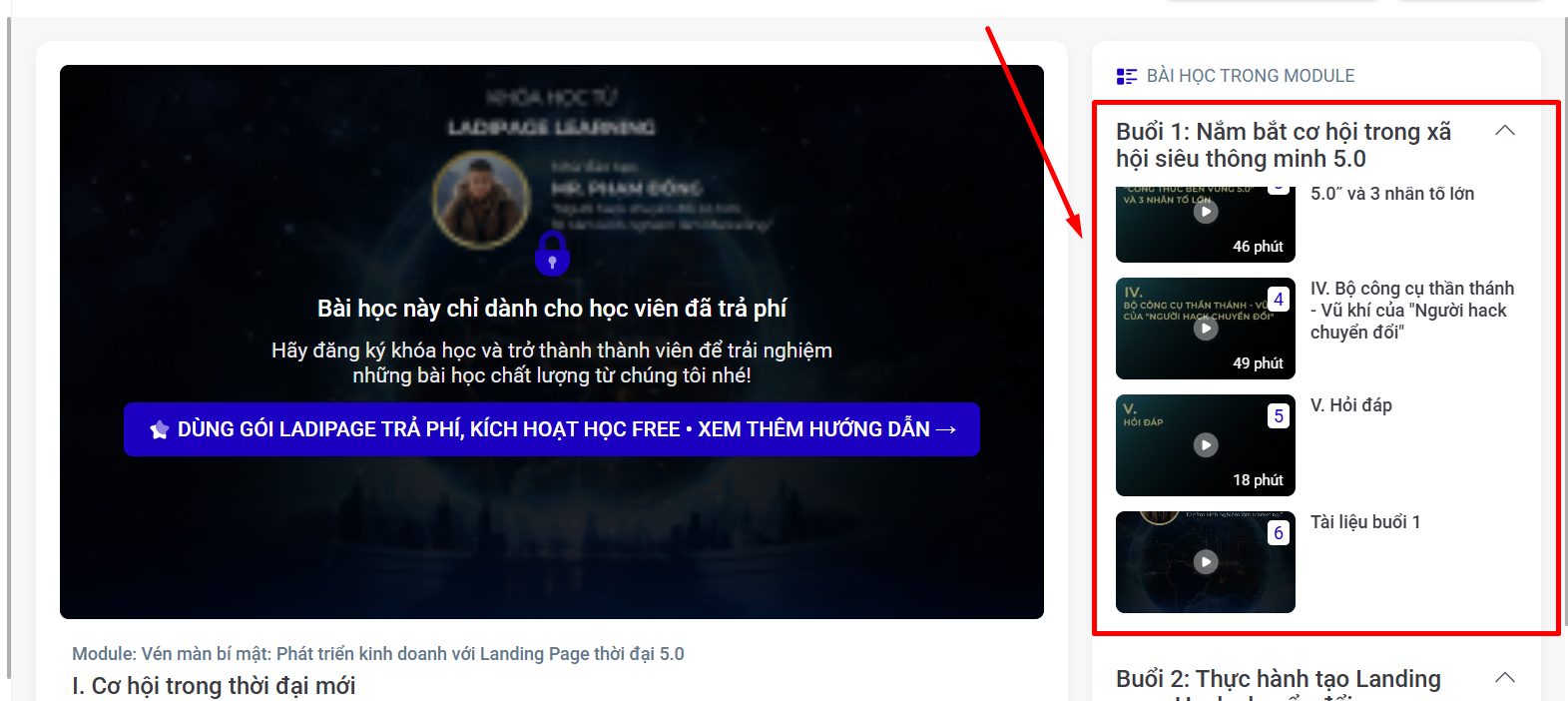
Bạn có thể thêm nhiều module cho một khóa học:
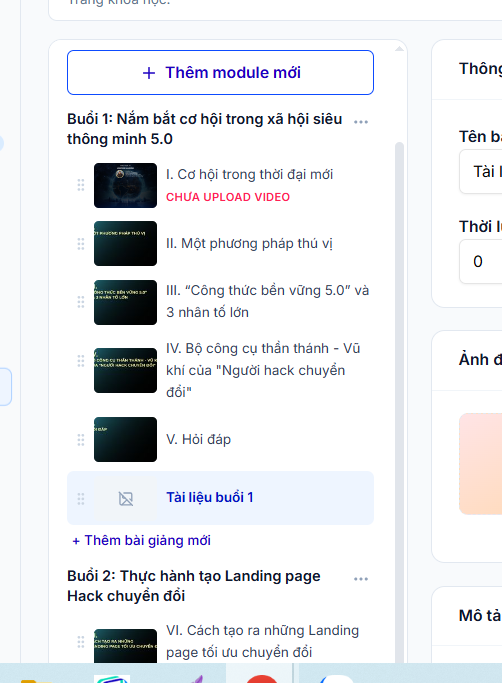
Bước 2: Thêm bài giảng mới
Bạn bấm vào thêm bài giảng mới --> Nhập tên bài giảng:
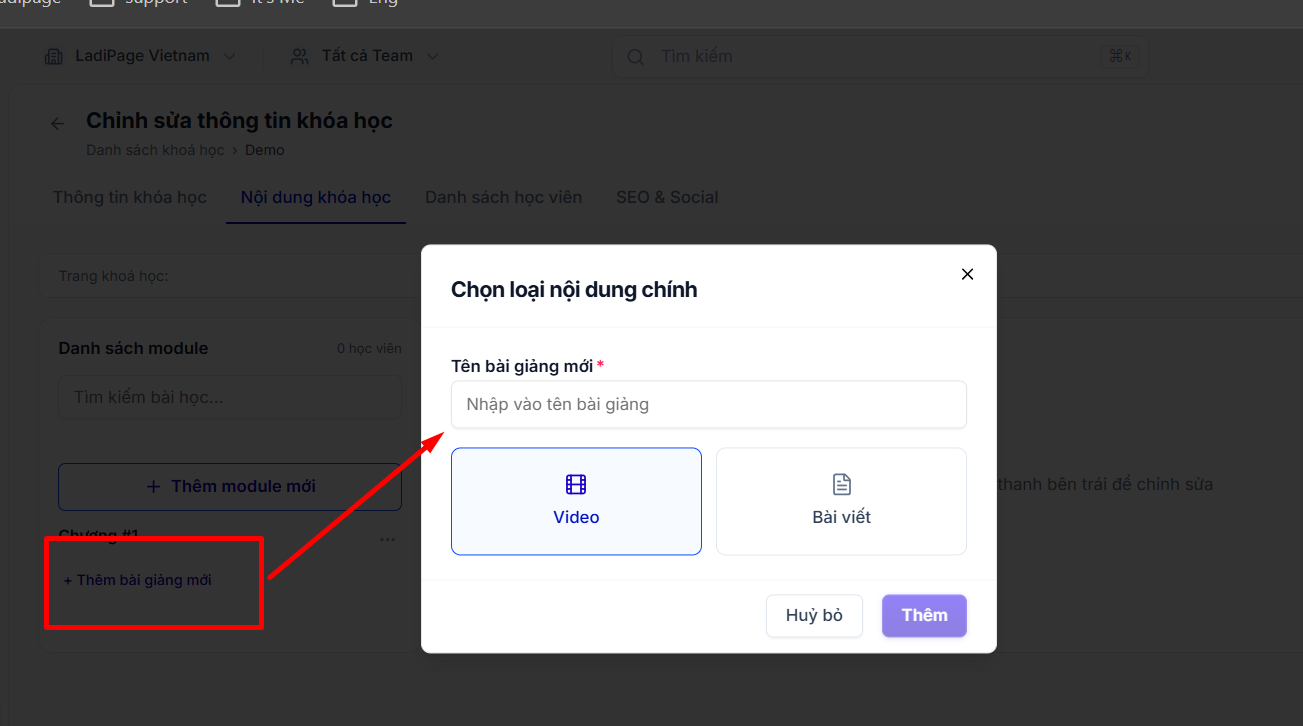
Bạn sẽ chọn hình thức bài giảng, có 2 hình thức: Video hoặc Bài viết.
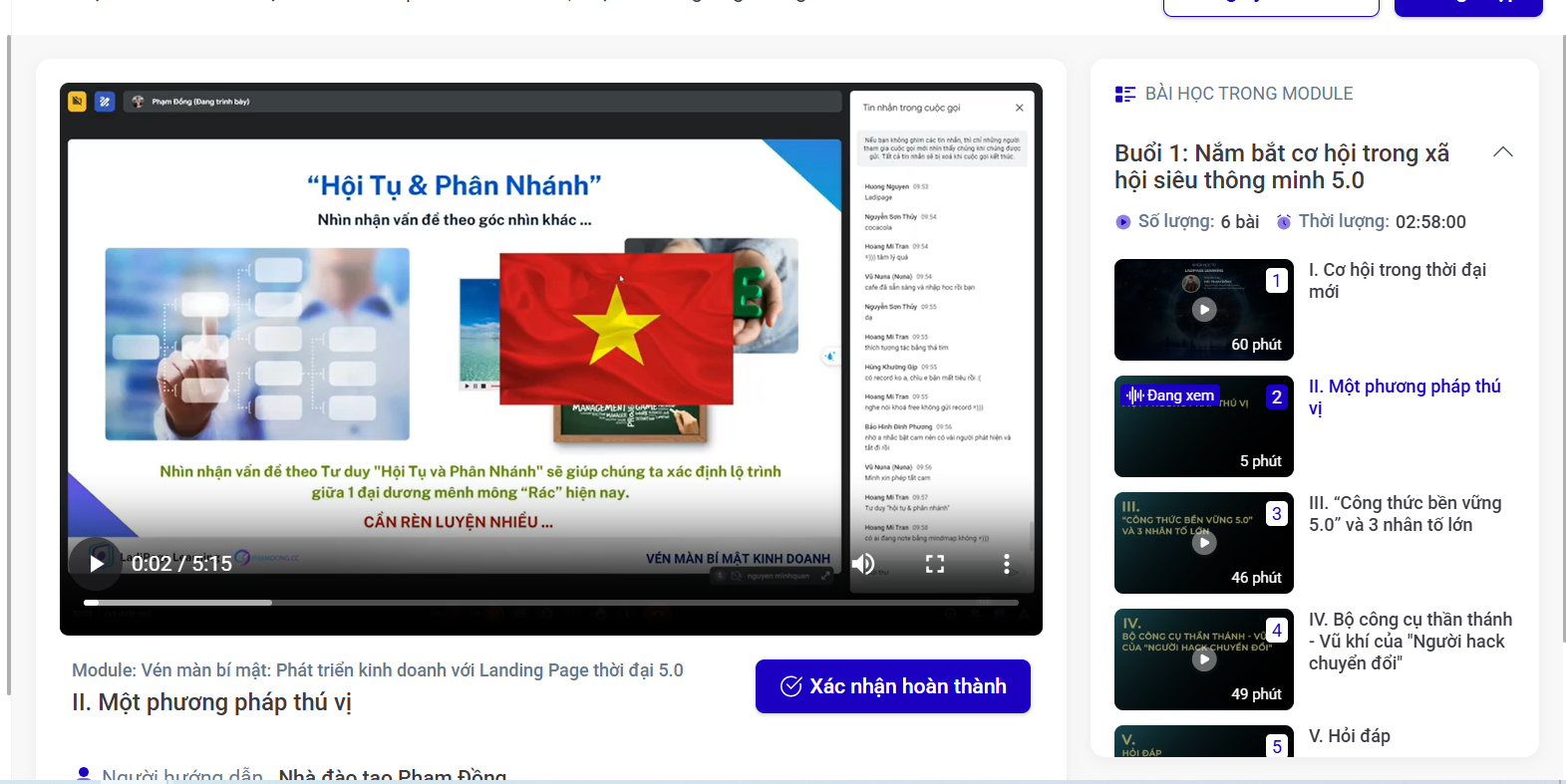
Ví dụ giao diện bài giảng dạng video:
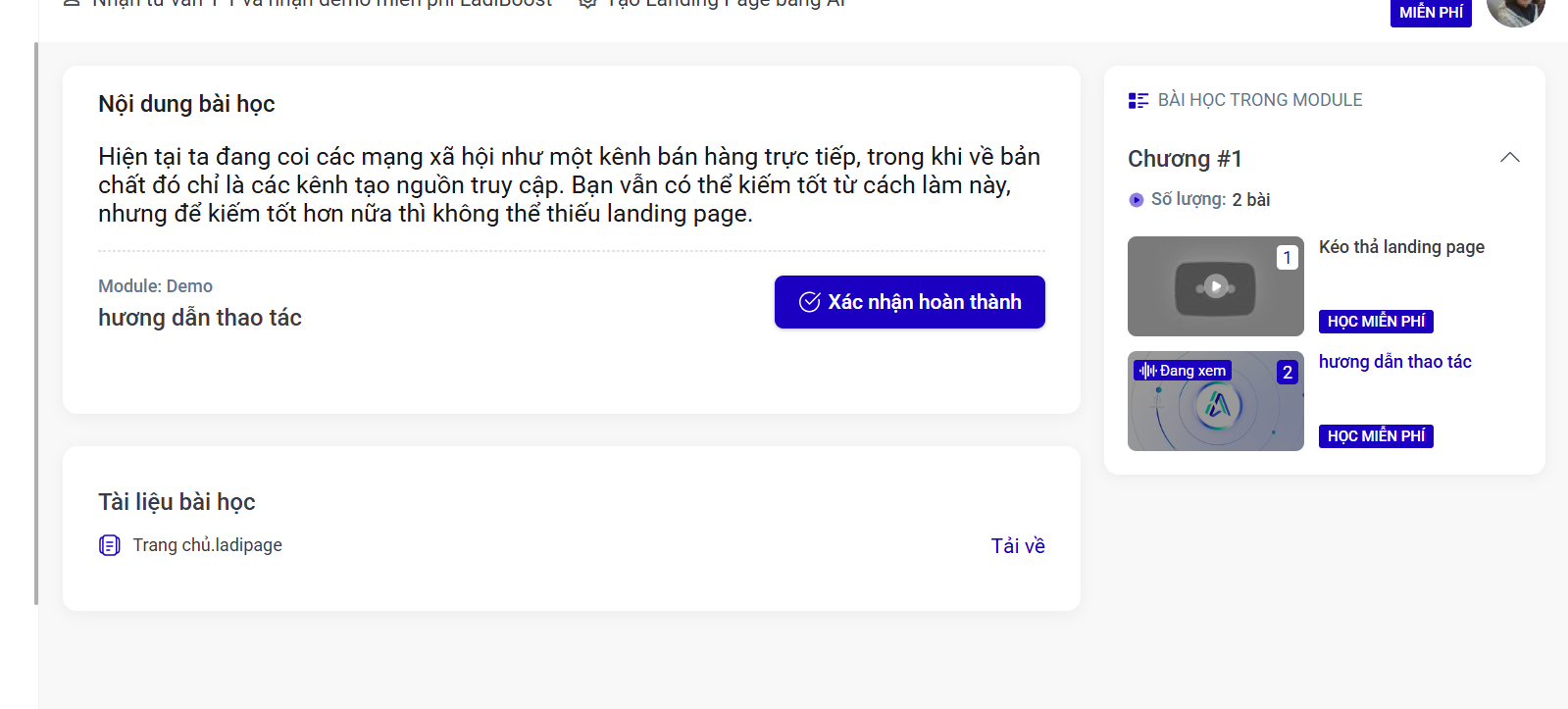
Ví dụ giao diện bài giảng bài viết:
1. Thông tin bài giảng
Bạn nhập tên bài học và thời lượng bài giảng:
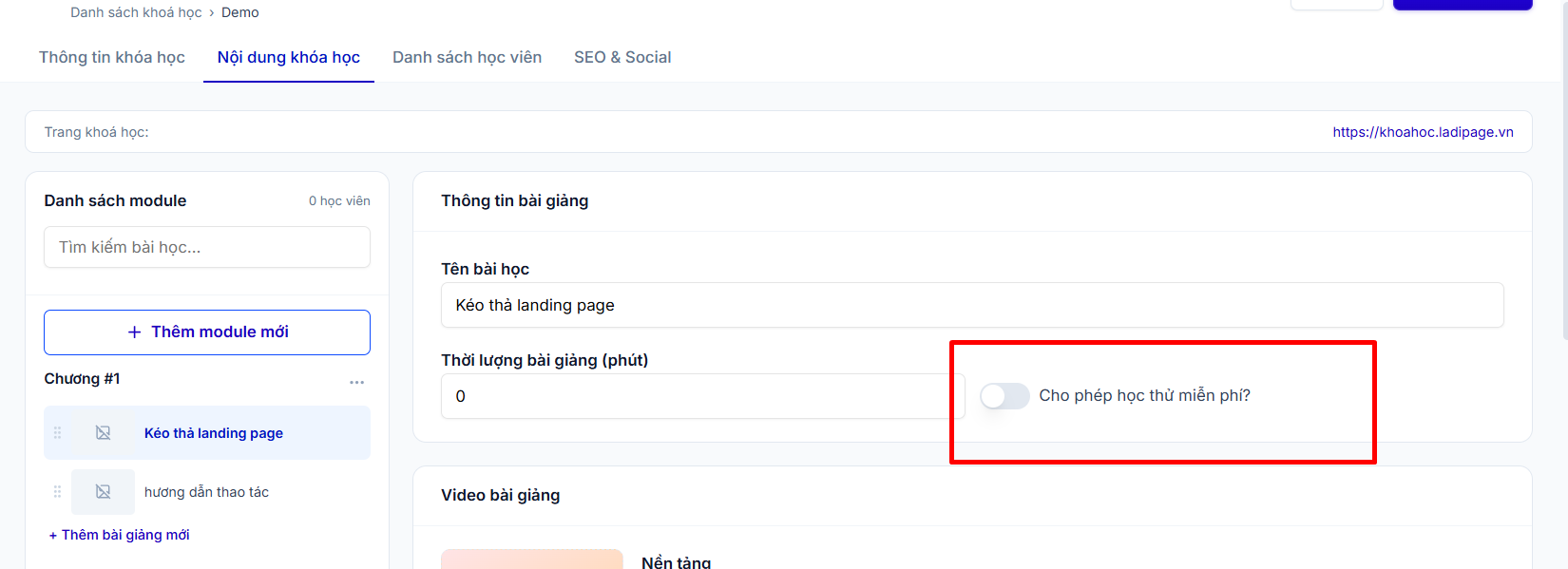
Trong thông tin bài giảng có phần Cho phép học thử miễn phí. Trong trường học khóa học của bạn là khóa học tính phí, nhưng bạn muốn học viên miễn phí có thể xem được nội dung bài giảng này, bạn sẽ bật Cho phép học thử miễn phí.
Phần này cài đặt độc lập cho từng bài giảng, vì vậy bài giảng nào Bật chế độ này, thì học viên chưa trả phí mới xem được nội dung bài giảng đó.
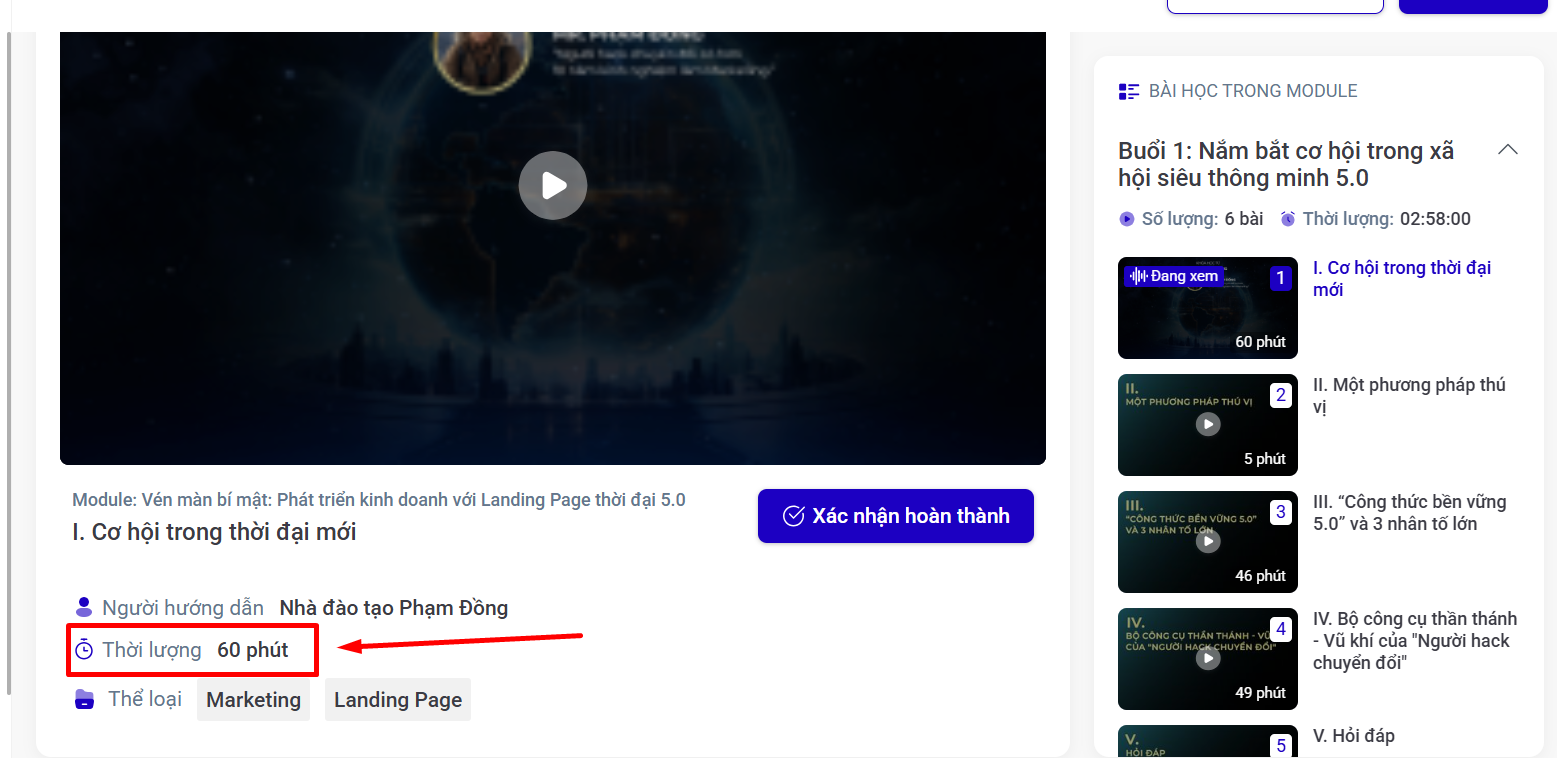
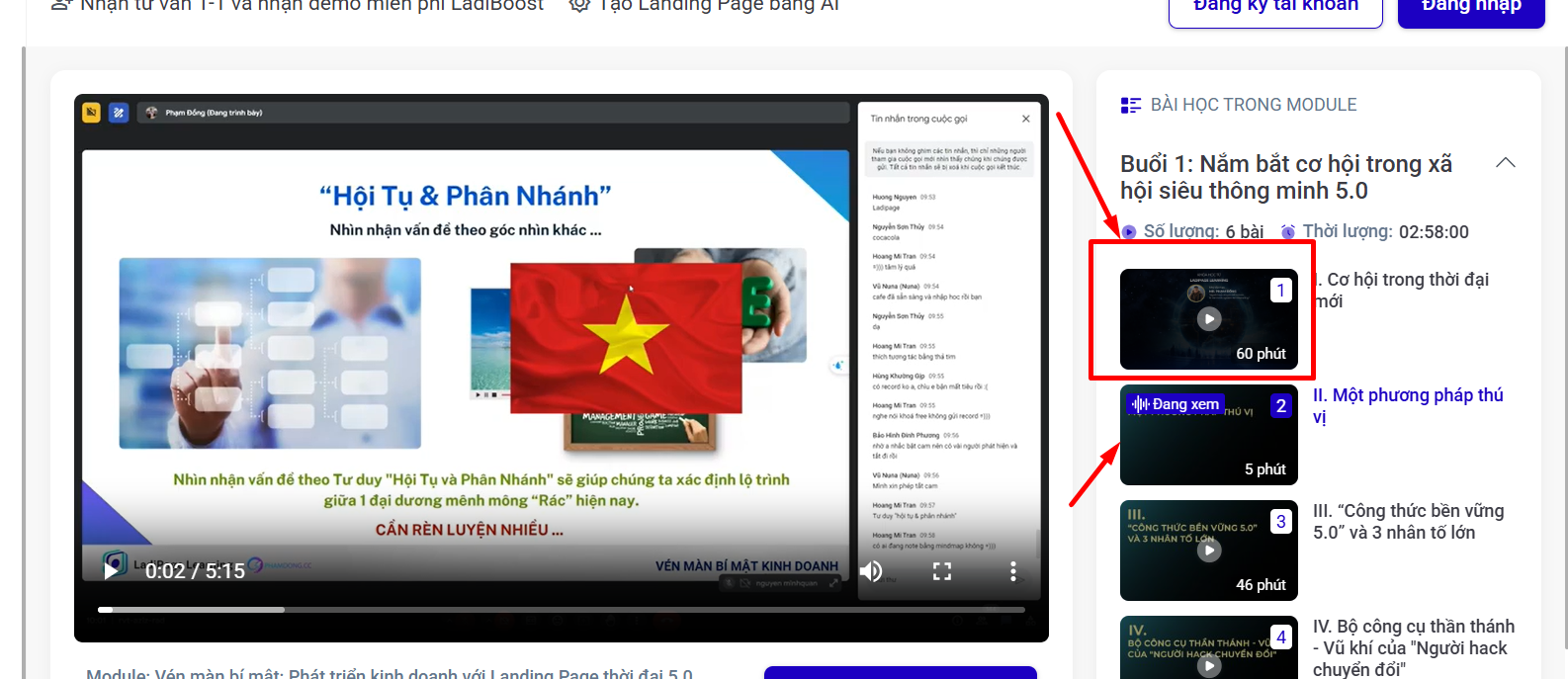
Thời lượng từng bài giảng sẽ hiện thị trên giao diện xuất bản như sau:
2. Video bài giảng (áp dụng với dạng bài giảng video)
Hiện tại LadiPage hỗ trợ các nền tảng video: Youtube, Video riêng và Vimeo.
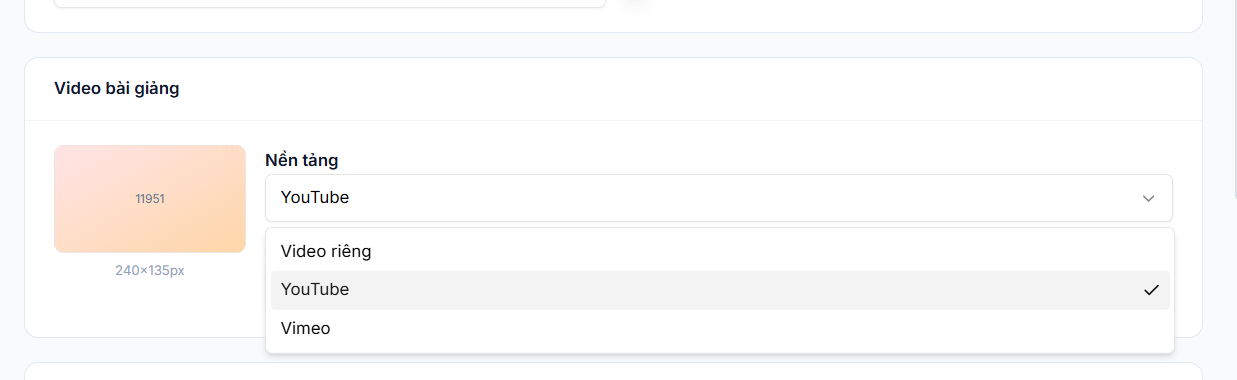
- Video riêng: video riêng là các video bạn tải lên tài khoản Elearing của bạn. Với các video tải từ tài khoản, học viên sẽ không thể tải video về máy tính.
Định dạng video hỗ trợ tải lên: .MP4 / .MOV / .AVI / .MPEG
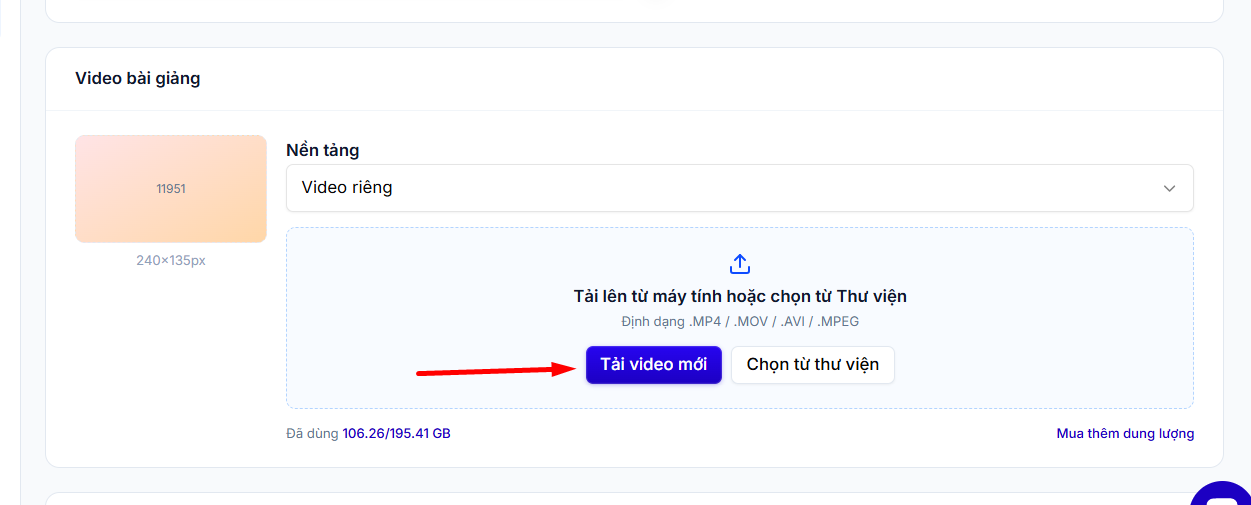
Bạn có thể tải video mới hoặc chọn các video từ thư viện video trong tài khoản elearning của bạn.
Lưu ý:
- Tài khoản Elearning miễn phí không hỗ trợ tính năng tải video riêng.
- Bạn có thể mua dung lượng để có thể tải video lên tài khoản, vui lòng nhắn livechat hoặc gọi hotline 0972 220 777 để mua thêm dung lượng.
- Youtube - Vimeo: Bạn có thể dán link video của Youtube hoặc Vimeo để hiển thị video bài giảng.
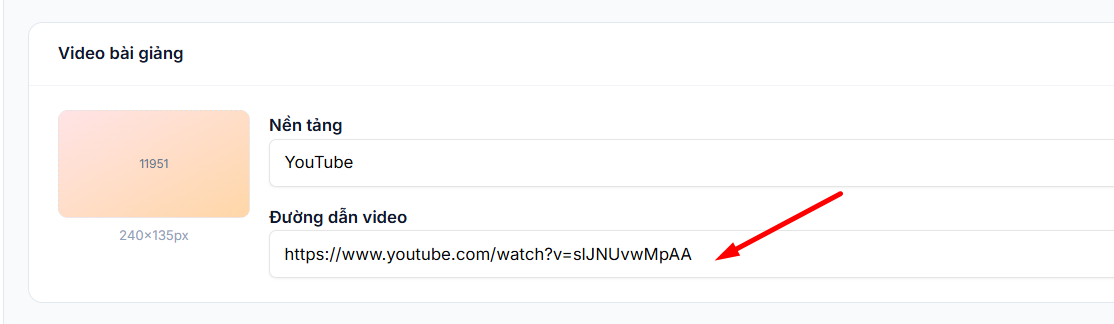
Lưu ý:
Với link Youtube, bạn cần lấy định dạng link WATCH, chứ không sử dụng link youtube dạng shortlink.

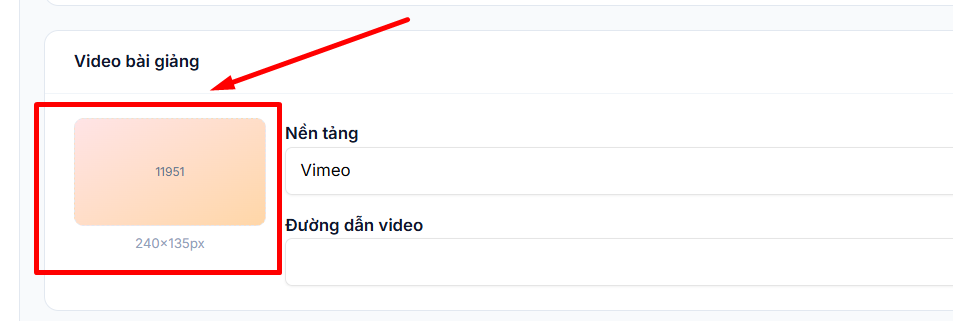
- Tải ảnh thumb video cho bài giảng của bạn: Ảnh nên để kích thước 240×135px
3. Mô tả & tài liệu
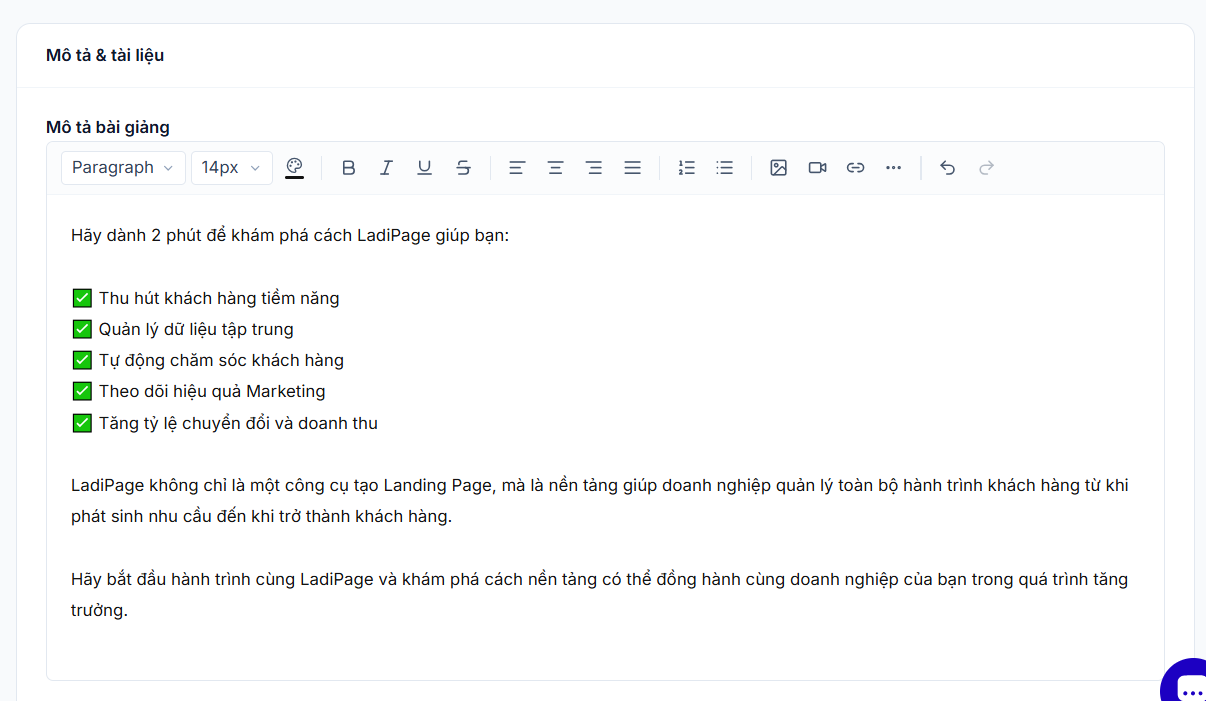
- Mô tả bài giảng:
Bạn sẽ thêm các nội dung mô tả bài giảng. Với các khóa học trả phí, học viên cần mua khóa học mới xem được nội dung chi tiết của mô tả bài giảng này.
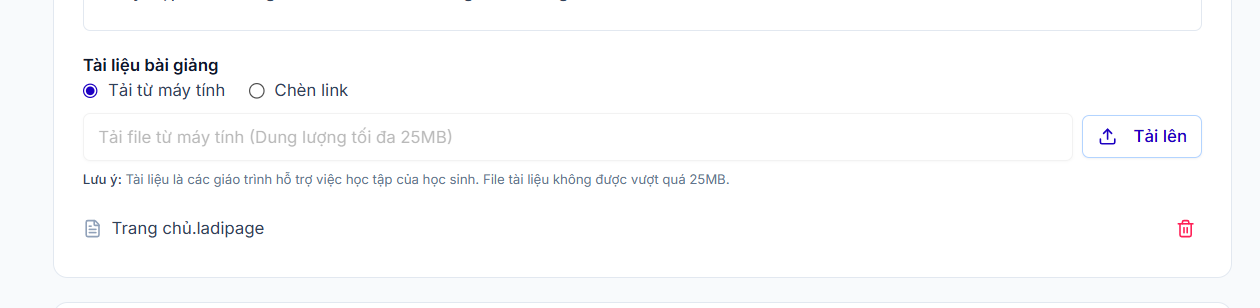
- Tài liệu bài giảng:
Bài có thể đính kèm tài liệu cho bài giảng của bạn, bạn có thể tải tài liệu từ máy tính hoặc chèn link tài liệu.
4. Thời gian kích hoạt bài giảng
Bạn có thể phát hành ngay bài giảng hoặc đặt lịch phát hành cho bài giảng.

5. Lưu bài giảng
Sau khi thao tác tạo bài giảng, bạn cần lưu bài học ở cuối màn hình để các nội dung bài giảng được lưu lại.
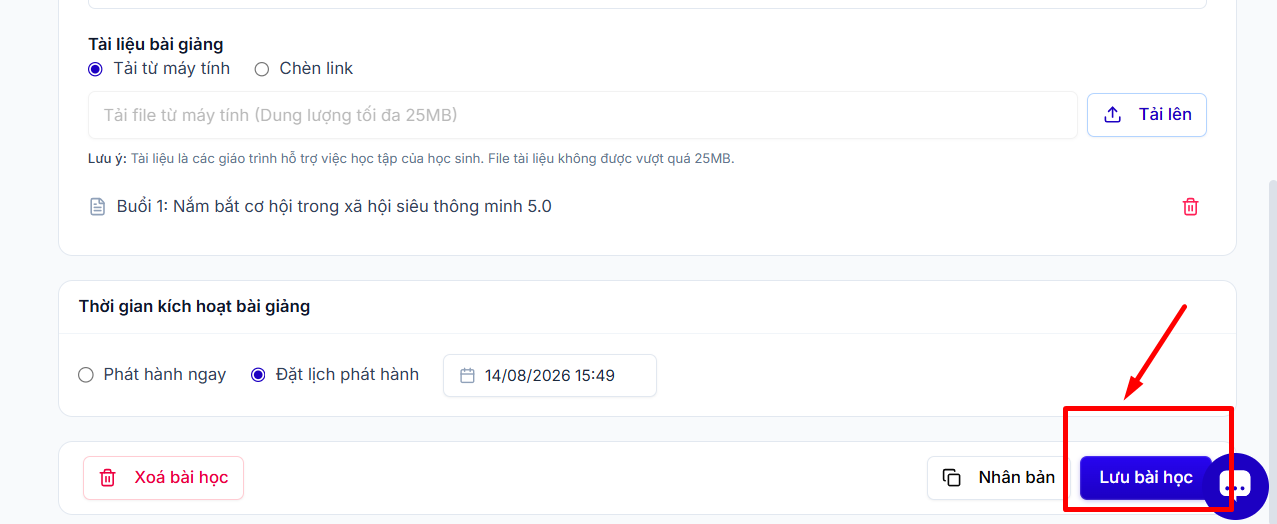
Ngoài ra bạn có thể xóa bài học hoặc nhân bản bài giảng này.