Multiple Forms
Tính năng cho phép bạn tạo nhiều form đăng ký để khách hàng điền lần lượt thông tin và liên kết đến 1 form tổng cuối cùng để đăng ký dữ liệu và gửi về kênh lưu trữ.
Bạn cần xác định form con (được bật Multi Form) và form tổng (không bật Multi Form).
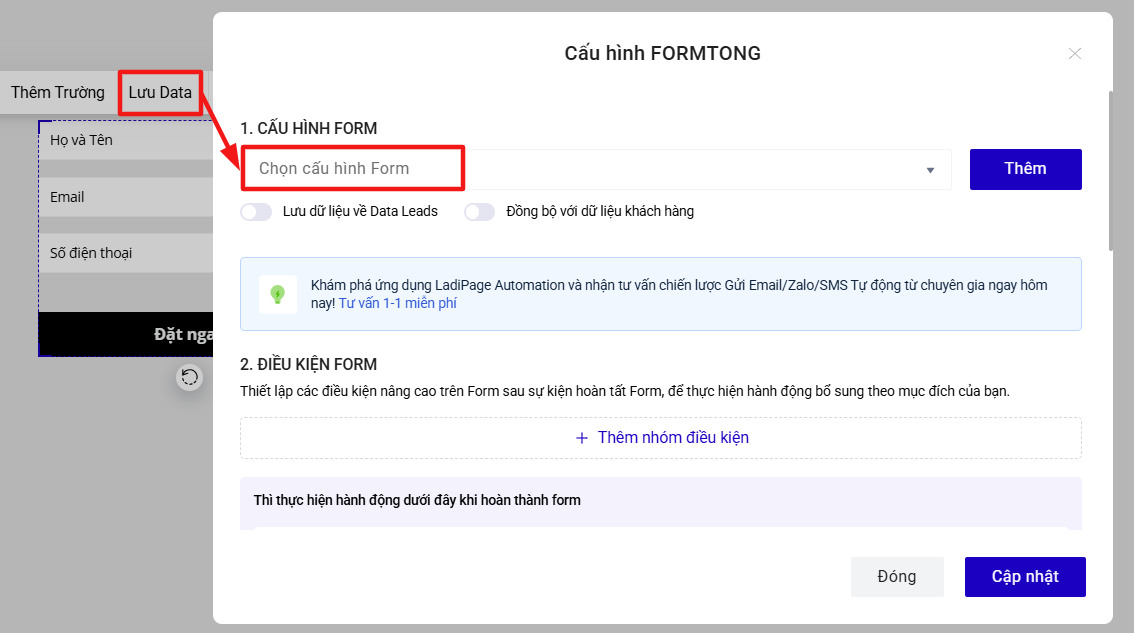
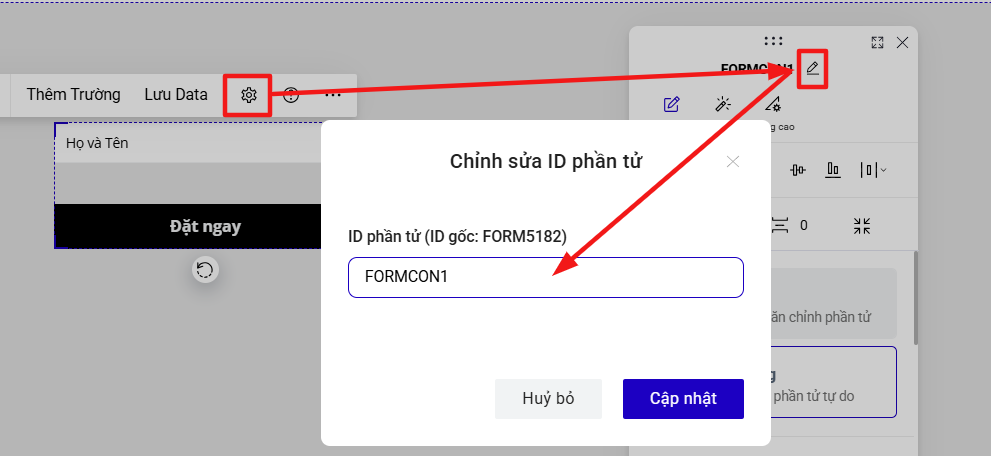
Ví dụ bạn cần tạo 2 form con và 1 form tổng. Vậy số lượng form bạn cần tạo sẵn là 3 form đăng ký. Bạn có thể thay đổi ID của các form để dễ dàng thao tác.
1. Cài đặt cho form con
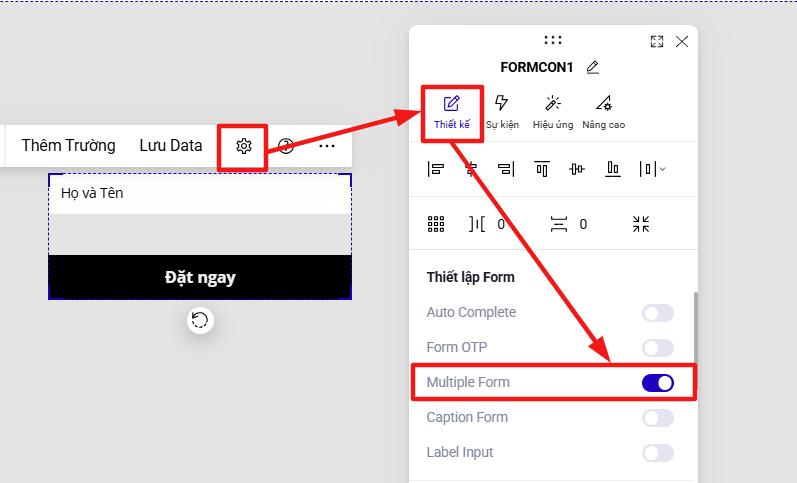
Bước 1: Bật Multiple Form cho form để tạo form con
Bạn vào phần Thiết lập của form → Thiết kế → Multiple Form → Bật tính năng và sử dụng.
Tất cả các form con đều phải thực hiện cả 2 bước sau:
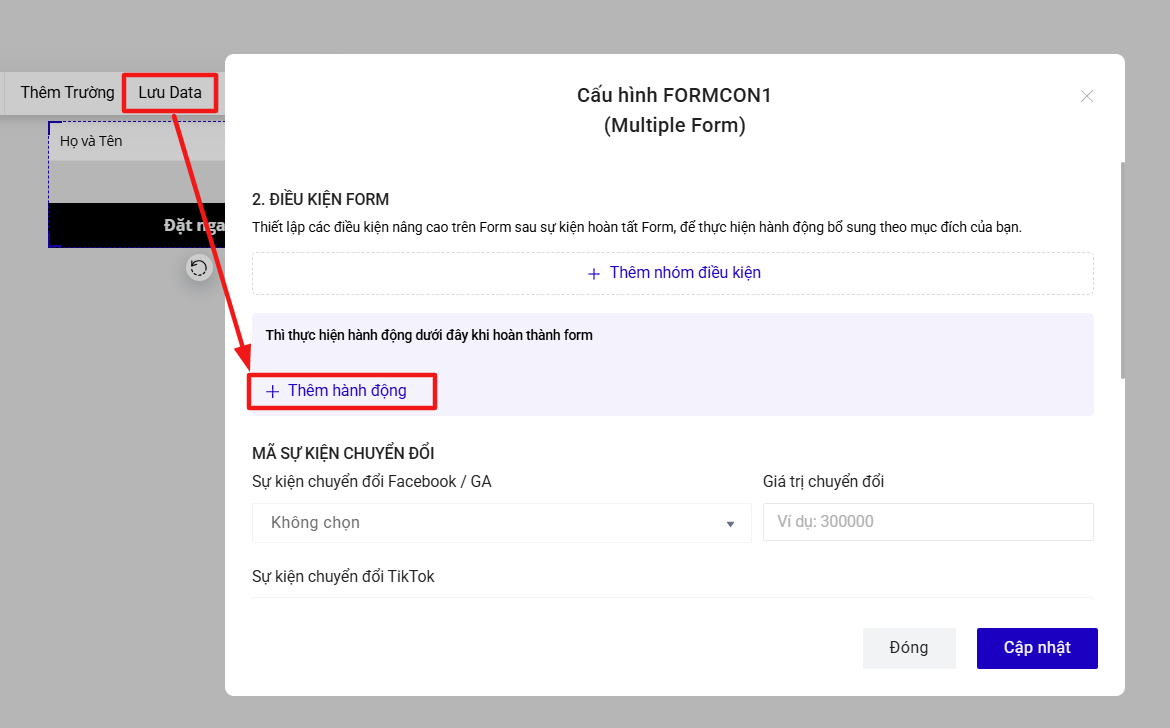
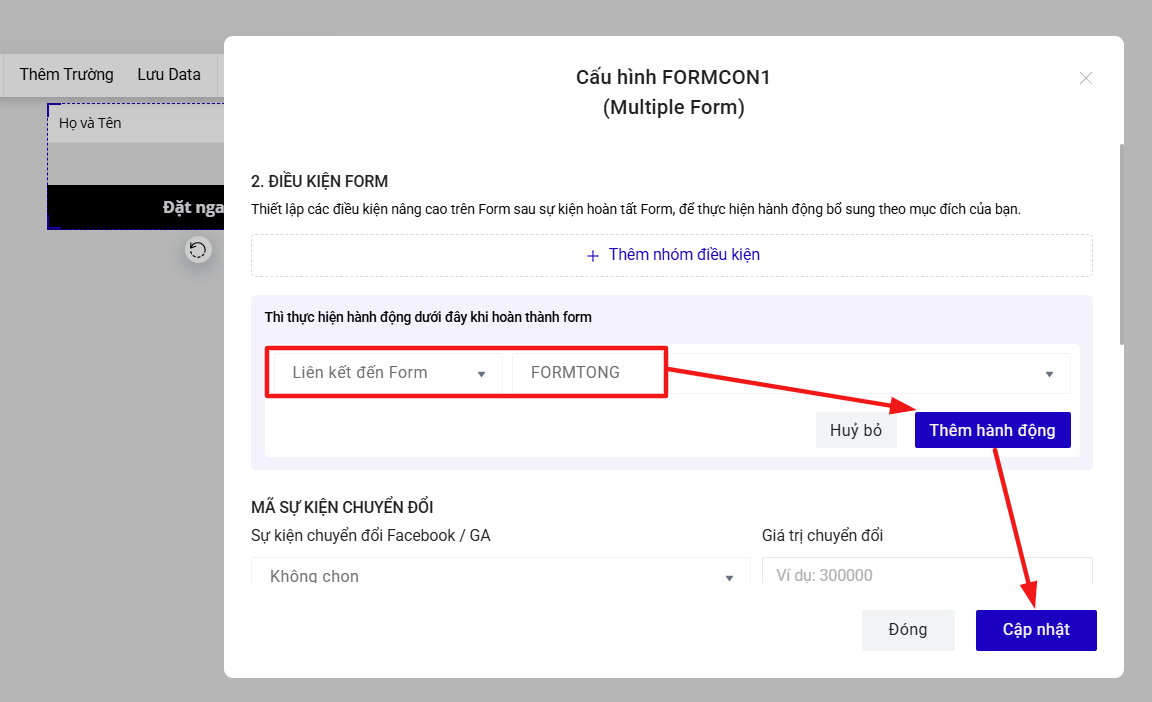
Bước 2: Liên kết form con đến form tổng
Thao tác này giúp data của form con sẽ truyền đến form tổng, và khách hàng submit form tổng sẽ nhận được đầy đủ data của form con.
Bạn vào mục Form → Lưu data, tại mục Thêm hành động, bạn chọn phần hành động Liên kết Form → Chọn liên kết đến FORM tổng mà bạn mong muốn.
Bước 3: Liên kết hành động
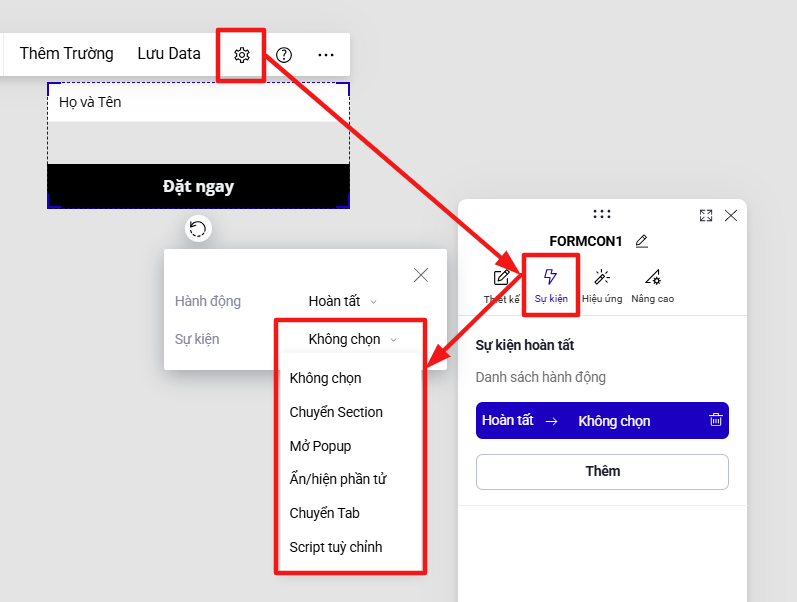
Sau khi khách hàng điền nội dung và bấm gửi dữ liệu ở form con, bạn có thể thực hiện hành động chuyển tiếp đến 1 section khác, tab khác, mở tiếp 1 popup khác hoặc ẩn/hiện phần tử.
Hành động tiếp theo có thể dẫn đến sự kiện chứa 1 form con khác, hoặc tới luôn form tổng. Form con hoặc form tổng nằm ở đâu trên trang ví dụ section/popup,... nào thì bạn chọn đúng sự kiện đó.
2. Cài đặt cho form tổng
Form tổng bạn sẽ KHÔNG bật Multi Form trong phần thiết lập form.
Bạn cần cấu hình form về kênh lưu trữ để nhận được thông tin khách hàng đã điền ở form con. Hướng dẫn lưu data tại đây.