
Form Checkout
1. Form checkout là gì?
Form checkout ngoài hiển thị các trường thông tin khách hàng điền, bạn có thể cài đặt thêm sản phẩm, phí vận chuyển, mã giảm giá/chương trình giảm giá, tổng giá trị đơn hàng và khách hàng có thể chuyển khoản thanh toán trực tiếp cho đơn hàng đó.
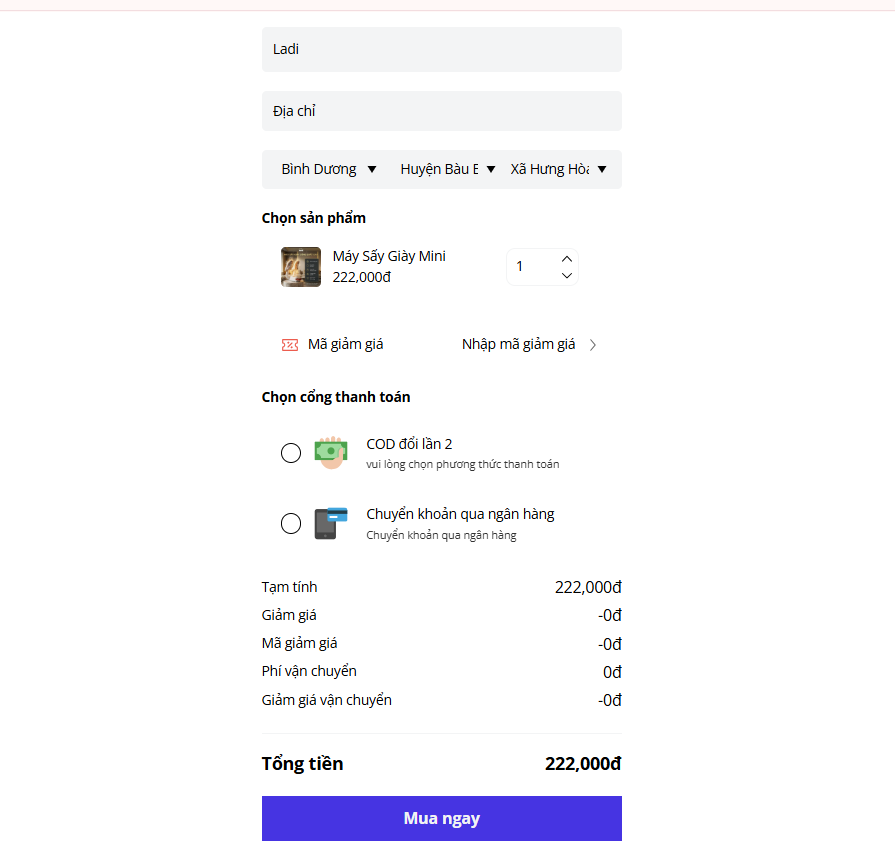
2. Form checkout cần gì?
Để tạo form checkout, bạn cần tạo:
Sản phẩm (bắt buộc): Form checkout sẽ sử dụng trực tiếp sản phẩm tạo trong tài khoản LadiPage, chưa hỗ trợ kết nối các sản phẩm nền tảng khác. Bạn theo dõi thao tác tạo sản phẩm tại đây.
Thanh toán (bắt buộc): Bạn có thể sử dụng các phương thức thanh toán như COD, chuyển khoản qua ngân hàng, hoặc các cổng thanh toán. Để tạo thanh toán bạn theo dõi thao tác tại đây.
Phí vận chuyển (nếu có): Bạn có thể cài đặt chính sách cho phí vận chuyển với những đơn hàng của sản phẩm vật lý. Để tạo phí vận chuyển bạn theo dõi thao tác tại đây.
Mã giảm giá/chương trình giảm giá (nếu có): Bạn có thể cài đặt mã giảm giá và chương trình giảm giá khi mua sản phẩm. Để tạo Mã giảm giá/chương trình giảm giá bạn theo dõi thao tác tại đây.
3. Data khách hàng từ form checkout sẽ về đâu?
Đối với form thường, bạn có thể cài đặt lưu data khách hàng điền về kênh lưu trữ của bạn như Gmail, Google sheet, API,... Còn Form checkout, mỗi lần đăng ký mua hàng sẽ được tính là 1 lượt mua hàng và ghi nhận 1 đơn hàng. Thông tin đơn hàng sẽ được lưu trữ trực tiếp về tài khoản LadiPage của bạn tại mục Đơn hàng.
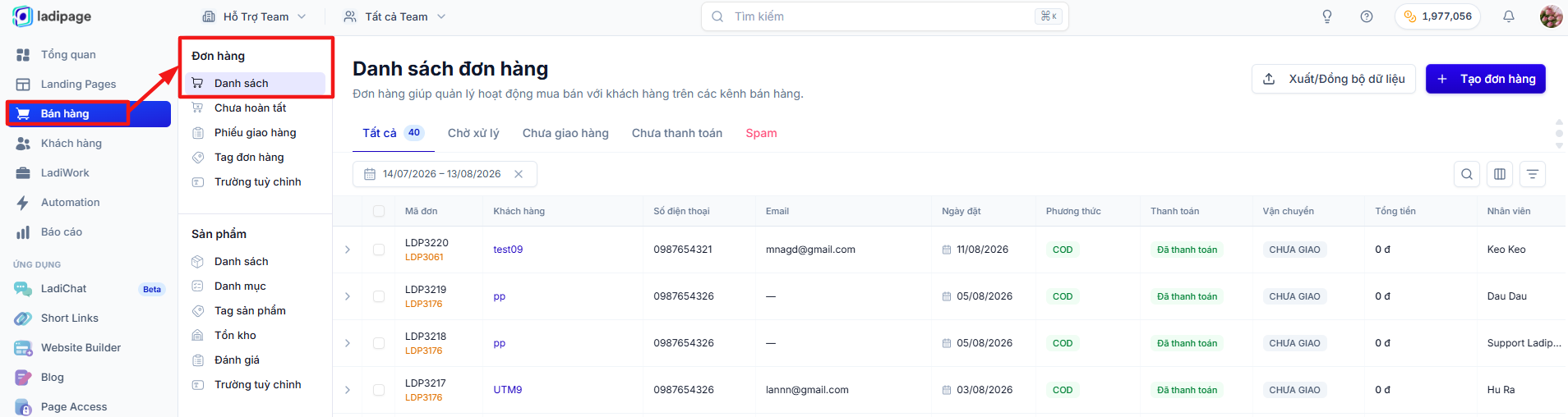
Và bạn có thể theo dõi thông tin khách hàng tại mục Khách hàng.

4. Tạo form checkout
Để sử dụng được tính năng Form checkout, bạn thao tác như sau:
Vào mục Thanh công cụ nhanh, nút Xem thêm → Form checkout.

Sau khi bấm chọn sử dụng form checkout, bạn sẽ hiển thị 1 giao diện form như sau:

5. Cài đặt chung cho form checkout
Sau khi thêm mới 1 form checkout, bạn có thể thiết lập các thông tin thiết lập chung cho form checkout bằng cách bấm chọn Form checkout → Cài đặt → Thiết lập form checkout:

1. Hiển thị tổng tiền: cho phép bạn hiển thị phần tổng tiền trên form checkout, sau khi bật thì form sẽ hiển thị thêm thông tin này.

2. Cho phép chọn số lượng: trong trường hợp bạn bật, bạn sẽ cho phép khách hàng thay đổi số lượng sản phẩm mua hàng, còn không bật thì mặc định sẽ mua sản phẩm với số lượng là 1.

3. Mua nhiều sản phẩm: bật chế độ này nghĩa là bạn cho phép khách hàng mua nhiều sản phẩm cùng 1 lúc, còn không bật thì mặc định sẽ chỉ mua được 1 sản phẩm duy nhất.
4. Mã giảm giá: khi bật sẽ hiển thị phần nhập ô giảm giá. Chi tiết cài đặt mã giảm giá cho form checkout xem tại đây.

Và trong phần tổng tiền sẽ có phần trừ tiền cho mã giảm giá này.

5. Phí vận chuyển: Khi bật phần phí vận chuyển sẽ mặc định thêm trường Địa chỉ, Tỉnh thành để tính phí vận chuyển cũng như Phương thức vận chuyển. Để cài đặt phí vận chuyển, bạn theo dõi hướng dẫn tại đây

6. Bump offer: Sản phẩm mua kèm với giá ưu đãi
Khi bật phần bump offer sẽ hiển thị thêm khung sản phẩm mua kèm cuối form checkout. Chi tiết hướng dẫn tại đây.
