
Tài khoản
Tính năng giúp bạn quản lý tài khoản, bao gồm: thay đổi mật khẩu, xác minh 2 bước, quản lý thiết bị tin cậy và đăng xuất khỏi các thiết bị không mong muốn.
Truy cập app.ladipage.com, tại góc trên cùng bên phải trang → Tài khoản.
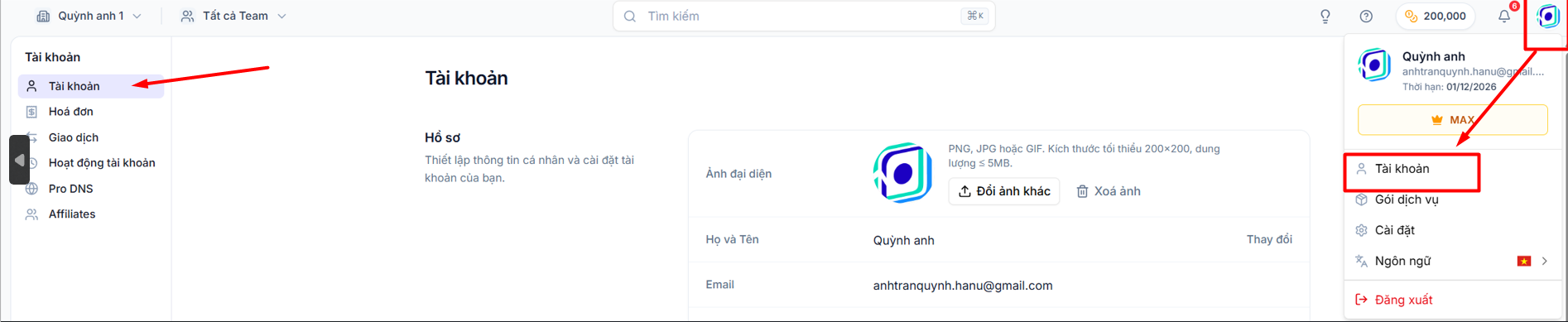
1. Hồ sơ
Trong Hồ sơ, bạn có thể thay đổi tên Store ví dụ Quỳnh Anh sang tên của bạn, ảnh đại diện cho tài khoản LadiPage.
2. Thay Đổi Mật Khẩu 🔑
- Nhấn nút “Đổi mật khẩu” để cập nhật mật khẩu mới.
- Hệ thống sẽ yêu cầu bạn nhập mật khẩu hiện tại và mật khẩu mới.

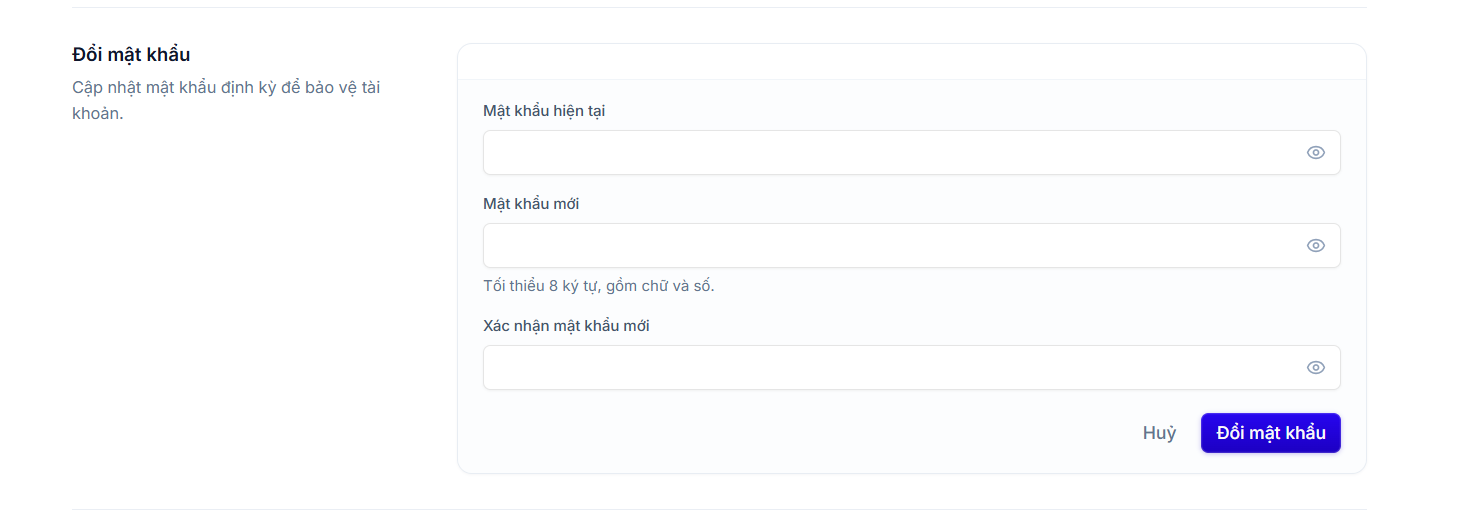
- Lưu ý: Nên sử dụng mật khẩu có độ mạnh cao (bao gồm chữ hoa, chữ thường, số, ký tự đặc biệt).
- Trong trường hợp bạn không nhớ mật khẩu hiện tại và muốn thay đổi mật khẩu, bạn truy cập vào giao diện đăng nhập tài khoản, bấm Quên mật khẩu, hệ thống LadiPage sẽ gửi đường dẫn tạo mật khẩu mới về email owner Tài khoản.
- Nếu bạn không nhận được đường dẫn đổi mật khẩu mới, bạn vui lòng liên hệ livechat để được hỗ trợ.
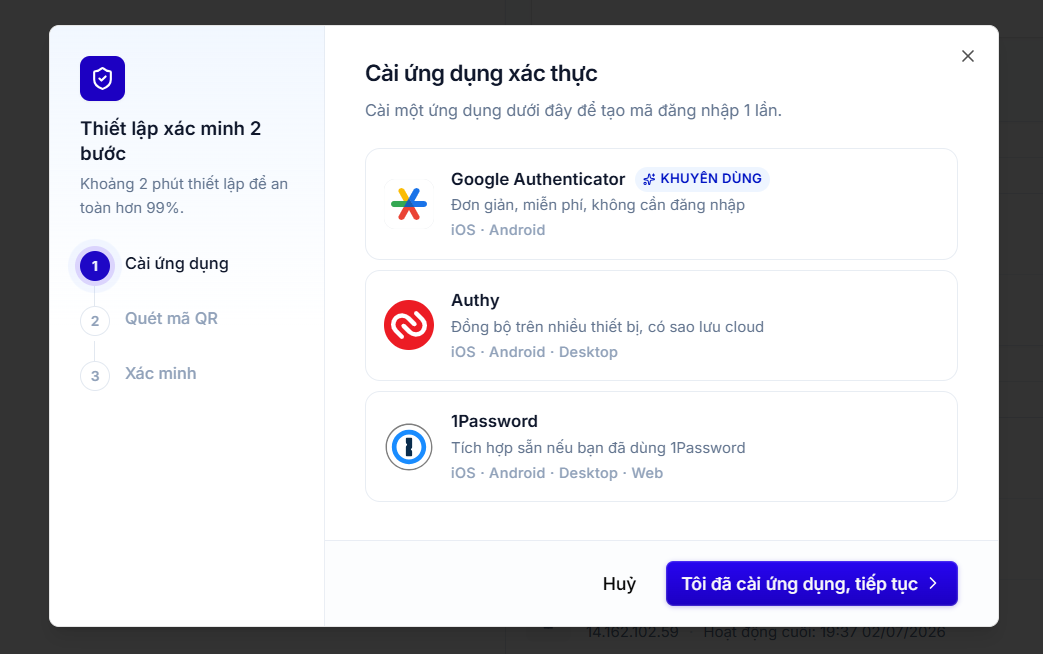
3. Xác Minh 2 Bước (2FA) 🔐
Tính năng này thêm một lớp bảo mật mỗi khi bạn đăng nhập, xóa thiết bị, đổi mật khẩu nhằm tăng cường bảo mật của tài khoản.
- Phương thức hiện tại: Ứng dụng xác thực (Google Authenticator, Authy,...)
- Sử dụng mã thời gian thực (OTP) để đăng nhập.
- Bảo mật cao nhất, đề xuất sử dụng.
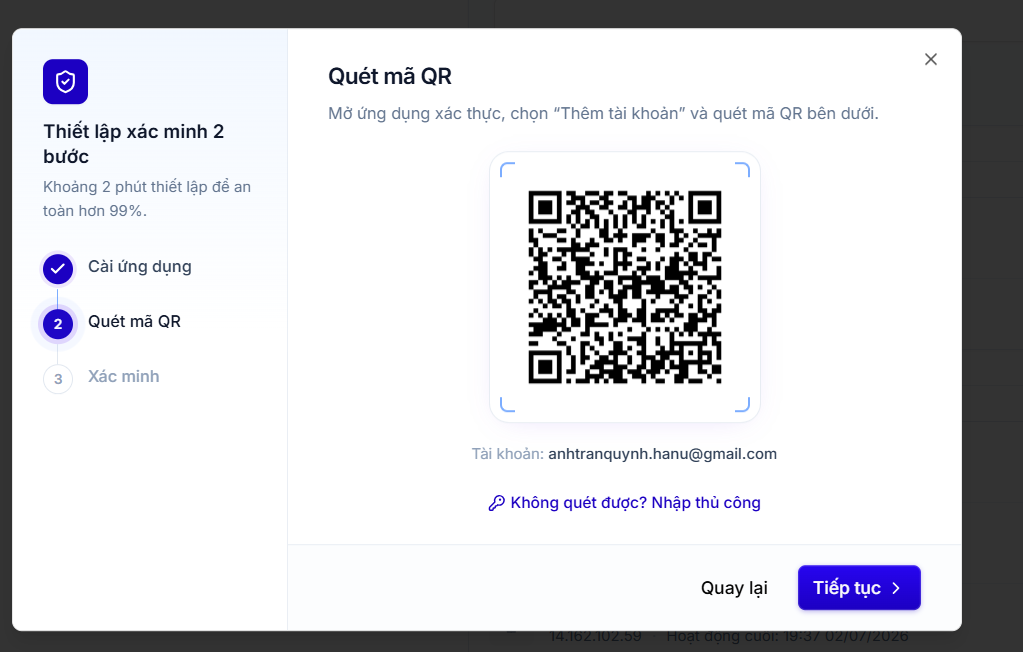
Cách sử dụng Google Authenticator xem chi tiết.
Bạn cần lưu trữ lại QR này để trường hợp xóa mất ứng dụng xác thực, bạn có thể cài lại ứng dụng xác thực và sử dụng QR này. Nếu trong trường hợp bạn thao tác sinh ra QR mới, thì QR đã quét để xác thực không còn hiệu lực nữa.
4. Thiết Bị Tin Cậy 💻
Quản lý danh sách các thiết bị tin cậy đã đăng nhập tài khoản của bạn, 1 tài khoản ladiuid được định danh tối đa 3 thiết bị
- Danh sách thiết bị truy cập vào tài khoản, bao gồm trình duyệt, IP truy cập.
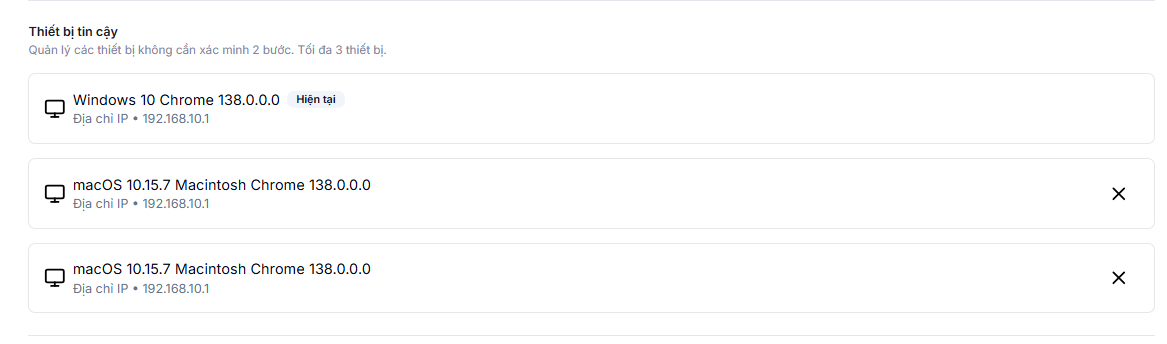
- Nhấn dấu ❌ để xóa thiết bị tin cậy khỏi danh sách nếu không còn sử dụng.
- Hệ thống sẽ yêu cầu xác minh lại nếu bạn đăng nhập lại từ thiết bị đã bị xóa.
5. Đăng Xuất Khỏi Mọi Thiết Bị 🚪
- Nhấn nút “Đăng xuất khỏi mọi thiết bị” nếu bạn nghi ngờ tài khoản bị truy cập trái phép.
- Tác dụng: đăng xuất khỏi tất cả các thiết bị (trừ thiết bị đang dùng hiện tại).
- Sau đó, bạn cần đăng nhập lại và xác minh 2 bước nếu đã bật.
Lưu ý bảo mật 🔒
- Luôn bật xác minh 2 bước.
- Không chia sẻ mã OTP hoặc mật khẩu cho người khác.
- Định kỳ kiểm tra thiết bị tin cậy và đăng xuất khỏi thiết bị lạ nếu có.