
Cài đặt Google Analytics trên LadiPage
Giúp bạn thống kê và đo lường được các chỉ số cần thiết như lượng người truy cập, nguồn truy cập, số lượng chuyển đổi, hành vi người dùng trên trang.
Trước tiên bạn cần có tài khoản Google Analytics, cách khởi tạo vui lòng xem hướng dẫn của Google tại đây. Sau đó chúng ta sẽ bắt đầu gắn mã trên LadiPage.
1. Gắn mã ID theo dõi cho landing page
Bạn vui lòng tìm hiểu để lấy ID GA.
Gắn mã ID vừa lấy được trong phần thiết lập mã chuyển đổi trên landing page.

2. Cài đặt sự kiện hoàn thành form đăng ký
TH1: Form đăng ký sử dụng popup cảm ơn riêng hoặc popup cảm ơn mặc định của LadiPage
Bạn sẽ thêm trực tiếp sự kiện tại form đăng ký trên landing page.
Bạn chọn form và vào phần Lưu data → Mã sự kiện chuyển đổi:

Trong trường hợp bạn cần thêm phần giá trị chuyển đổi (giá trị tiền tệ) trong GA thì bạn sẽ điền thêm giá trị đó, nếu không sẽ để trống.

Nếu bạn không muốn sử dụng 1 trong 3 sự kiện có sẵn tại LadiPage, ví dụ muốn đo sự kiện Addtocart, bạn có thể thêm sự kiện facebook pixel vào Mã tùy chỉnh nâng cao. Khi đó bạn sẽ KHÔNG CHỌN mã sự kiện chuyển đổi ở trên.

TH2: Form đăng ký sử dụng trang cảm ơn khác
Bạn gắn pixel cho 2 trang như sau:
- Trang chính: chỉ gắn ID pixel
- Trang cảm ơn: gắn ID pixel và gắn sự kiện trên trang cảm ơn theo 1 trong 2 cách sau:
Cách 1: Trang cảm ơn → Bật Trang cảm ơn tại Mã chuyển đổi và chọn sự kiện có sẵn hoặc thêm mã sự kiện của riêng bạn.

Cách 2: Tại trang cảm ơn, gắn đoạn mã sự kiện của facebook vào thẻ head của JavaScript
Bạn có thể sử dụng đoạn mã gợi ý dưới đây thêm vào thẻ head của landing page.
<script>gtag('event','CompleteRegistration', { 'event_category': 'LadiPageConversion', 'event_label': 'http://ladi.demopage.me/thoitrang', 'value': '1' })</script>;
Trong đó:
- CompleteRegistration: tên sự kiện (bạn có thể thay đổi bằng sự kiện khác)
- LadiPageConversion: tên category
- http://ladi.demopage.me/thoitrang: tên label
- 1: là value

3. Cài đặt sự kiện nhấp chuột (CTA/nút liên hệ SĐT/Zalo)
Trên LadiPage, chúng tôi đã cài đặt sẵn các công thức tùy chỉnh, bạn chỉ cần định danh nút bấm đó bằng một cái tên, hệ thống sẽ tự động tạo code và trả về kết quả cho GA.
Ví dụ bạn muốn theo dõi hành vi nhấp chuột vào nút bấm ĐẶT HÀNG:
- Chọn nút → mở mục Sự kiện
- Tại Đo lường sự kiện nhấp chuột
- Đặt tên cho nút trong mục Tên sự kiện, ví dụ: lienhe
Vậy là bạn đã cài đặt theo dõi thành công cho sự kiện nhấp chuột vào nút bấm. Bạn cần xuất bản Landing Page để lưu thay đổi này.

4. Kiểm tra hoạt động của Google Analytics
Để kiểm tra xem Google Analytics đã ghi nhận những sự kiện mà bạn đã cài đặt ở trên hay chưa, các bạn cần tải ứng dụng Google Tag Assistant và cài đặt trên trình duyệt Chrome.

Tiến hành thao tác các hành vi nhấp chuột và theo dõi sự kiện được ghi nhận thành công.
Ngoài ra bạn có thể kiểm tra đo lường ở thời gian thực trên Google Analytics ở mục sau:
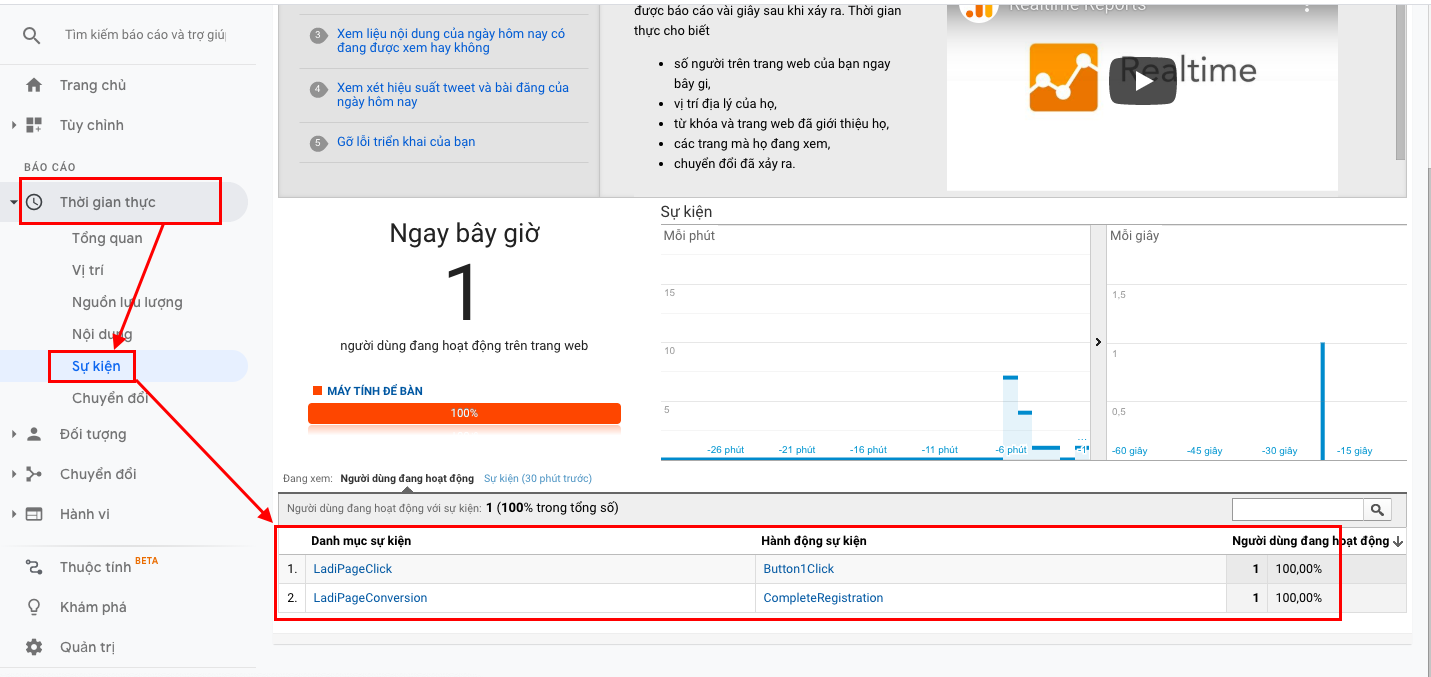
Bạn cần chờ một khoảng thời gian để dữ liệu ghi nhận trên báo cáo tại mục Hành vi → Sự kiện.
Như vậy là bạn đã hoàn thành xong toàn bộ quy trình cài đặt Google Analytics để theo dõi chuyển đổi.
5. Cài đặt giá trị tiền tệ cho sự kiện
Trong trường hợp bạn cần gắn mã tùy chỉnh nâng cao để bổ sung giá trị tiền tệ cho sự kiện hoàn tất form đăng ký thì bạn cũng cần bổ sung mã tùy chỉnh của Google Analytics dưới đây:
gtag('event','CompleteRegistration', { 'event_category': 'LadiPageConversion', 'event_label': 'http://ladi.demopage.me/thoitrang', 'value': '1' });
Trong đó:
- CompleteRegistration: tên sự kiện
- LadiPageConversion: tên category
- http://ladi.demopage.me/thoitrang: tên label
- 1: là value
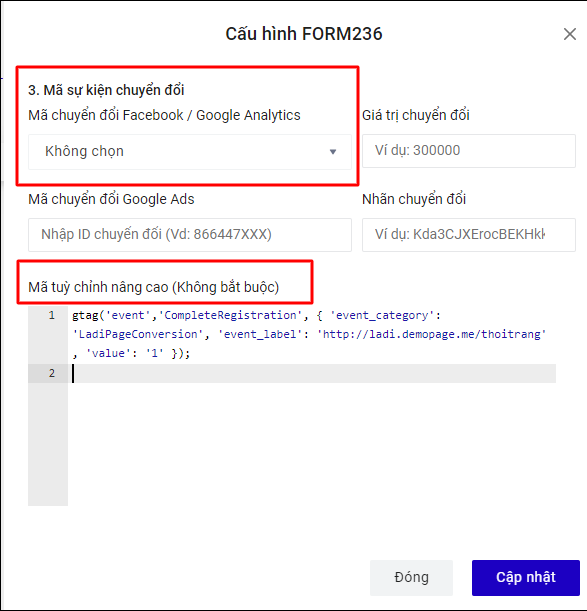
Lưu ý:
- Trong phần mã tùy chỉnh nâng cao, đoạn mã sự kiện sẽ không có thẻ mở và đóng.
- Nếu bạn thêm mã tùy chỉnh nâng cao thì tại mã chuyển đổi sẽ để KHÔNG CHỌN.
Xuất bản để lưu thay đổi.