
Cài đặt Facebook Pixel trên LadiPage
Facebook Pixel là một đoạn mã (JavaScript) mà Facebook cung cấp cho các nhà quảng cáo. Khi bạn chèn đoạn mã này vào landing page, Facebook sẽ hỗ trợ theo dõi và đo lường các sự kiện trên trang.
Để cài đặt Facebook Pixel bạn làm theo các bước sau đây:
1. Cài đặt mã Pixel cơ sở
Trước hết bạn cần tạo mã Pixel cho tài khoản quảng cáo của mình theo những bước dưới đây:
Bước 1: Truy cập vào Trình quản lý quảng cáo và lấy ID pixel facebook hoặc đoạn mã pixel facebook tại đây.
Bước 2: Quay trở lại trang thiết kế Landing Page, vào phần Thiết lập mã chuyển đổi và dán mã pixel ID vừa sao chép vào ô Facebook Pixel ID.

Hoặc dán đoạn code facebook pixel vào thẻ Head của mã JavaScript.

Lưu ý:
- Trong trường hợp bạn sử dụng nhiều hơn 2 ID pixel, bạn nhập mỗi ID cách nhau 1 dấu phẩy. Ví dụ ID,ID
- Nếu gắn code pixel trong thẻ head, bấm enter để nhập code chứa id pixel khác.
- Nếu đã dán id ở mã chuyển đổi thì không dán đoạn code ở thẻ head, và ngược lại.
2. Cài đặt sự kiện hoàn thành form đăng ký
Khi khách hàng điền form đăng ký, bạn sẽ tự định nghĩa hành động đó có nghĩa là Hoàn thành đăng ký (Complete Registration), Mua hàng (Purchase), hay là Lead, tùy thuộc vào tính chất nội dung của form và mục đích tối ưu quảng cáo của bạn.
Ngoài 3 chuyển đổi trên, bạn có thể tham khảo thêm các chuyển đổi của facebook pixel tại đây.
TH1: Form đăng ký sử dụng popup cảm ơn riêng hoặc popup cảm ơn mặc định của LadiPage
Bạn sẽ thêm trực tiếp sự kiện tại form đăng ký trên landing page.
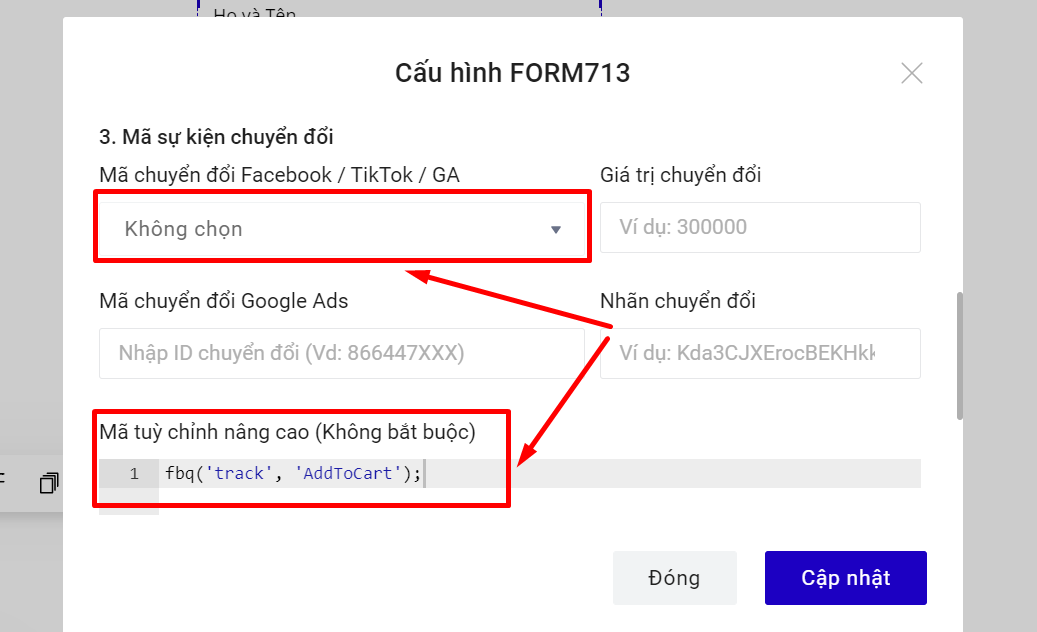
Bạn chọn form và vào phần Lưu data → Mã sự kiện chuyển đổi:

Trong trường hợp bạn cần thêm giá trị chuyển đổi (giá trị tiền tệ) trong quảng cáo facebook pixel, bạn sẽ điền thêm giá trị đó, nếu không sẽ để trống.

Nếu bạn không muốn sử dụng 1 trong 3 sự kiện có sẵn tại LadiPage, ví dụ muốn đo sự kiện Addtocart, bạn có thể thêm sự kiện facebook pixel vào Mã tùy chỉnh nâng cao. Khi đó bạn sẽ KHÔNG CHỌN mã sự kiện chuyển đổi ở trên.
Ví dụ: bạn muốn thêm sự kiện pixel AddToCart: fbq('track', 'AddToCart');
TH2: Form đăng ký sử dụng trang cảm ơn khác
Bạn gắn pixel cho 2 trang như sau:
- Trang chính: chỉ gắn ID pixel
- Trang cảm ơn: gắn ID pixel và gắn sự kiện trên trang cảm ơn theo 1 trong 2 cách sau:
Cách 1: Trang cảm ơn → Bật Trang cảm ơn tại Mã chuyển đổi và chọn sự kiện có sẵn hoặc thêm mã sự kiện của riêng bạn.

Cách 2: Tại trang cảm ơn, gắn đoạn mã sự kiện của facebook vào thẻ head của JavaScript.

3. Cài đặt sự kiện nhấp chuột (CTA/nút liên hệ SĐT/Zalo)
Trên LadiPage, chúng tôi đã cài đặt sẵn các công thức tùy chỉnh, bạn chỉ cần định danh nút bấm đó bằng một cái tên, hệ thống sẽ tự động tạo code và trả về kết quả cho Pixel.
Ví dụ bạn muốn theo dõi hành vi nhấp chuột vào nút CTA ĐẶT HÀNG:
- Chọn nút → mở mục Sự kiện
- Tại Đo lường sự kiện nhấp chuột
- Đặt tên cho nút trong mục Tên sự kiện, ví dụ: lienhe
Vậy là bạn đã cài đặt theo dõi thành công cho sự kiện nhấp chuột vào nút bấm. Bạn cần xuất bản Landing Page để lưu thay đổi này.

3. Kiểm tra hoạt động của Pixel
Sau khi đã cài đặt xong các mã theo dõi chuyển đổi, bạn có thể kiểm tra hoạt động của pixel bằng 2 cách:
Cách 1: Sử dụng Meta Pixel Helper
Việc cài đặt tiện ích Meta Pixel Helper trên trình duyệt Chrome giúp bạn dễ dàng kiểm tra hoạt động của Facebook Pixel trên các Landing Page.
Nếu các sự kiện được cài đặt trên Landing Page hoạt động thành công thì sẽ được tích xanh.

Truy cập trang và thực hiện các hành vi nhấp chuột cũng như điền form để theo dõi tích xanh trên add-on Pixel Helper.
Cách 2: Sử dụng công cụ Test event trên Facebook
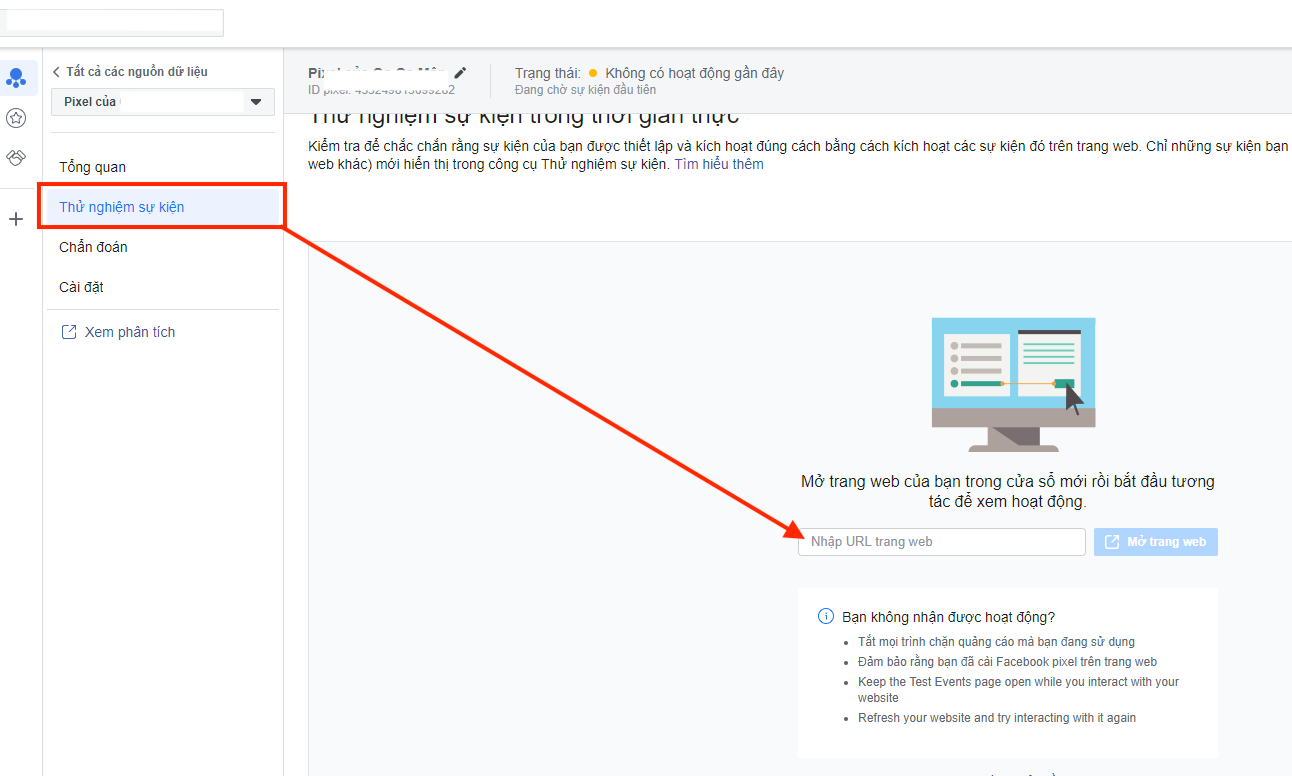
Truy cập vào trình quản lý pixel, vào mục Test events (kiểm nghiệm sự kiện). Nhập đường dẫn Landing Page của bạn và mở trang rồi thao tác các sự kiện nhấp chuột, điền form.
Nếu pixel hoạt động thì các sự kiện bạn đã cài đặt sẽ được ghi nhận ở mục này:
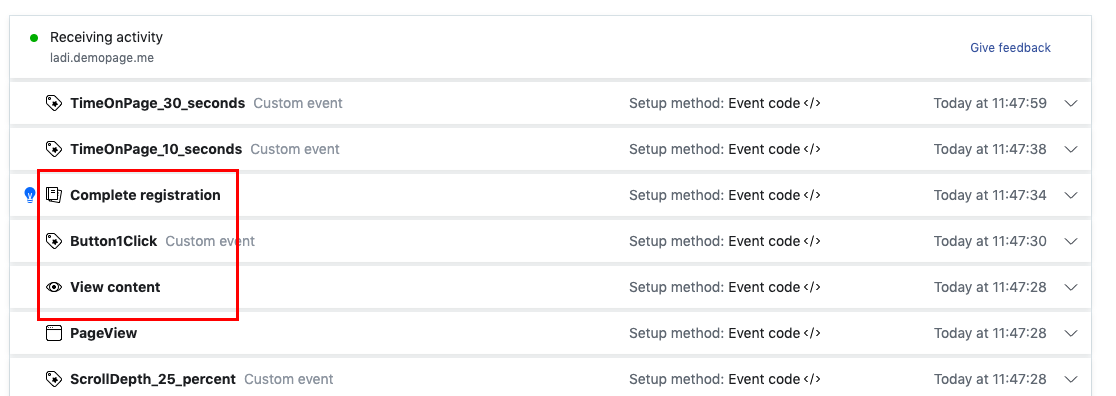
Như vậy, bạn đã hoàn thành xong toàn bộ quy trình cài đặt Facebook Pixel để theo dõi chuyển đổi.
4. Thêm giá trị tiền tệ cho sự kiện
Khi gắn các mã Hoàn thành đăng ký (Complete Registration), Mua hàng (Purchase), hay là Lead, bạn sẽ bắt gặp thông báo yêu cầu bổ sung giá trị tiền tệ của Facebook:
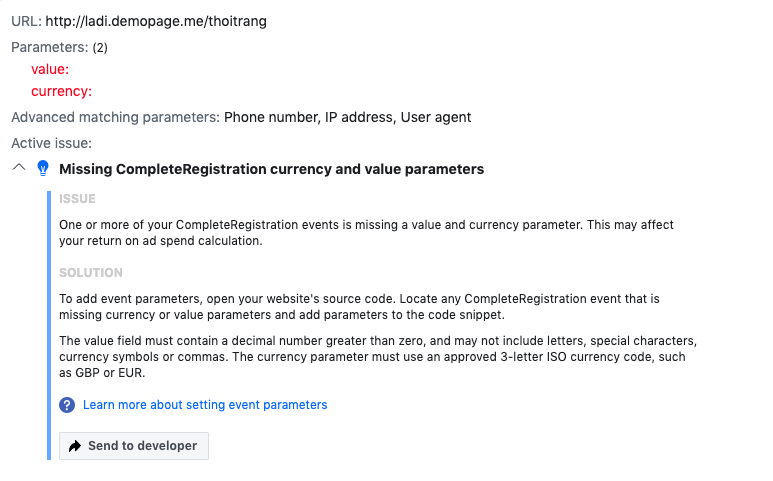
Việc thiếu giá trị tiền tệ không làm ảnh hưởng đến việc ghi nhận chuyển đổi, nên nếu bạn không bổ sung thì việc theo dõi và đo lường sự kiện trên trang vẫn hoạt động bình thường.
Nếu vẫn cần bổ sung, bạn vào lại cấu hình lưu data của form → mã sự kiện chuyển đổi:
Cách 1: Sử dụng mã sự kiện chuyển đổi + giá trị chuyển đổi của form LadiPage
Bạn chọn mã sự kiện muốn sử dụng và nhập giá trị chuyển đổi như ảnh, ví dụ 500000.

Cách 2: Sử dụng mã sự kiện chuyển đổi + giá trị chuyển đổi của Facebook
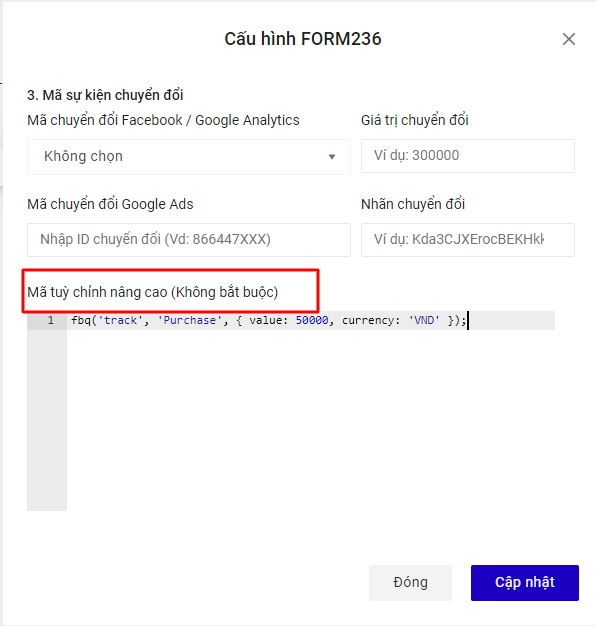
Trong mục mã chuyển đổi, để Không chọn. Tại mã tùy chỉnh nâng cao, nhập đoạn mã code sau:
Trong đó:
- Purchase: loại mã sự kiện bạn muốn đặt, có thể thay bằng CompleteRegistration hoặc Lead.
- Currency: loại tiền tệ bạn đang cài đặt để chạy quảng cáo.
- Value: giá trị đơn hàng.
Bấm Cập nhật và xuất bản lại Landing Page để lưu thay đổi.