
Tự động xác nhận thanh toán qua email hook
1 số ngân hàng cho phép tự động gửi thông tin chuyển khoản qua email hook về Ecom Store, để hỗ trợ cho việc tự động xác nhận thanh toán đơn hàng chuyển khoản qua ngân hàng
Để thực hiện được phần tự động xác nhận đã thanh toán cho đơn hàng chuyển khoản qua ngân hàng, bạn thiết lập theo thao tác sau
Chọn phương thức thanh toán và ngân hàng
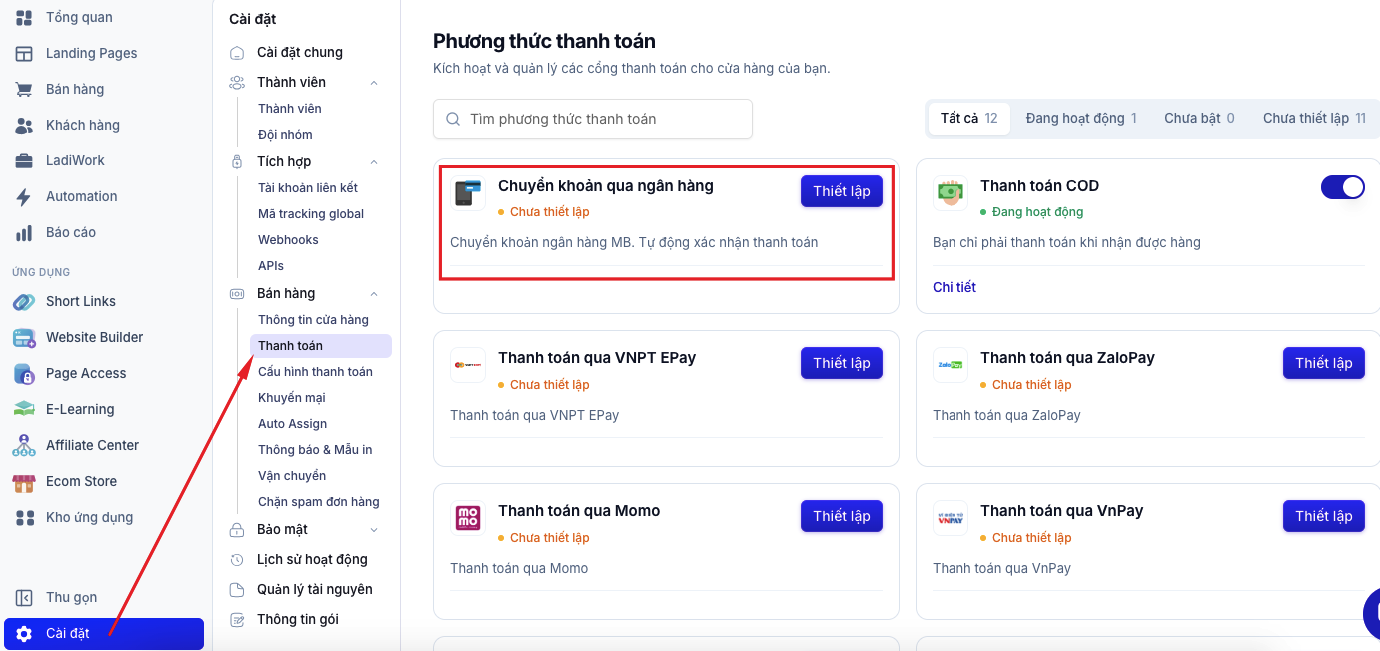
Ở mục ngân hàng, chọn 2 ngân hàng hiện tại hỗ trợ phần xác nhận thanh toán tự động là: Ngân hàng TMCP Sài Gòn Thương Tín (Sacombank) và Ngân hàng TMCP Á Châu (ACB)
Tích chọn vào mục Tự động xác nhận thanh toán
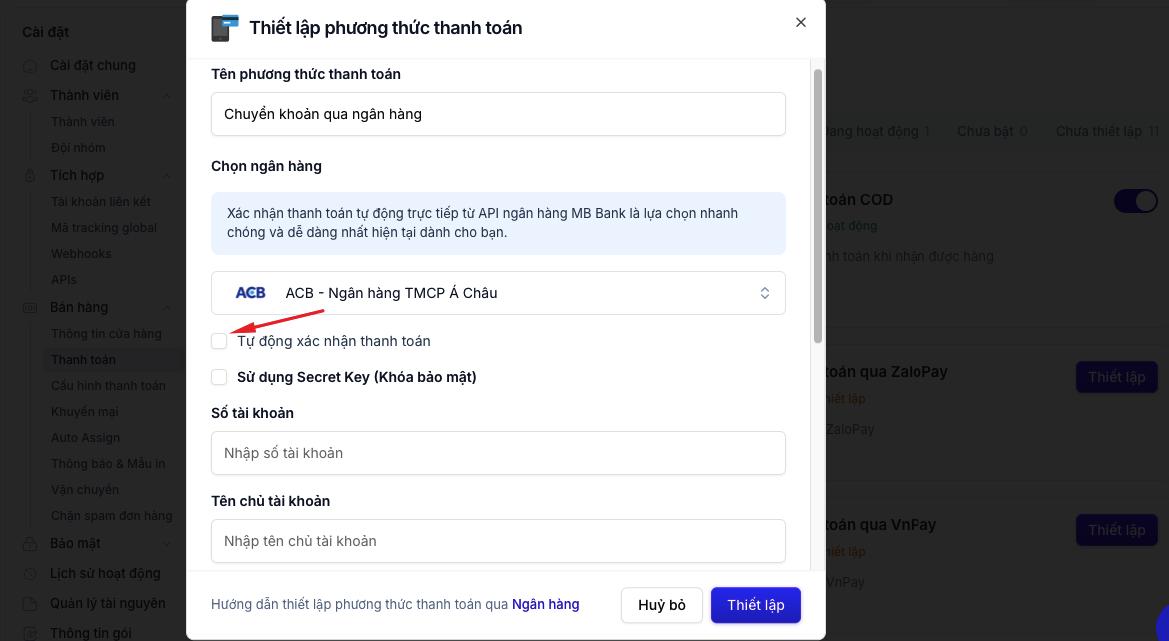
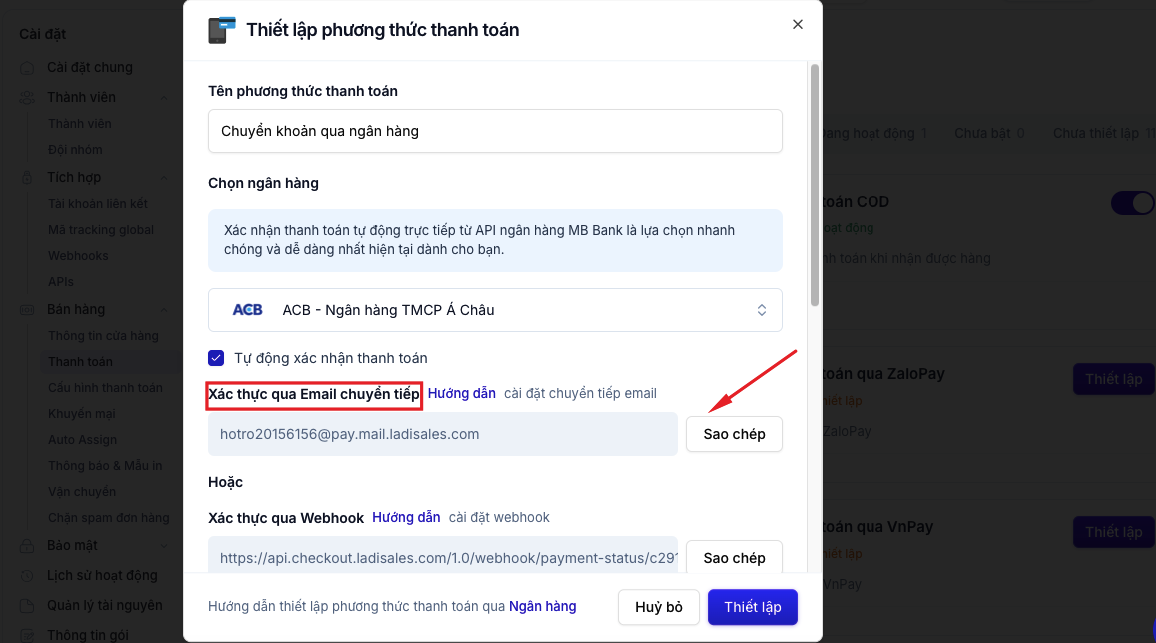
Tích hợp email hook vào email để thực hiện xác nhận thanh toán tự động
Copy phần nội dung email hook trong phần phương thức thanh toán qua chuyển khoản ngân hàng
Truy cập vào email mà bạn đăng ký nhận email thông báo từ phía ngân hàng ( email này có thể trùng hoặc khác với email Owner tài khoản LadiPage đều được hỗ trợ )
Vào tài khoản gmail của bạn, mục Cài đặt -> Chuyển tiếp và POP/IMAP

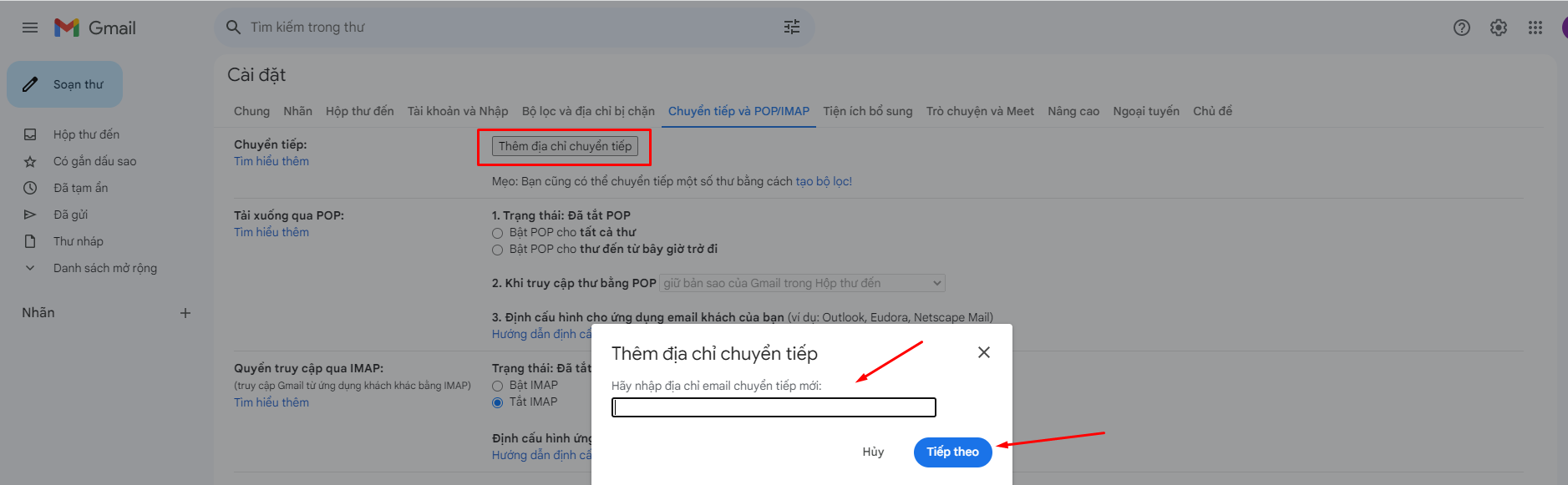
Dán địa chỉ email nhận thư chuyển tiếp copy từ tài khoản LadiPage vào mục Thêm địa chỉ chuyển tiếp và bấm Tiếp theo
Sau khi bấm nút Tiếp theo, sẽ hiển thị ra 1 popup, bạn bấm nút Tiếp tục để hoàn thành việc kết nối, sau khi kết nối sẽ hiển thị ra popup thông báo này, bấm OK
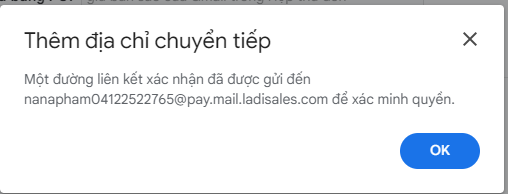
Truy cập vào địa chỉ email tài khoản OWNER LadiPage để nhận mã xác thực - lấy mã này nhập vào mã xác nhận mục chuyển tiếp trong email thao tác phía trên hoặc bấm vào đường dẫn xác thực ở email

Hoàn thiện các thông tin của mục phương thức thanh toán qua chuyển khoản ngân hàng
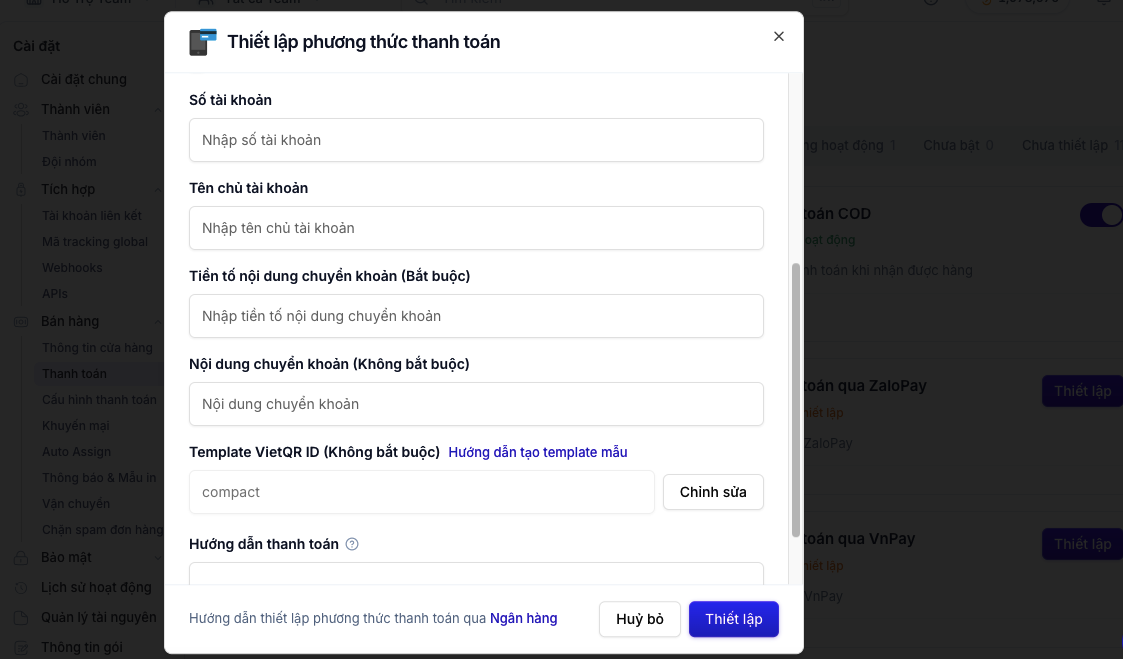
Điền lần lượt các thông tin Số tài khoản, Tên chủ tài khoản, Tiền tố nội dung chuyển khoản, Hướng dẫn thanh toán
Khách hàng của bạn sẽ nhìn thấy 1 mã QR sau khi đặt hàng để quét thanh toán chuyển khoản
Các lưu ý về phần thiết lập chuyển khoản ngân hàng
- Tiền tố nội dung chuyển khoản: tiền tố này sẽ hiển thị đầu tiên trong phần nội dung chuyển khoản, bạn có thể thiết lập tiền tố trong trường hợp muốn phân biệt thông tin chuyển khoản đến từ nguồn Ecom Store hoặc theo các thông tin gợi nhắc mà bạn mong muốn
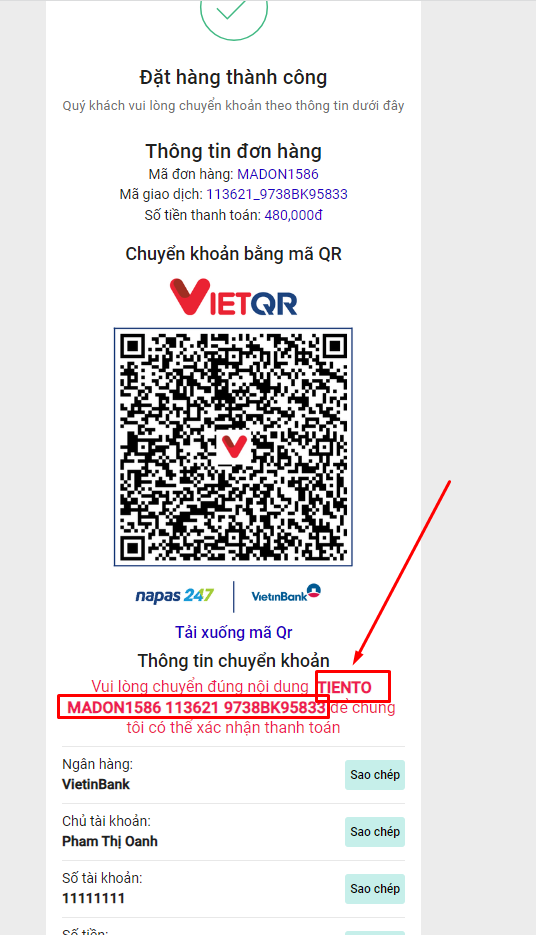
2. Thiết lập nội dung chuyển khoản: trong trường hợp bạn thiết lập nội dung chuyển khoản, thông tin này sẽ được hiển thị trong phần nội dung chuyển khoản của khách hàng khi quét mã QR thanh toán (hiển thị thêm tiền tố nội dung chuyển khoản nếu có)
Không thiết lập nội dung chuyển khoản: trong trường hợp bạn không thiết lập nội dung chuyển khoản, nội dung chuyển khoản khi khách hàng quét mã QR sẽ mặc định hiển thị theo công thức: Mã đơn hàng + Mã giao dịch (hiển thị thêm tiền tố nội dung chuyển khoản nếu có)
3. Hướng dẫn chuyển khoản: nội dung này không bắt buộc phải thiết lập, khi thiết lập nội dung hướng dẫn chuyển khoản, thông tin sẽ hiển thị phía trên cùng của phần mã QR