
Trang cửa hàng
Trang cửa hàng cho phép thiết lập giao diện, bán nhiều sản phẩm khác nhau, để khách hàng có thể trải nghiệm mua nhiều sản phẩm
1. Tạo trang cửa hàng
Tạo mới trang cửa hàng
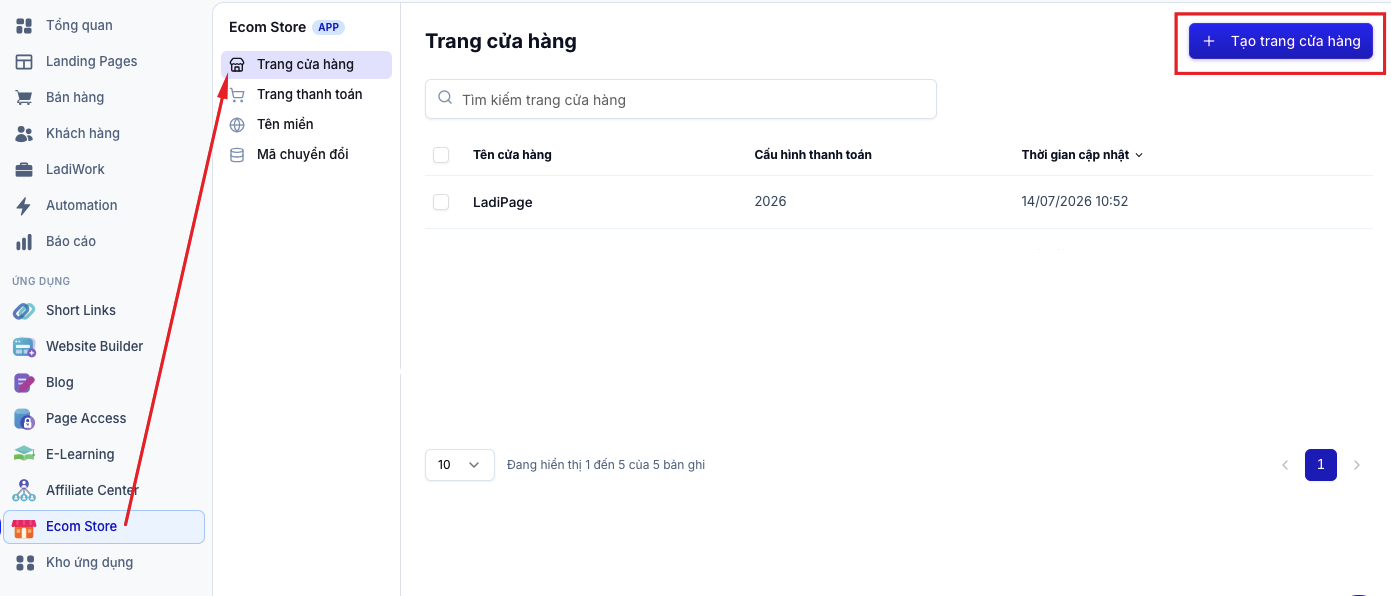
Truy cập app.ladipage.com, chọn Ecom Store mục Trang cửa hàng và bấm Tạo trang cửa hàng để tạo mới 1 trang cửa hàng
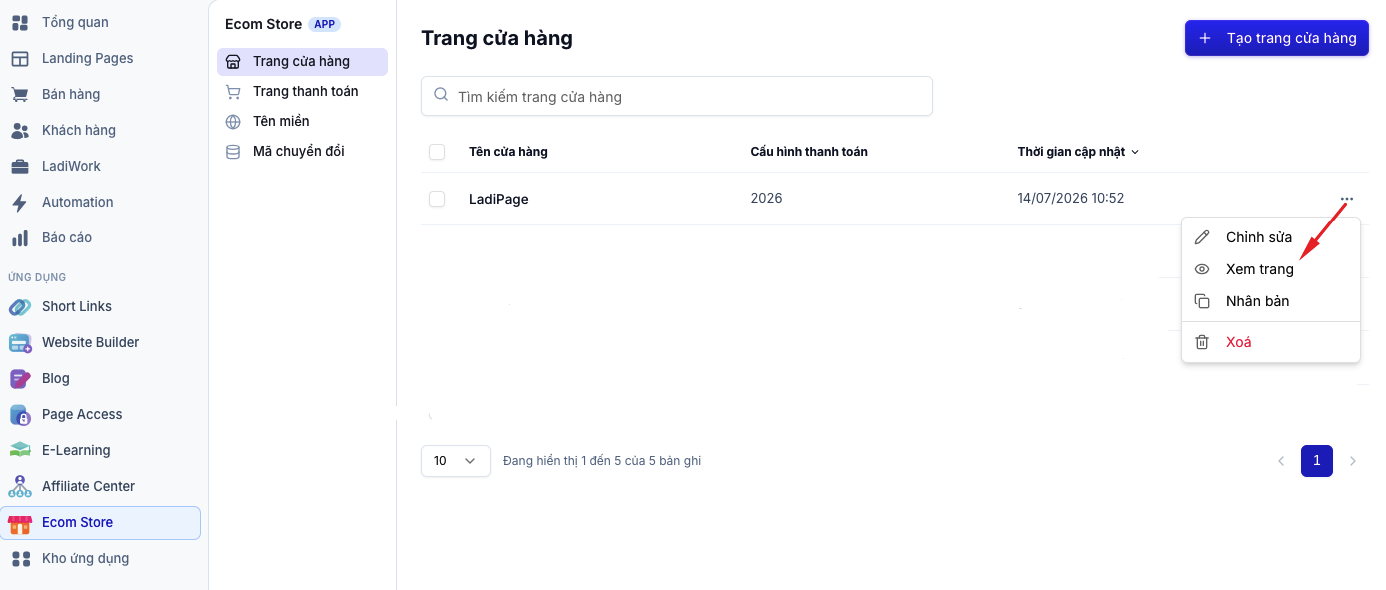
Đã có trang cửa hàng
Bạn click vào Tên trang thanh toán hoặc vào mục Chỉnh sửa để cập nhật nội dung trang cửa hàng
2. Chỉnh sửa, cập nhật nội dung trang
Trang thanh toán bao gồm 6 mục chính: Bố cục giao diện, Sản phẩm, Cấu hình thanh toán, Seo& Social, Thiết lập đường dẫn và tổng quan giao diện trang khi xuất bản
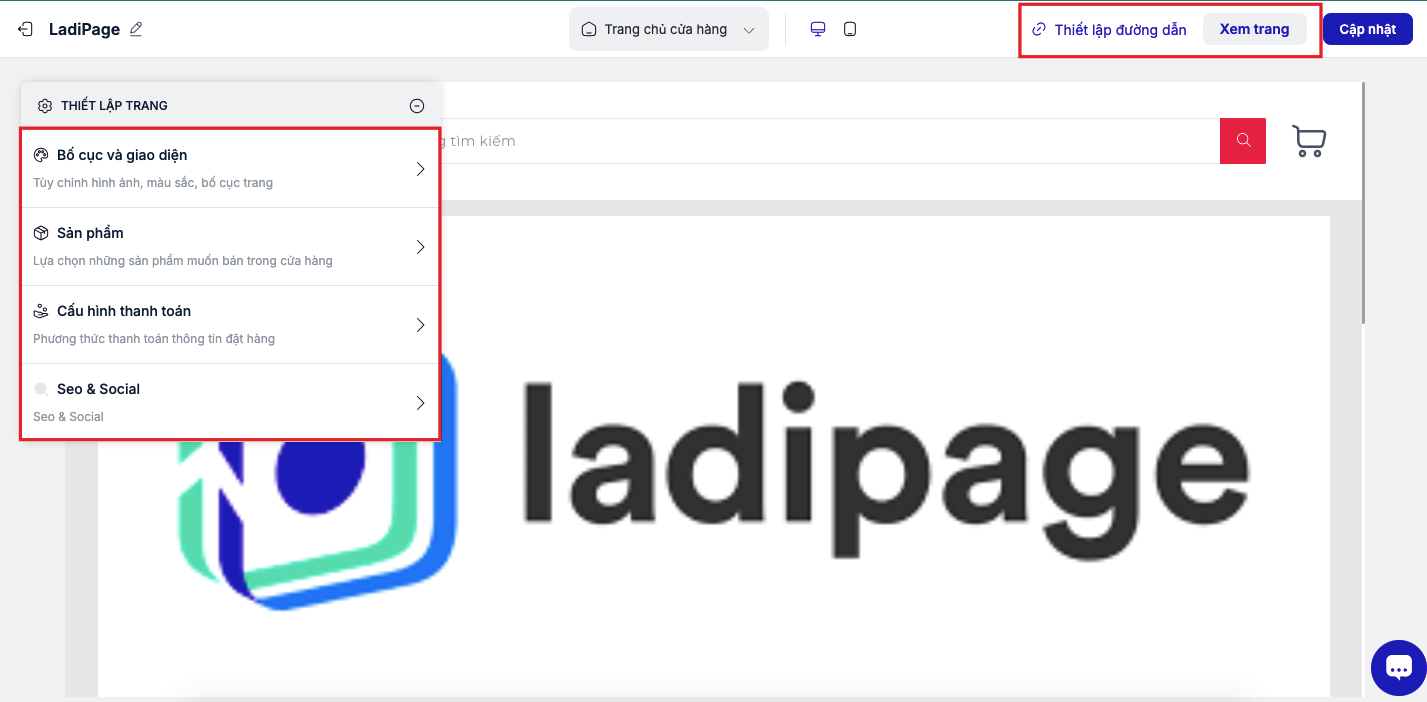
1. Bố cục giao diện
Cho phép bạn cấu hình các thông tin về màu sắc giao diện, favicon, font chữ, màu sắc chủ đạo, thêm sản phẩm upsell hiển thị ...
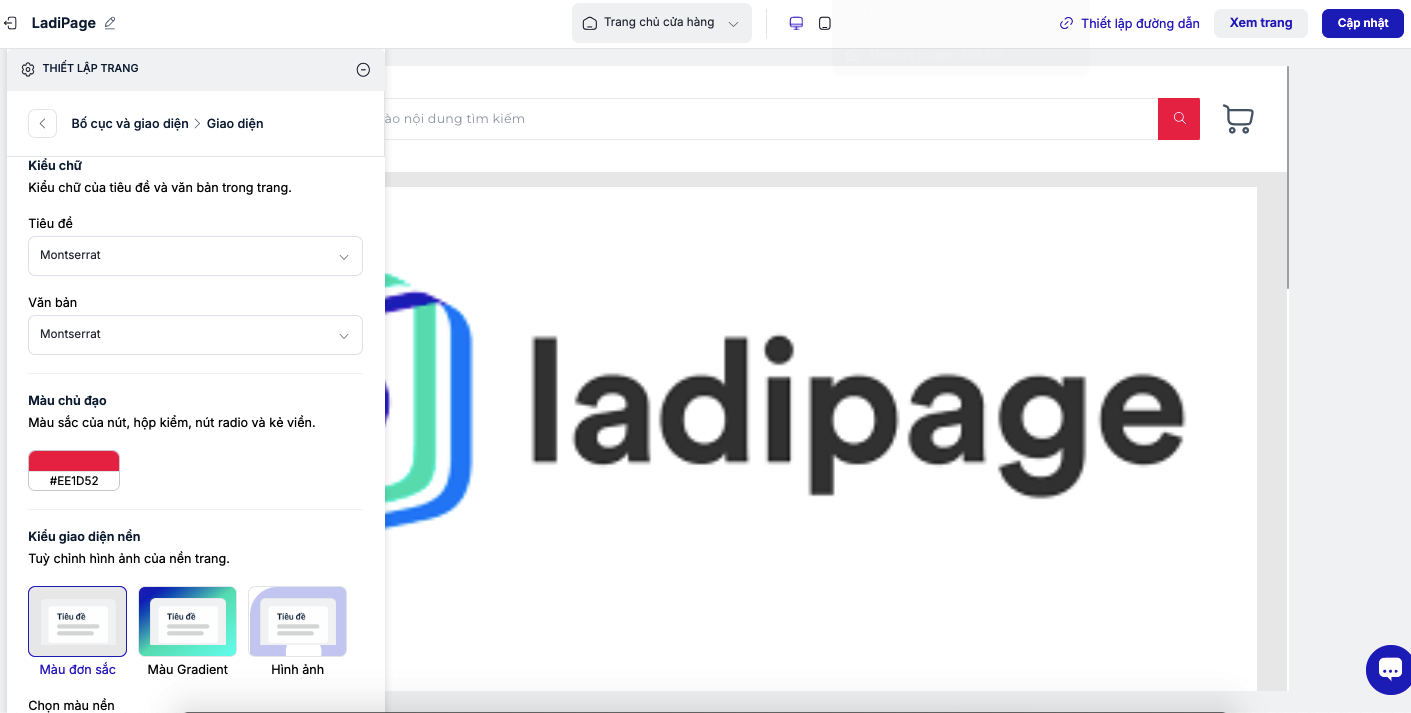
1.1 Giao diện
Thiết lập các nội dung về Favicon, kiểu chữ, màu sắc chủ đạo cho trang cửa hàng của bạn
1.2 Trang chủ
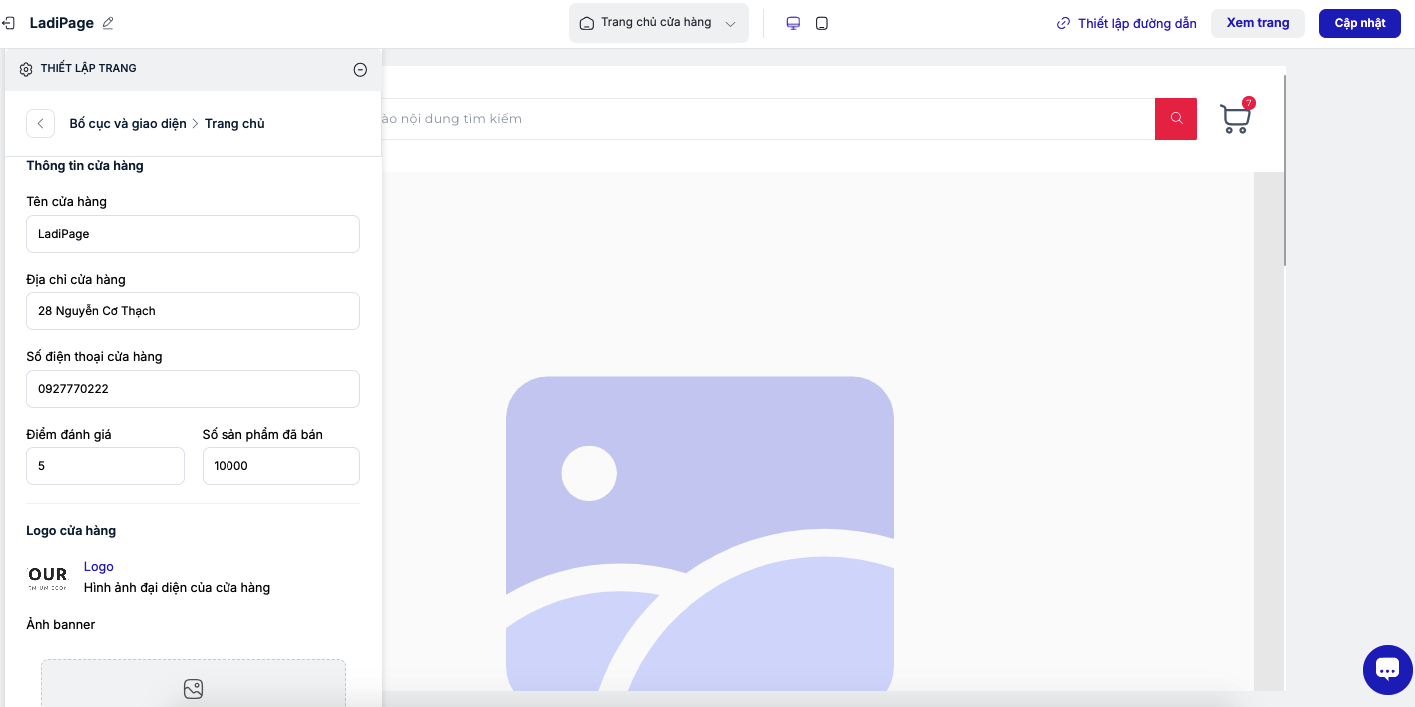
Cho phép bạn thiết lập các nội dung về Logo, Banner, Danh mục sản phẩm Flashsales để hiển thị trên trang của bạn
Các nội dung Logo, Banner, điểm đánh giá, số lượng sản phẩm đã bán bạn thiết lập theo các thông tin dưới đây
- Địa chỉ cửa hàng: trong trường hợp bạn không thiết lập địa chỉ cửa hàng, thông tin sẽ hiển thị mặc định theo địa chỉ bạn tạo trong mục Thiết lập -> Thiết lập chung -> Địa chỉ cửa hàng
- Số sản phẩm đã bán: trang cửa hàng sẽ hiển thị theo số lượng sản phẩm bạn thiết lập trong cài đặt + số lượng bán thực tế của các sản phẩm trên cửa hàng
Thêm block sản phẩm hiển thị trên trang (áp dụng cho mục Trang chủ, Giỏ hàng)
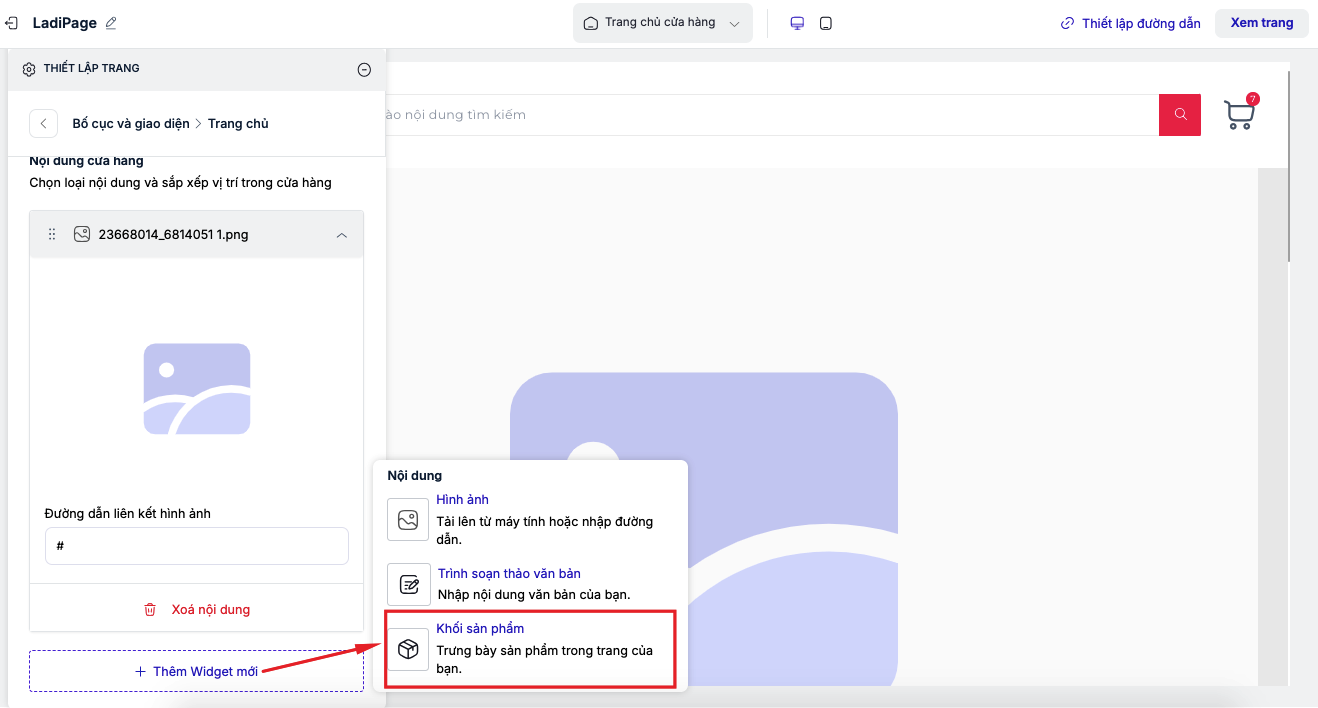
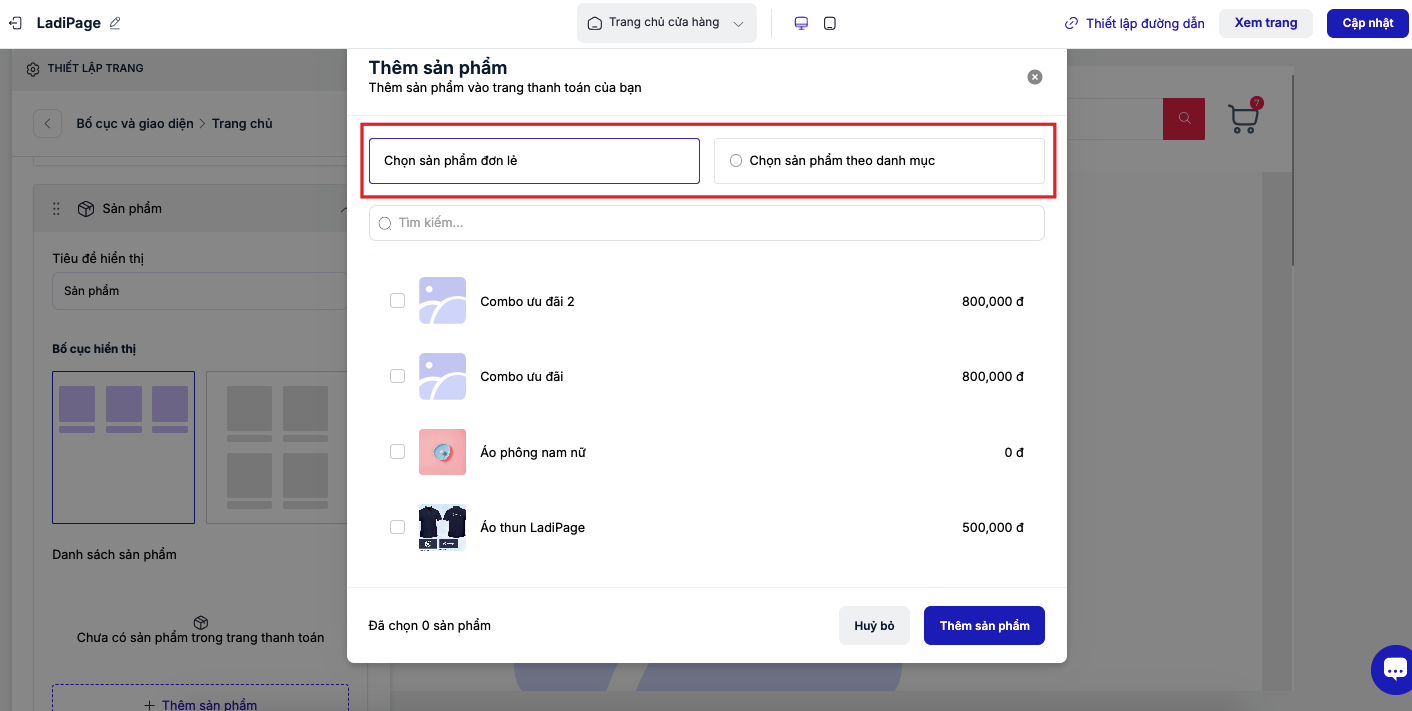
Bạn cũng có thể tạo 1 hoặc nhiều block Sản phẩm với các sản phẩm hiển thị tùy chọn theo ý của bạn, bằng cách chọn sản phẩm từ các sản phẩm đơn lẻ hoặc chọn sản phẩm từ danh mục
Trong trường hợp bạn chọn sử dụng sản phẩm từ danh mục, thì các sản phẩm của danh mục, sẽ được hiển thị ở block này
1.3 Giỏ hàng
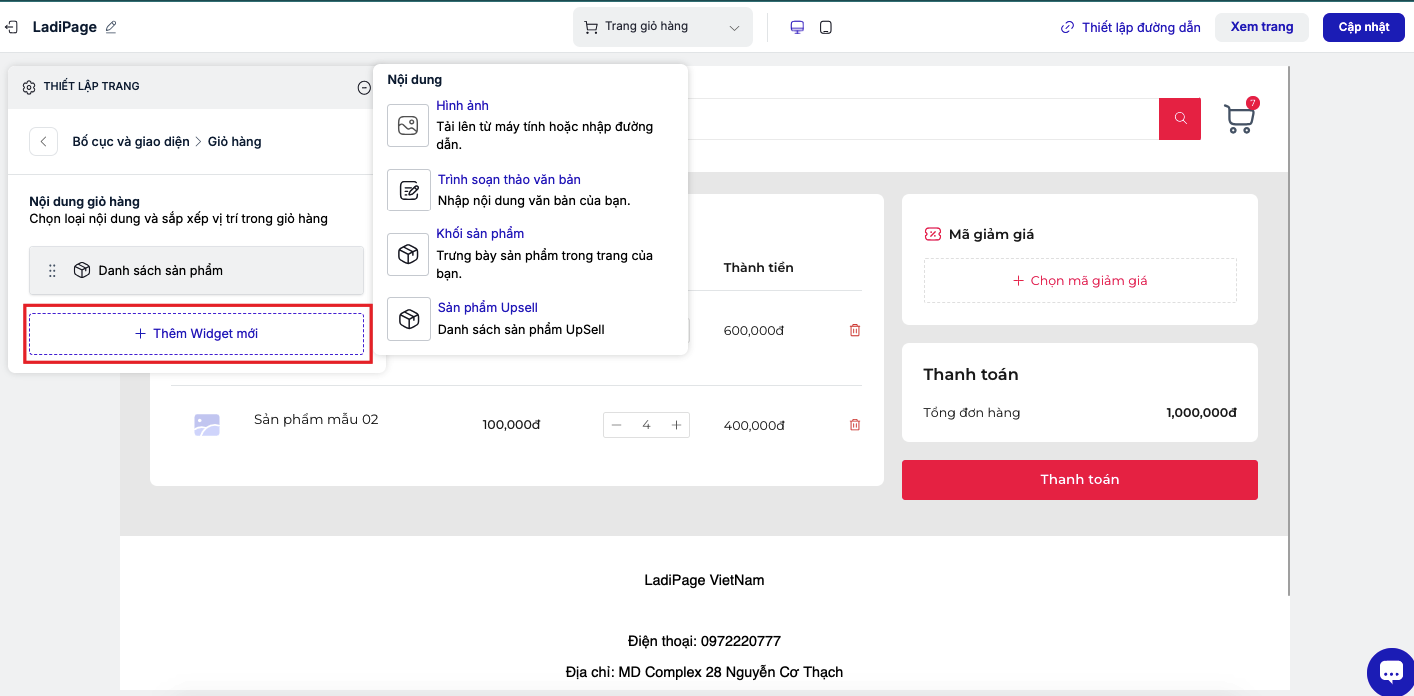
Cho phép bạn thiết lập thêm các nội dung hiển thị trên trang Giỏ hàng của bạn. Bấm vào mục Thêm nội dung để sắp xếp hiển thị thêm các block nội dung khác nhau như hỉnh ảnh, text, Upsell, thêm 1 block sản phẩm
1.4 Trang thanh toán
Cho phép bạn cấu hình hiển thị thêm các nội dung về hình ảnh, text, sản phẩm upsell cho các mục khách hàng, vận chuyển, thông tin thanh toán
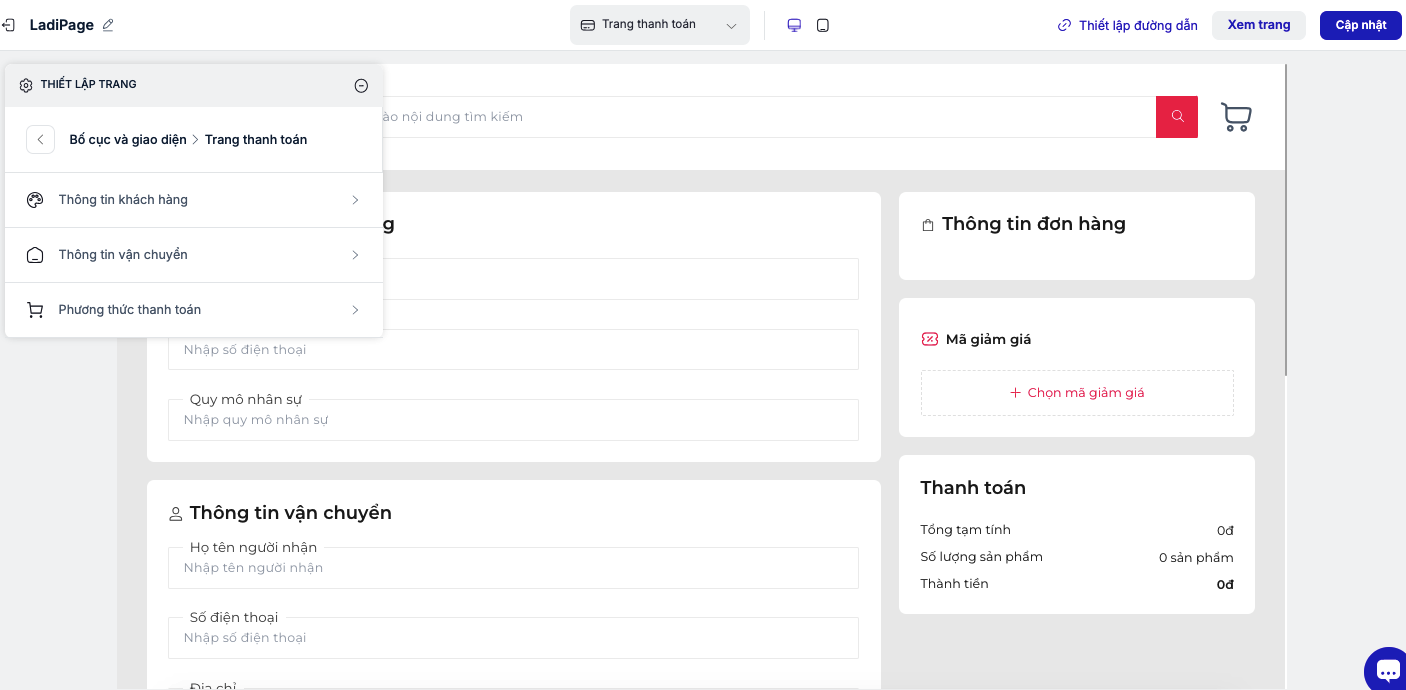
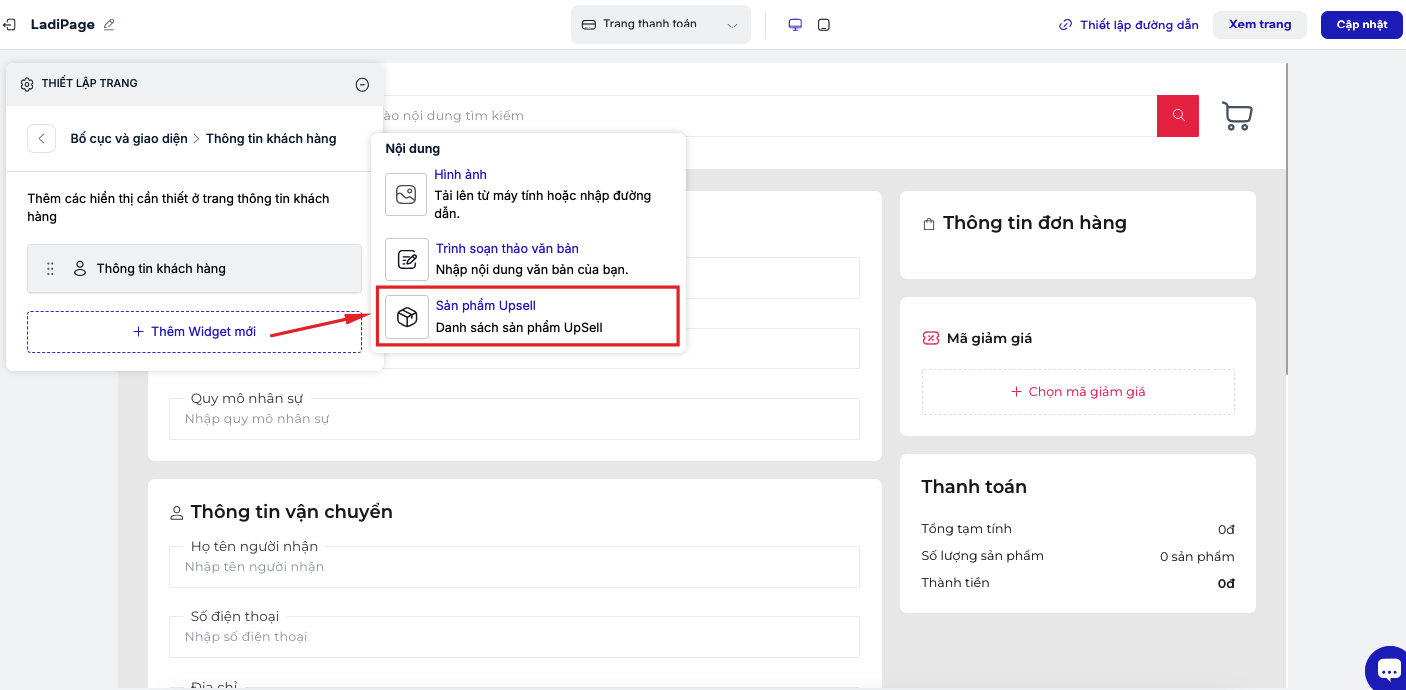
Thiết lập sản phẩm Upsell: trong trường hợp bạn muốn hiển thị sản phẩm upsell đã tạo của sản phẩm, trên phần giao diện nào của trang thanh toán, bạn sẽ chọn mục tương ứng ví dụ Thông tin khách hàng và chọn phần Sản phẩm Upsell
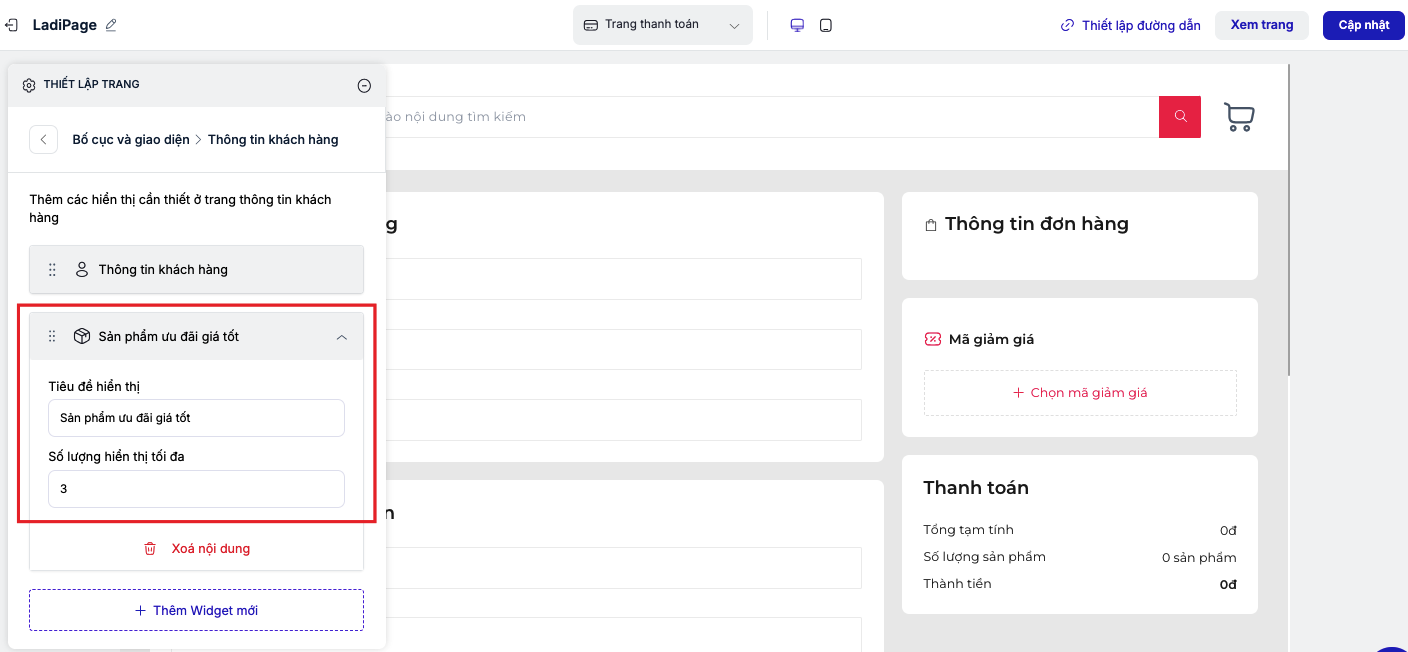
Thiết lập tiêu đề hiển thị và số lượng sản phẩm hiển thị cho mục sản phẩm Upsell
Tham khảo mục cách tạo sản phẩm có Upsell theo thông tin dưới đây
1.5 Trang cảm ơn
Cho phép bạn thiết lập nội dung hiển thị sau khi khách hàng đặt hàng thành công, thanh toán thành công
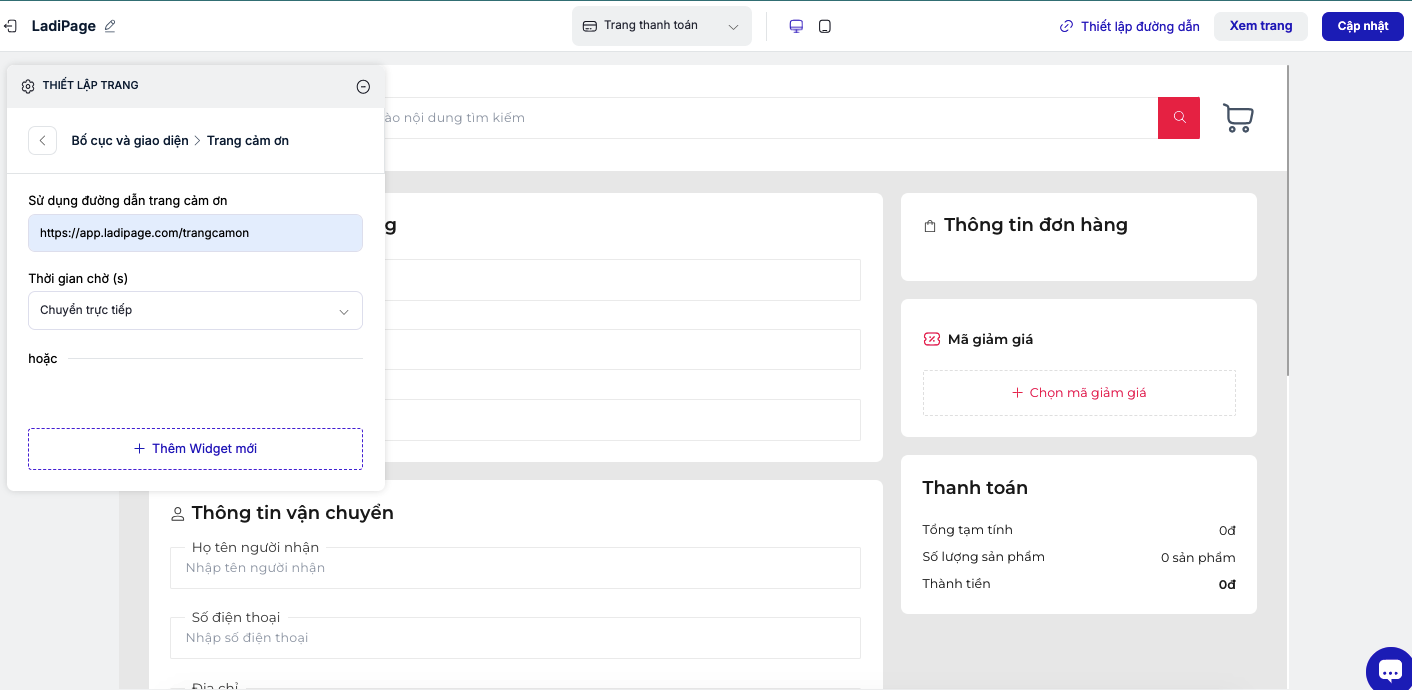
Bạn chèn đường dẫn trang cảm ơn muốn hiển thị vào mục Sử dụng đường dẫn trang cảm ơn và chọn các mục Thời gian chờ tương ứng
Cơ chế thời gian chờ như sau:
- Khi bạn chọn các mục 5 giây, 10 giây, 15 giây, 20 giây thì sau khi khách hàng đặt hàng thành công, chuyển sang màn hình Hoàn tất đặt hàng, chờ đợi theo số thời gian tương ứng và được chuyển sang trang cảm ơn
- Chuyển trực tiếp: bỏ qua phần hiển thị của màn hình Hoàn tất đặt hàng và chuyển sang luôn trang cảm ơn đã cài đặt
- Chuyển sau khi thanh toán thành công: trong trường hợp bạn sử dụng phương thức COD/ Bank, đơn hàng cần được bấm xác nhận thanh toán thành công thì khách hàng mới được chuyển sang trang cảm ơn. Đối với các phương thức Payment cổng thanh toán thì sẽ chuyển sang trang cảm ơn sau khi thanh toán thành công
- Trường hợp không thiết lập đường dẫn trang cảm ơn, sau khi đặt hàng thành công, khách hàng sẽ dừng ở màn hình Hoàn tất đặt hàng, phần thời gian chờ sẽ không có ý nghĩa ngay cả khi được thiết lập
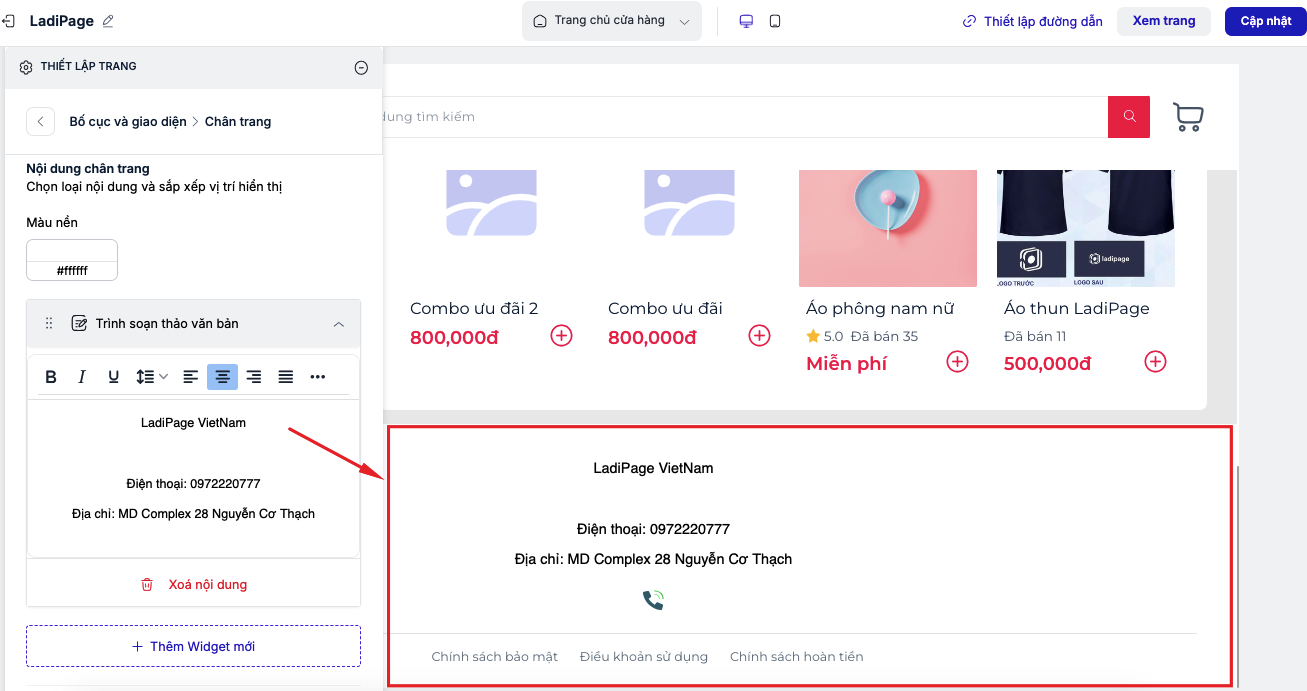
1.6 Chân trang
Cho phép bạn thiết lập các nội dung hiển thị cho Chân trang cửa hàng của bạn
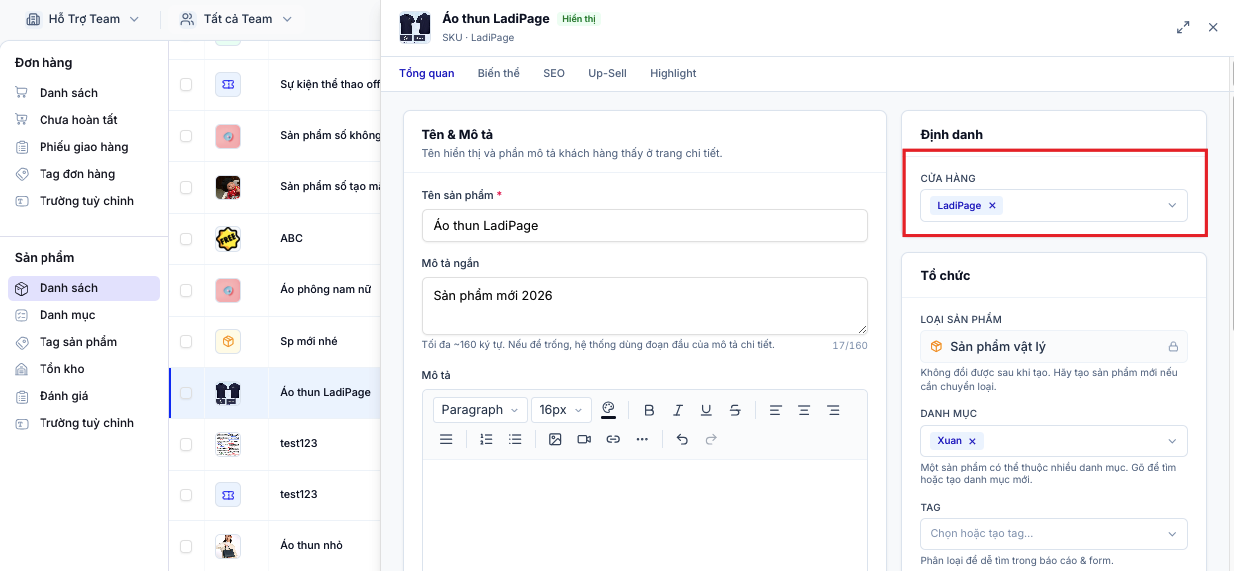
2. Danh sách sản phẩm
Hiện tại phần Danh sách sản phẩm sẽ hiển thị hết danh sách các sản phẩm được chọn hiển thị trên cửa hàng khi bạn thao tác tạo sản phẩm
3. Cấu hình thanh toán
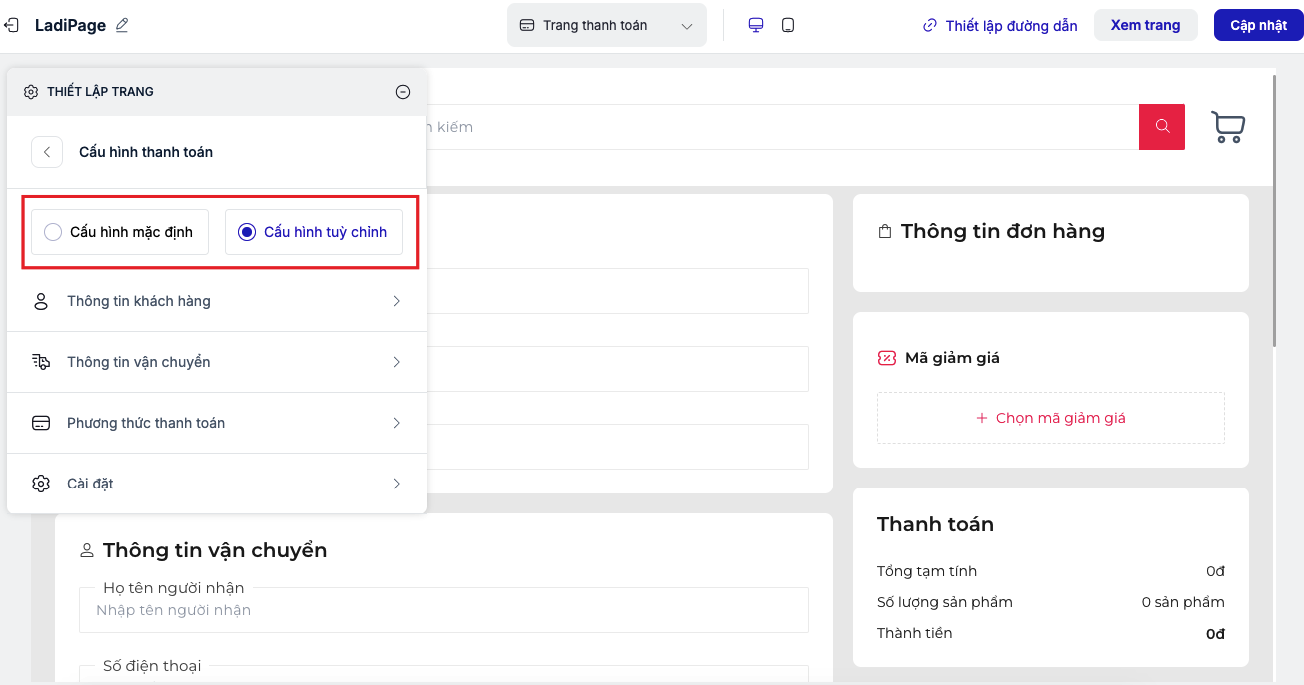
Cho phép bạn cấu hình các thông tin sẽ điền trên trang thanh toán (khách hàng, vận chuyển, thanh toán)
Trường hợp bạn muốn sử dụng 1 cấu hình có sẵn, bạn có thể chọn vào mục Cấu hình mặc định, chọn từ danh sách cấu hình đã tạo và bấm Chỉnh sửa thông tin nếu muốn.
Trường hợp bạn muốn tạo 1 Cấu hình tùy chỉnh (chỉ áp dụng riêng cho cửa hàng hiện tại), bạn chọn sang mục cấu hình tùy chỉnh và thiết lập các thông tin cho phép sử dụng
4. Seo & Social
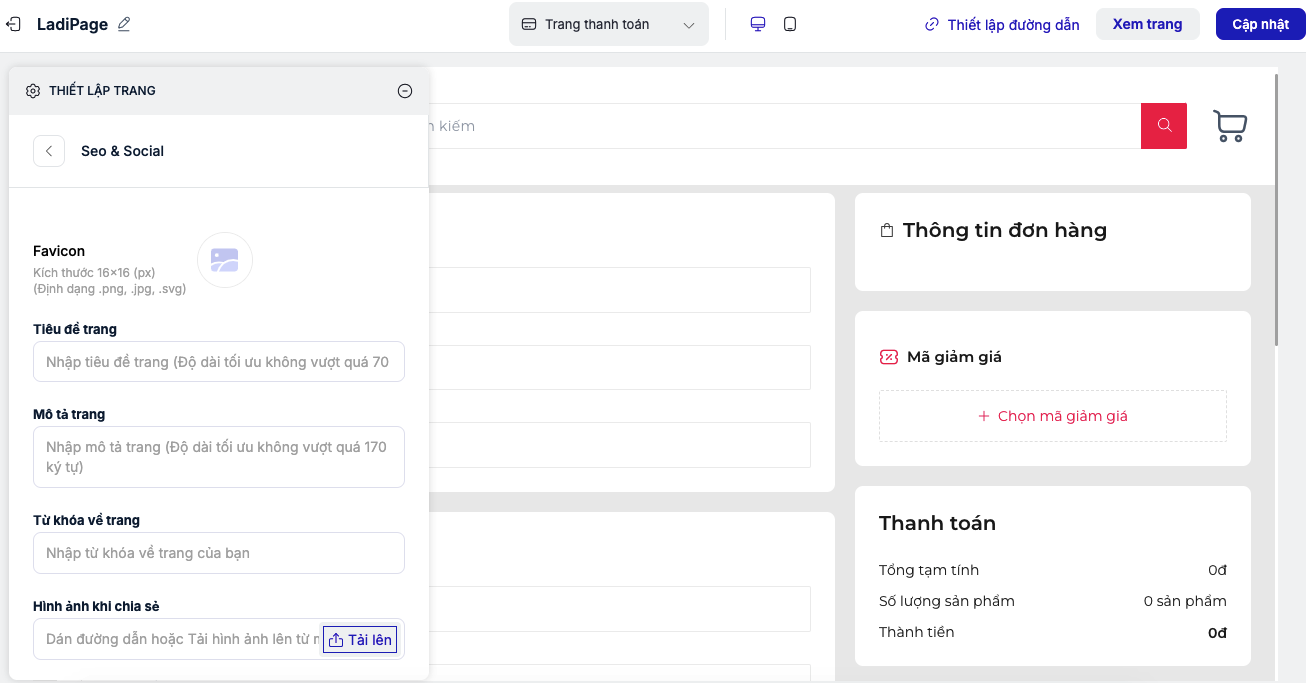
Cho phép bạn thiết lập các nội dung liên quan hiển thị seo& social cho trang cửa hàng của bạn như favicon, tiêu đề trang, mô tả trang, từ khóa trang, hình ảnh khi chia sẻ
5. Thiết lập đường dẫn
Cho phép bạn thiết lập đường dẫn cho trang sản phẩm. Hệ thống sẽ sinh ra 1 đường dẫn mặc định cho việc truy cập, trong trường hợp bạn sử dụng gói trả phí cho phép thêm tên miền riêng, bạn có thể chọn sử dụng tên miền riêng
Bạn có thể chỉnh sửa subfolder phía sau tên miền theo mong muốn của bạn
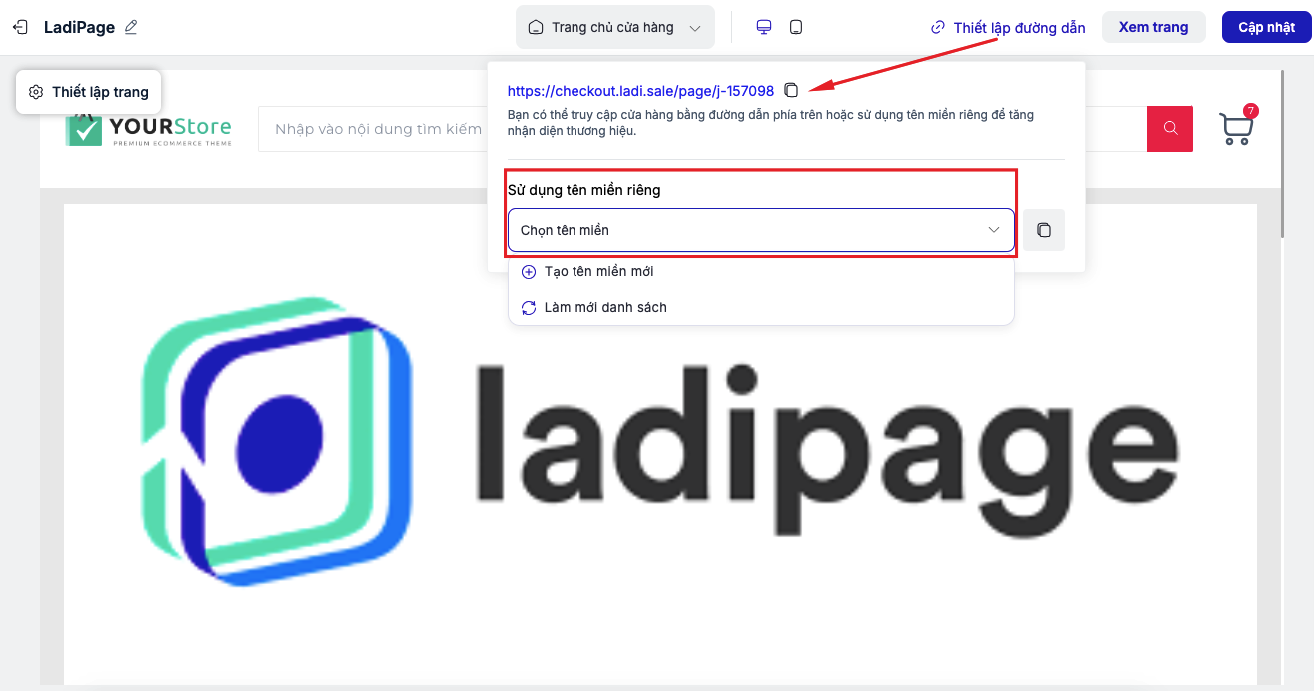
Cách trỏ tên miền về riêng về Ecom Store
6. Giao diện trang cửa hàng khi xuất bản
Mô tả về phần bộ lọc trên trang cửa hàng
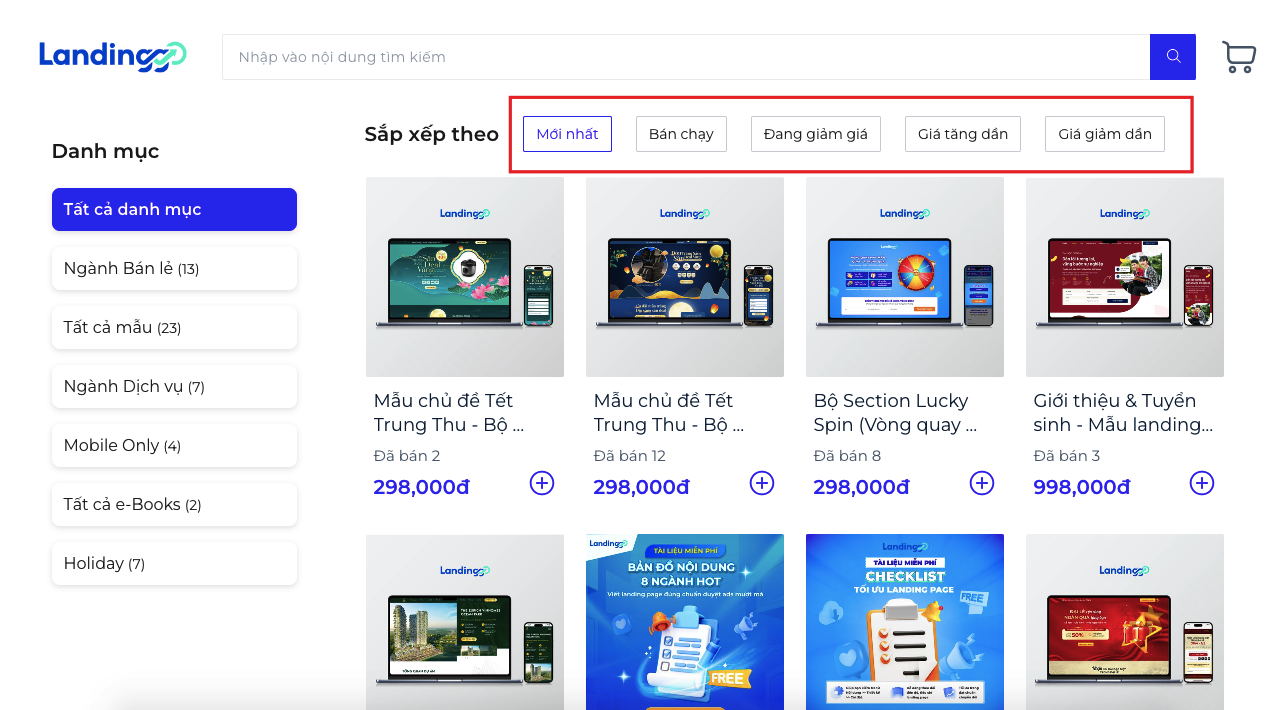
Các bộ lọc hiển thị và chưa thay đổi được vị trí, tương ứng với các sản phẩm ở mục Danh mục mà bạn đang chọn bên tay trái. Thứ tự sắp xếp sản phẩm hiển thị từ trái sang phải, từ trên xuống dưới:
- Mới nhất: hiển thị các sản phẩm được tạo theo thời gian tạo mới nhất
- Bán chạy: hiển thị các sản phẩm được có lượt mua nhiều nhất
- Đang giảm giá: sản phẩm có chứa giá so sánh, khoảng cách giá so sánh- giá bán theo thứ tự giảm dần (sắp xếp theo sản phẩm có giá biến thể chênh lệch lớn nhất giữa giá bán và giá so sánh)
- Giá tăng dần, giảm dần: sắp xếp theo giá nhỏ nhất của biến thể (sản phẩm) trong danh sách sản phẩm