Cấu hình thanh toán
Sau khi lựa chọn sản phẩm, khách hàng tiến hành đặt hàng bằng cách sử dụng các thông tin bạn đã thiết lập trong cấu hình thanh toán để điền thông tin mua hàng và lựa chọn phương thức thanh toán phù hợp
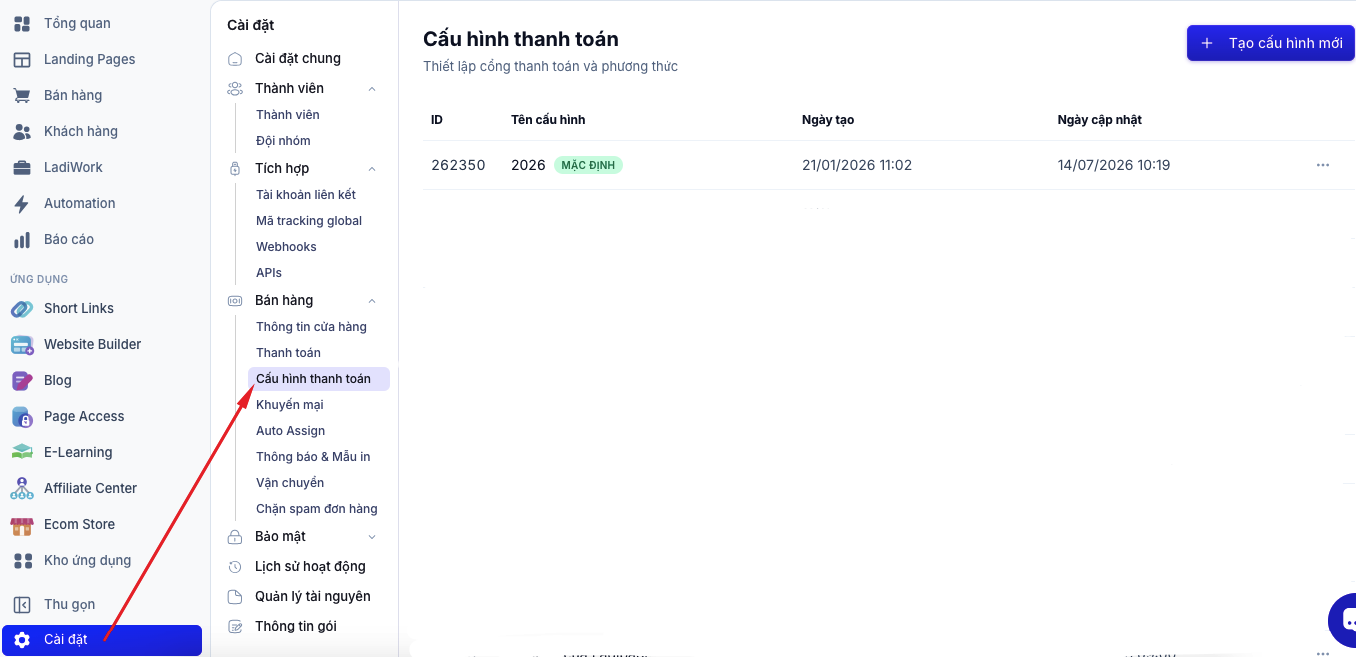
Để truy cập phần thiết lập Cấu hình thanh toán, bạn truy cập tài khoản app.ladipage.com, mục Cài đặt → Cấu hình thanh toán
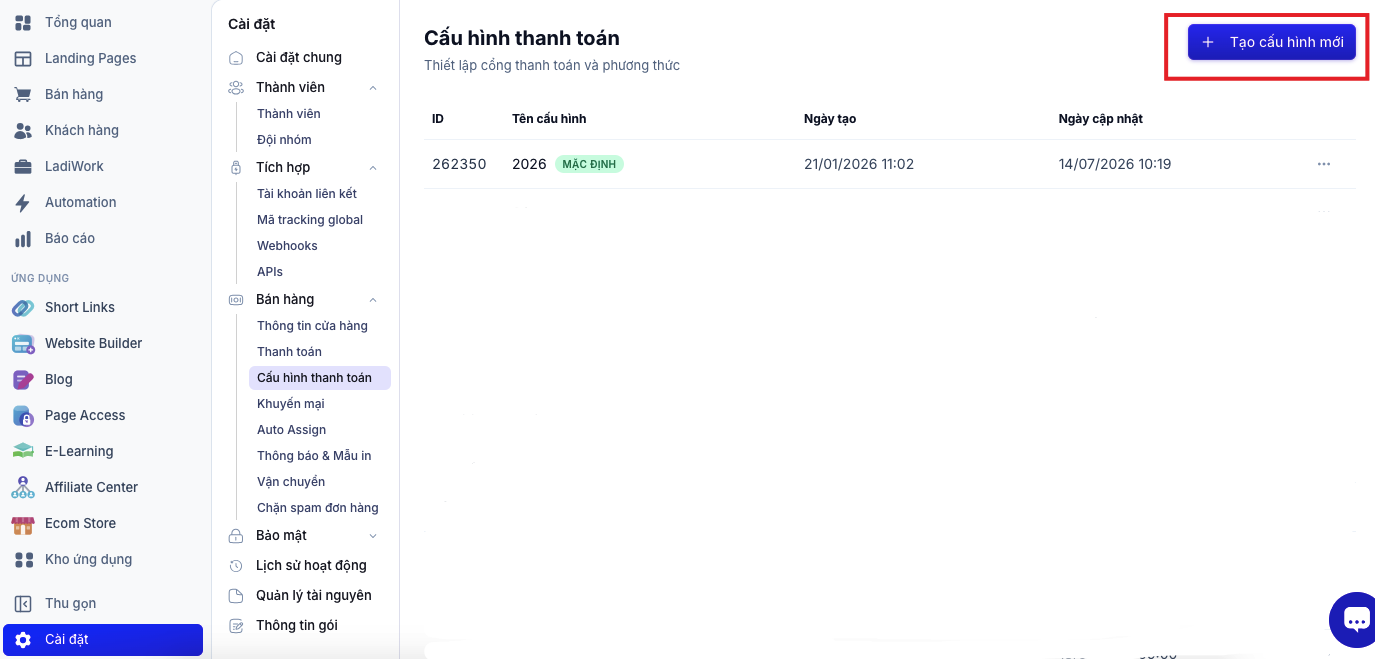
- Bước 1: Chọn Tạo cấu hình mới
- Bước 2: Đặt Tên cấu hình, lựa chọn trường thông tin của phần : Cấu hình thông tin khách hàng, Cấu hình thông tin vận chuyển, Cấu hình phương thức thanh toán, Cấu hình trang thanh toán sau đó ấn Lưu
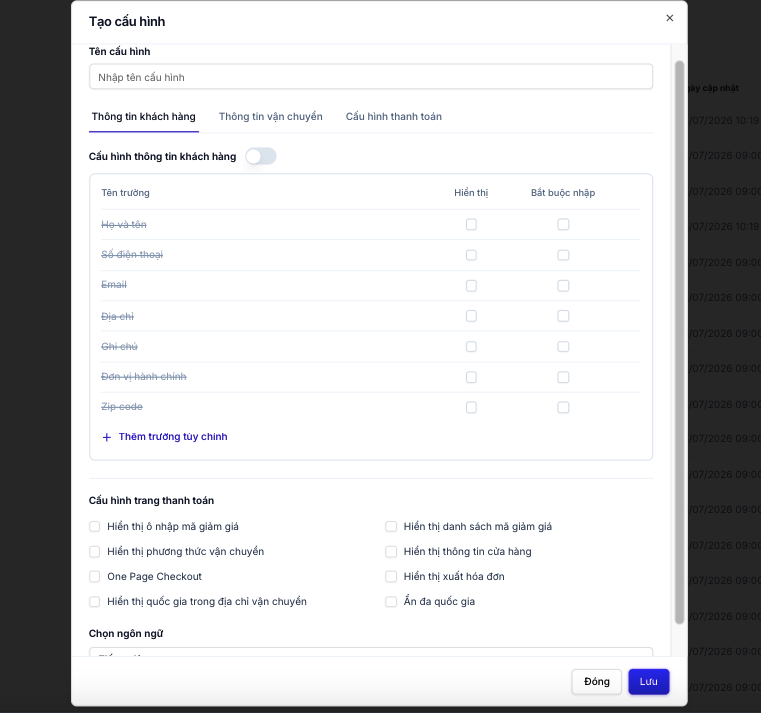
Các thông tin trên mục thiết lập cấu hình trang thanh toán
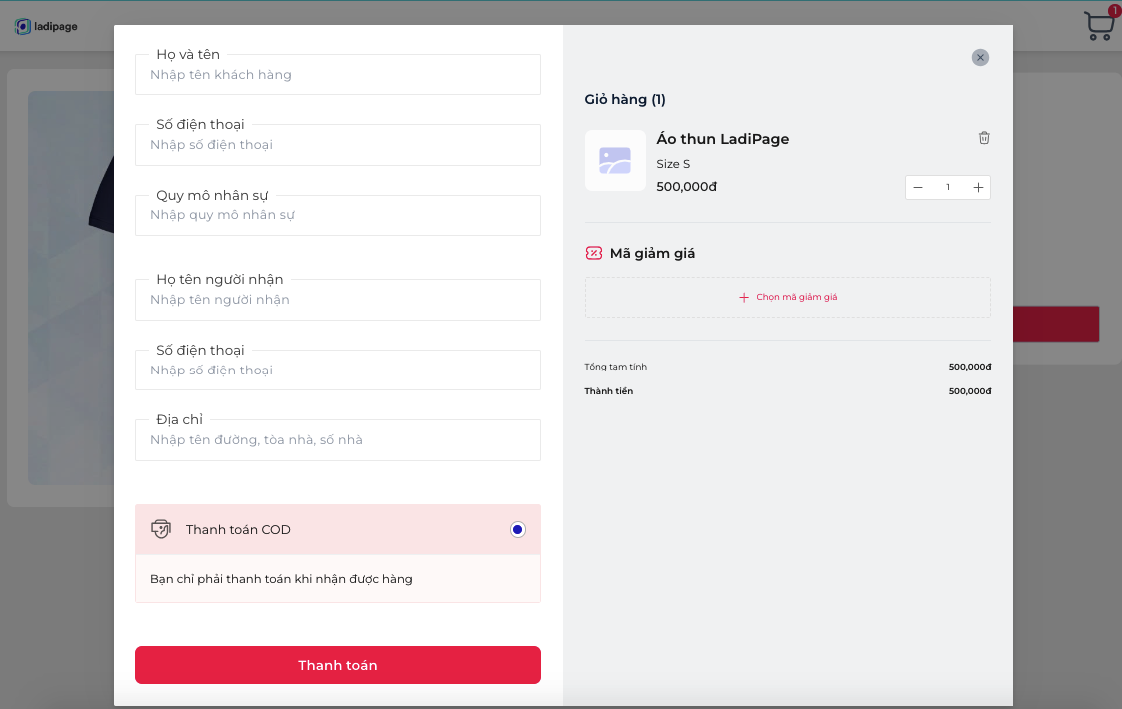
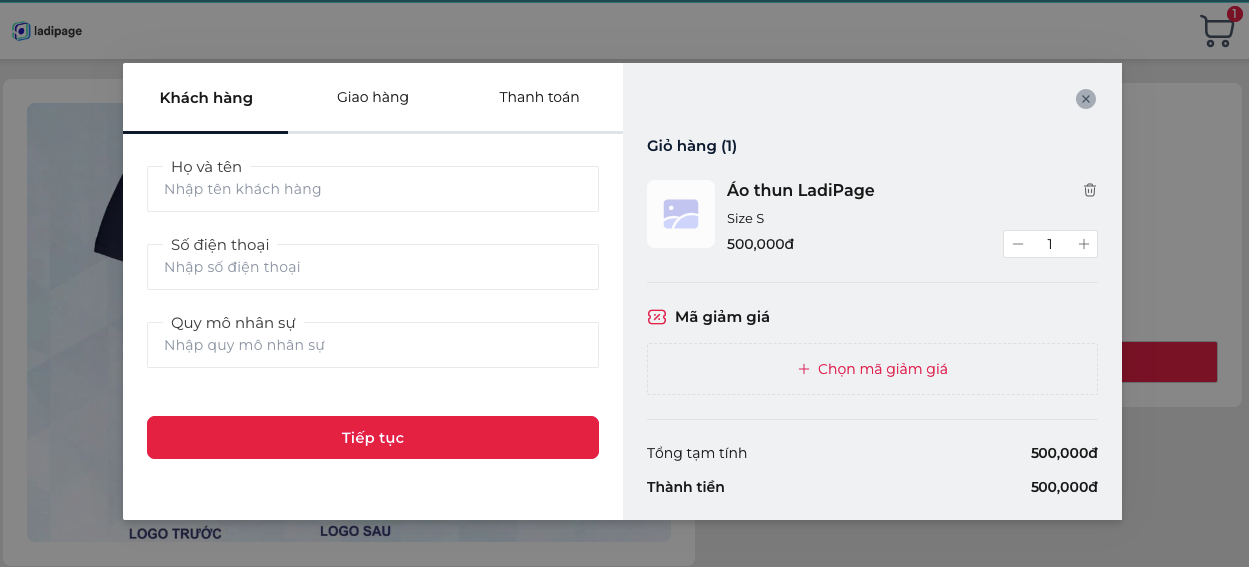
Mục One page Checkout: trong trường hợp bạn tích chọn hiển thị vào phần nội dung này, thì trang checkout của bạn sẽ là 1 trang với 1 tab thông tin duy nhất, thay vì hiển thị lần lượt các cột tab thông tin Sản phẩm, Khách hàng, Vận chuyển, Thanh toán
Giao diện One page checkout
Giao diện checkout thông thường
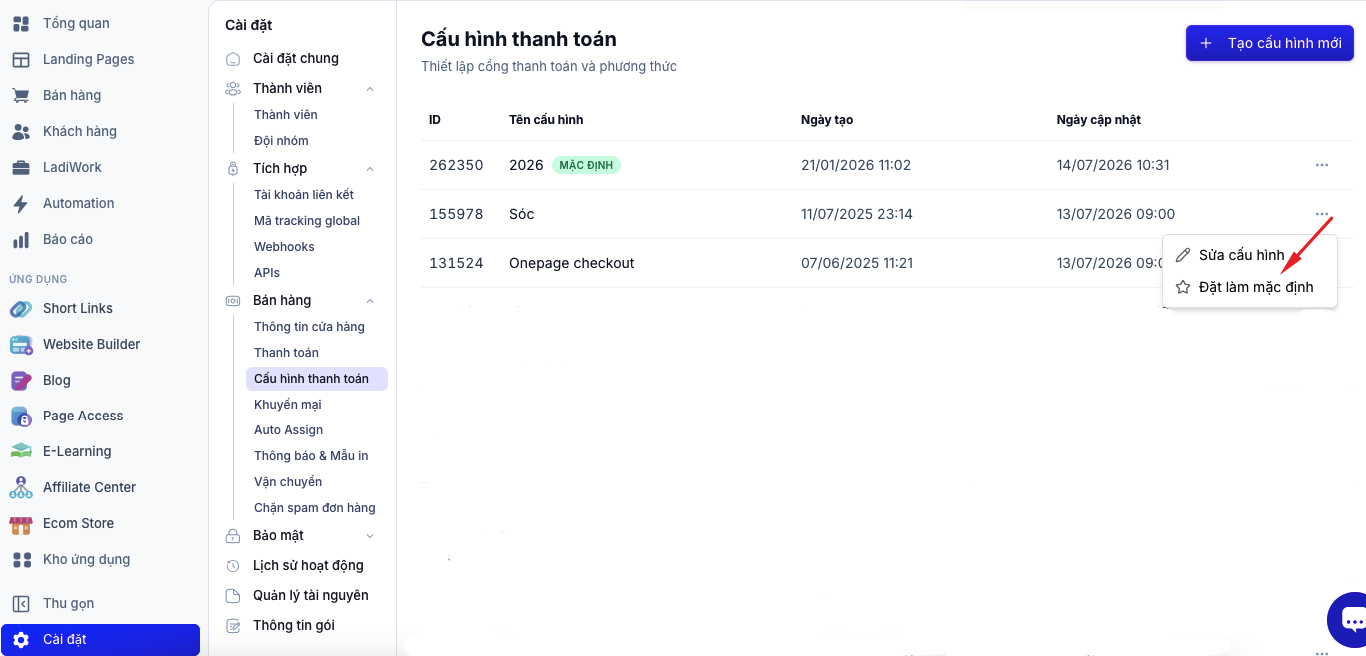
Đặt mặc định/ Sửa cấu hình
Ngoài ra, bạn có thể đặt cấu hình khác thành cấu hình mặc định hoặc sửa cấu hình bằng cách chọn ... -> Sửa/ Đặt mặc định
Thông tin về phần đơn hàng
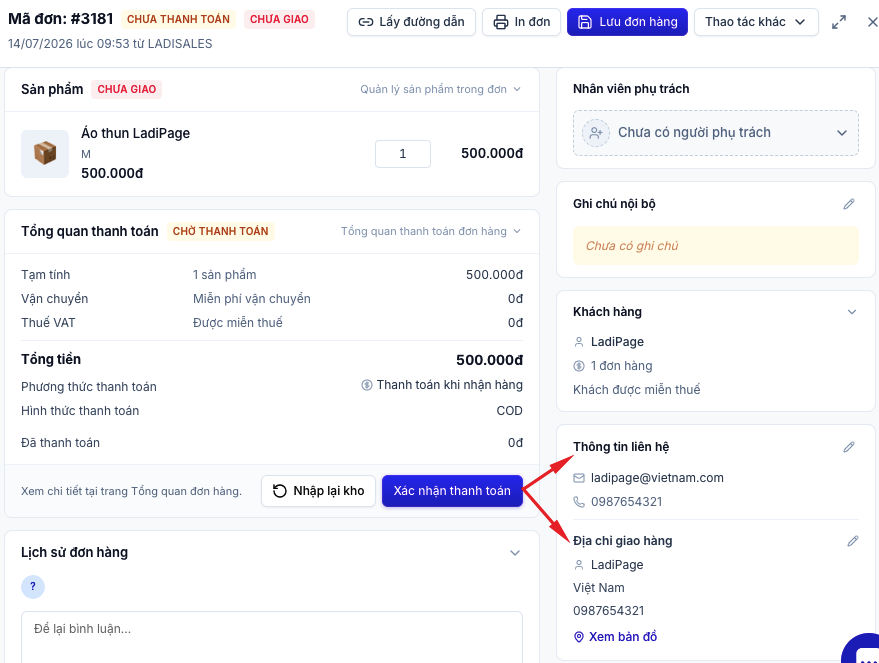
Trong trường hợp bạn thiết lập thông tin cấu hình thanh toán chỉ có mục Thông tin khách hàng hoặc Thông tin vận chuyển, thì các trường thông tin sẽ tự động được điền vào trường còn lại trên đơn hàng