Tạo và sửa bài viết
1. Tạo mới bài viết
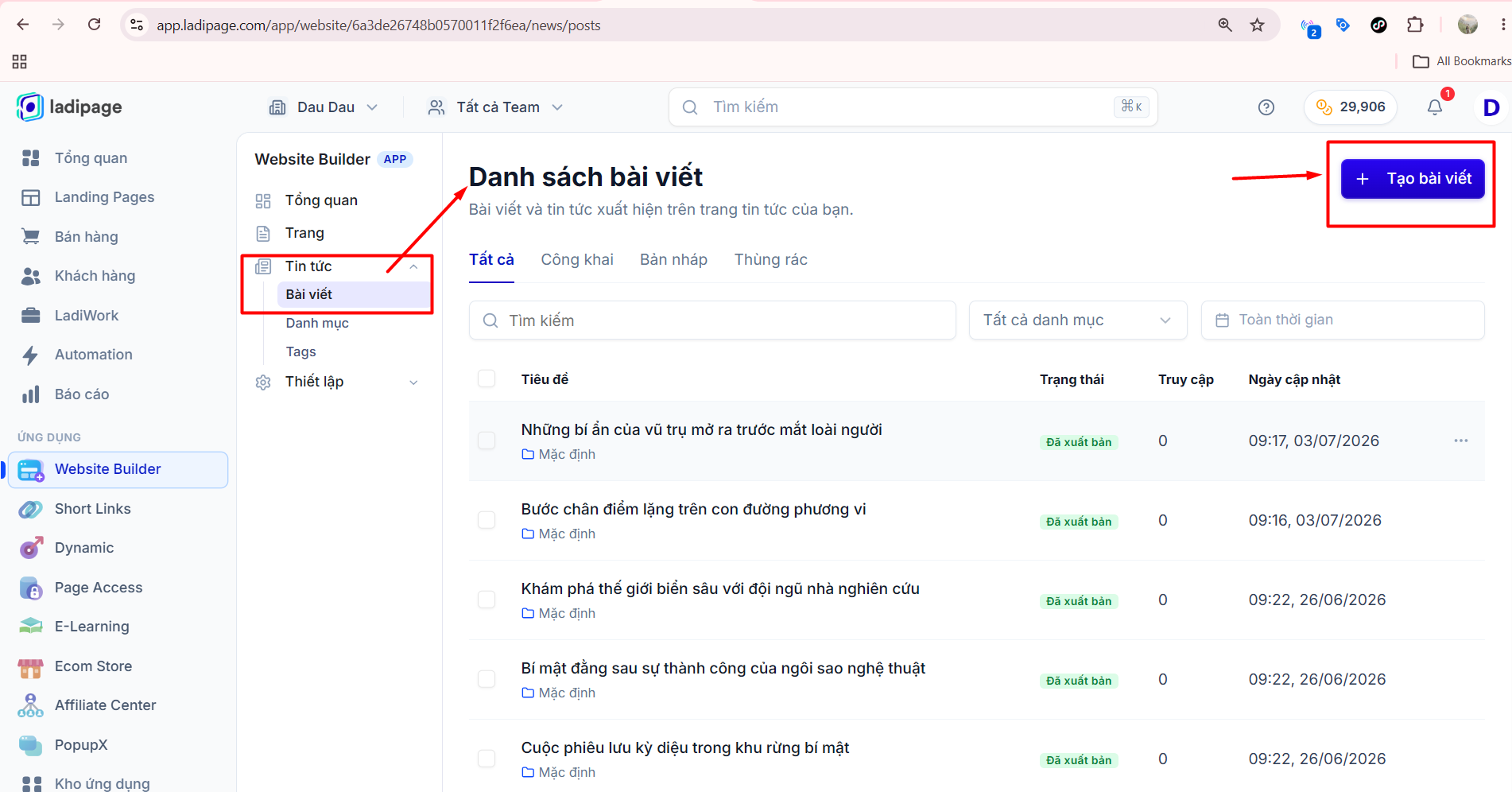
Truy cập mục Tin tức ->Bài viết -> Danh sách bài viết
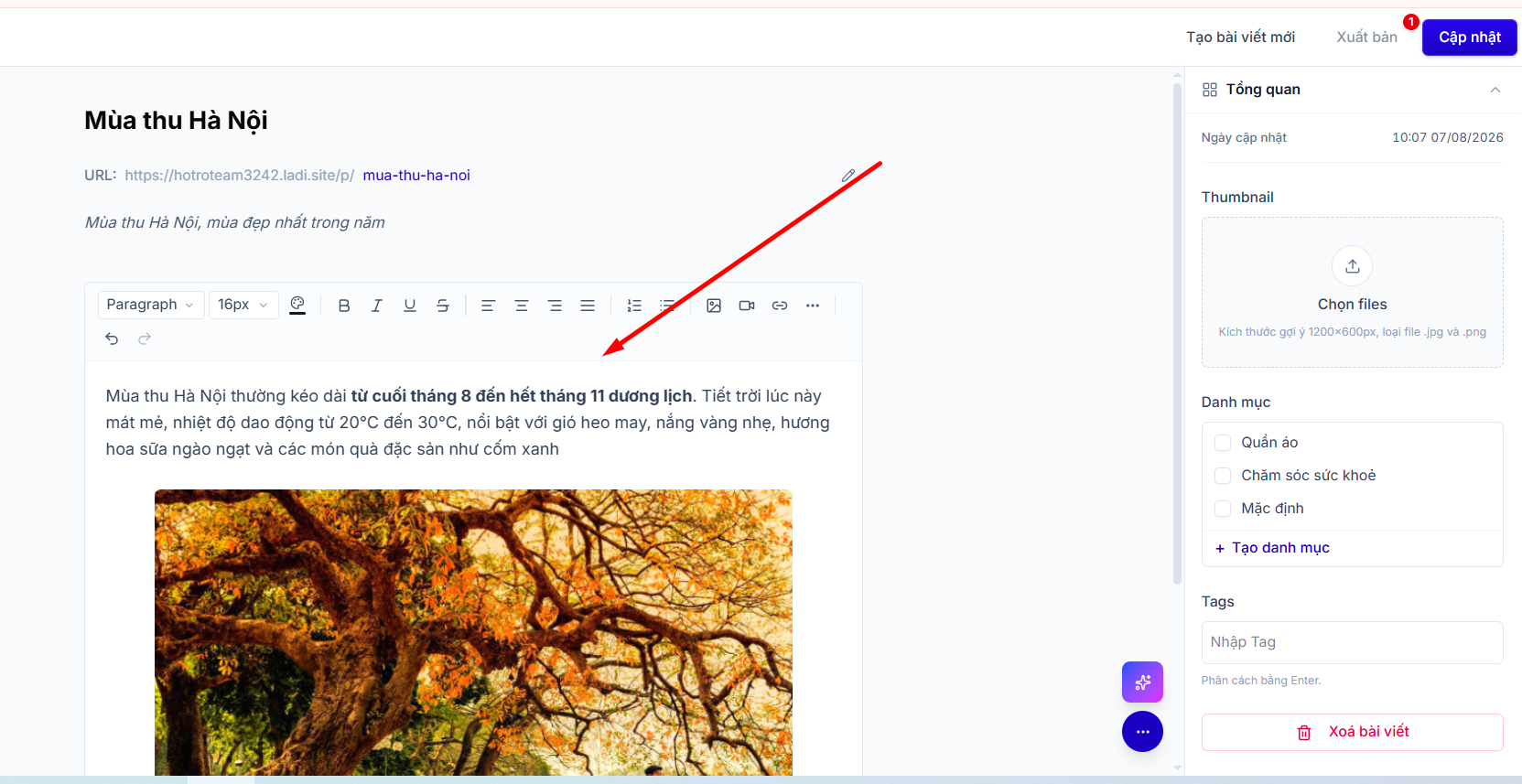
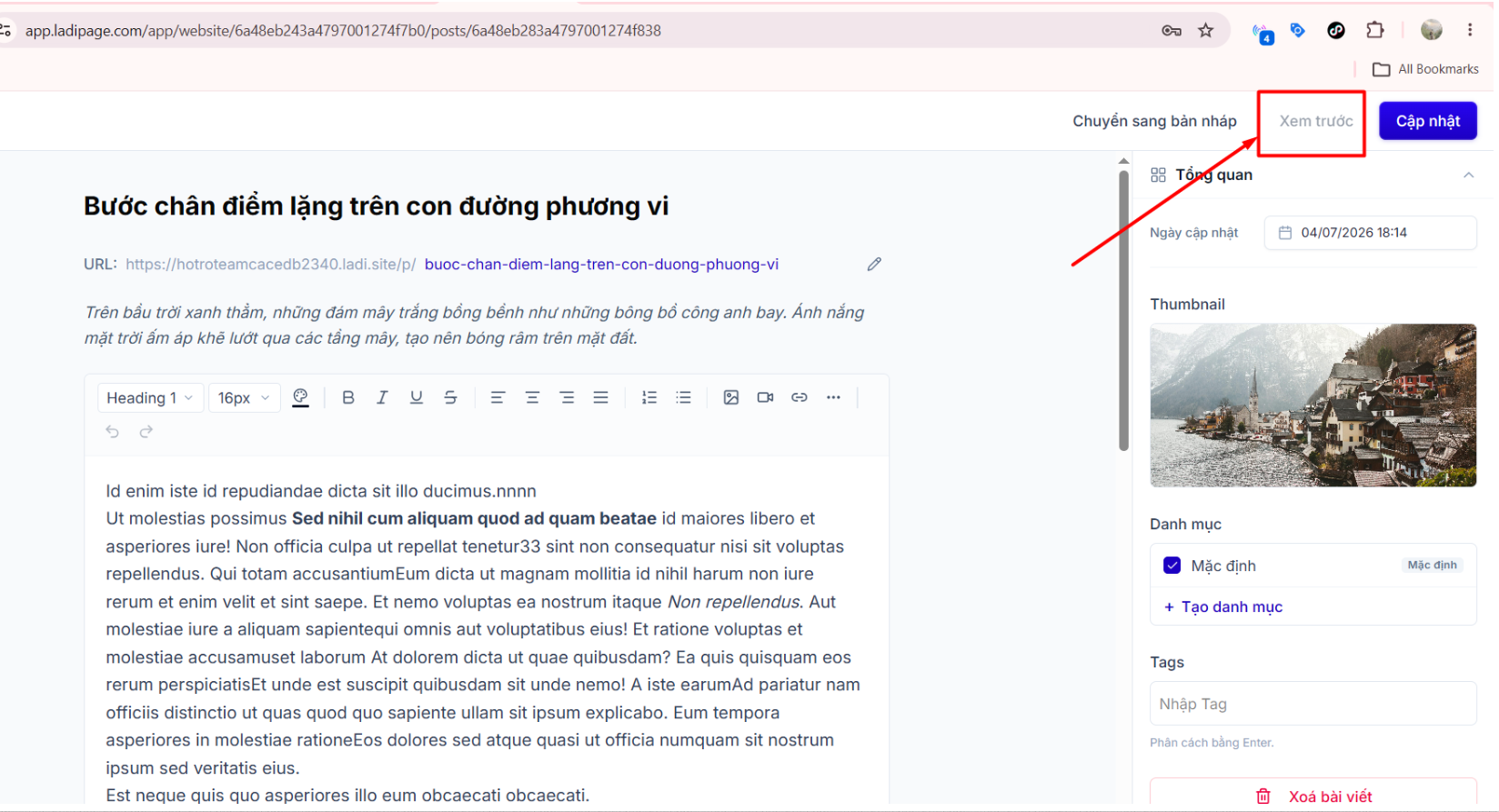
Bạn soạn thảo nội dung cho bài viết, mô tả ngắn và nội dung chính của bài viết
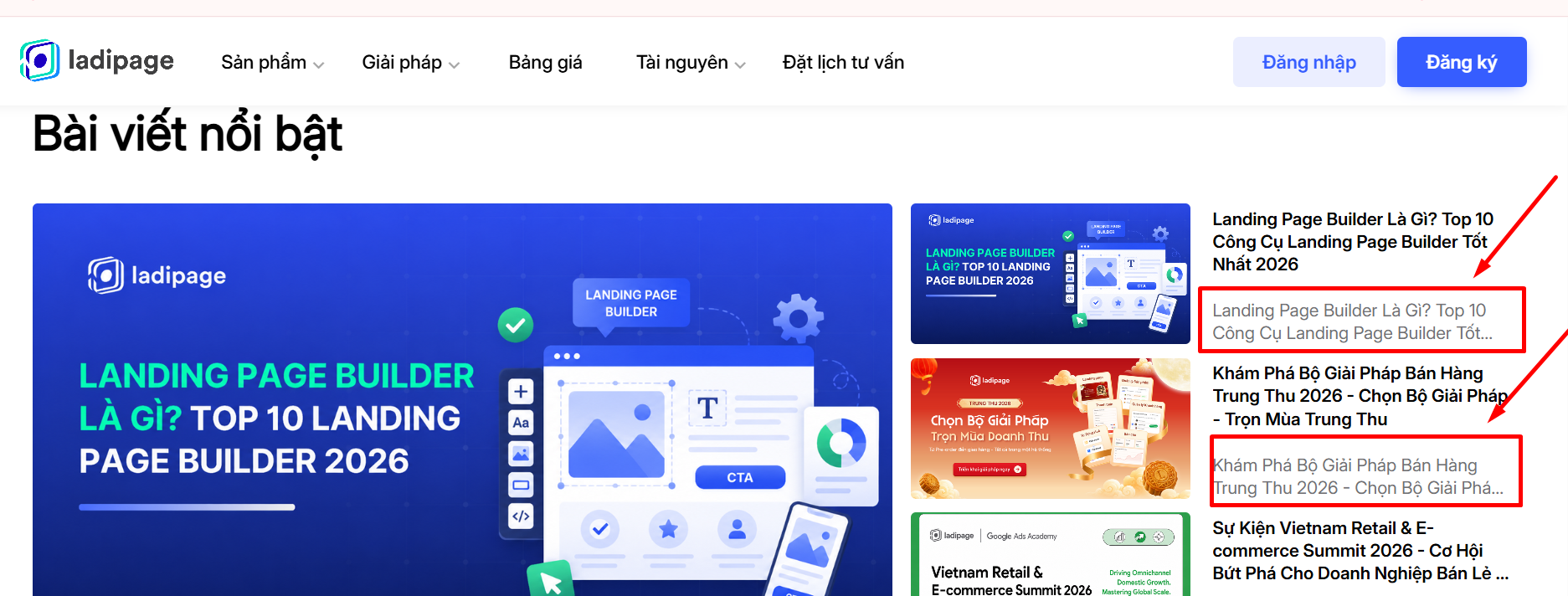
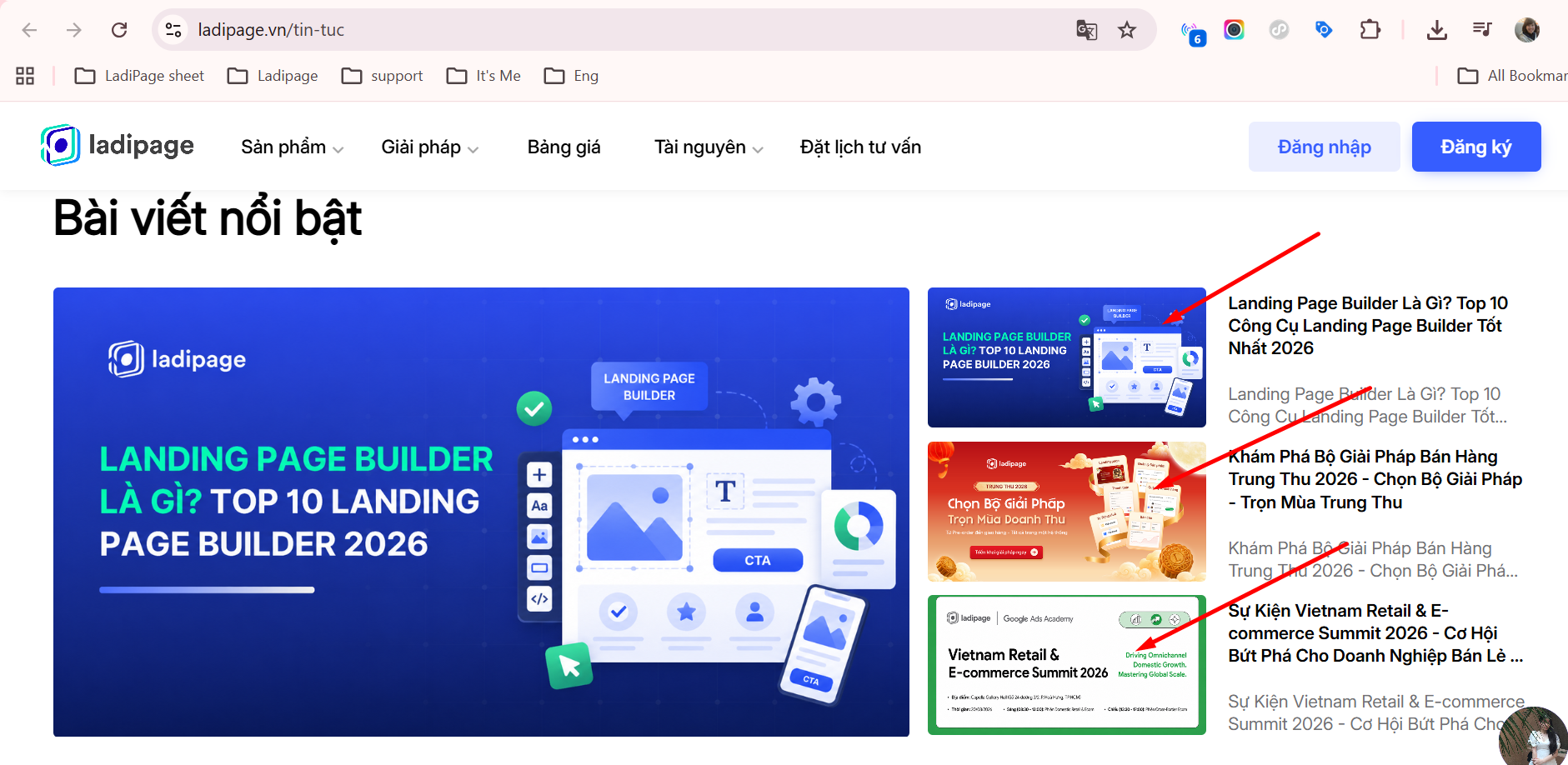
Mô tả ngắn sẽ hiển thị khi bạn kết nối bài viết trên trang website của bạn giống như thế này:
Sau khi hoàn thiện nội dung, bạn tiếp tục các thao tác cho bài viết
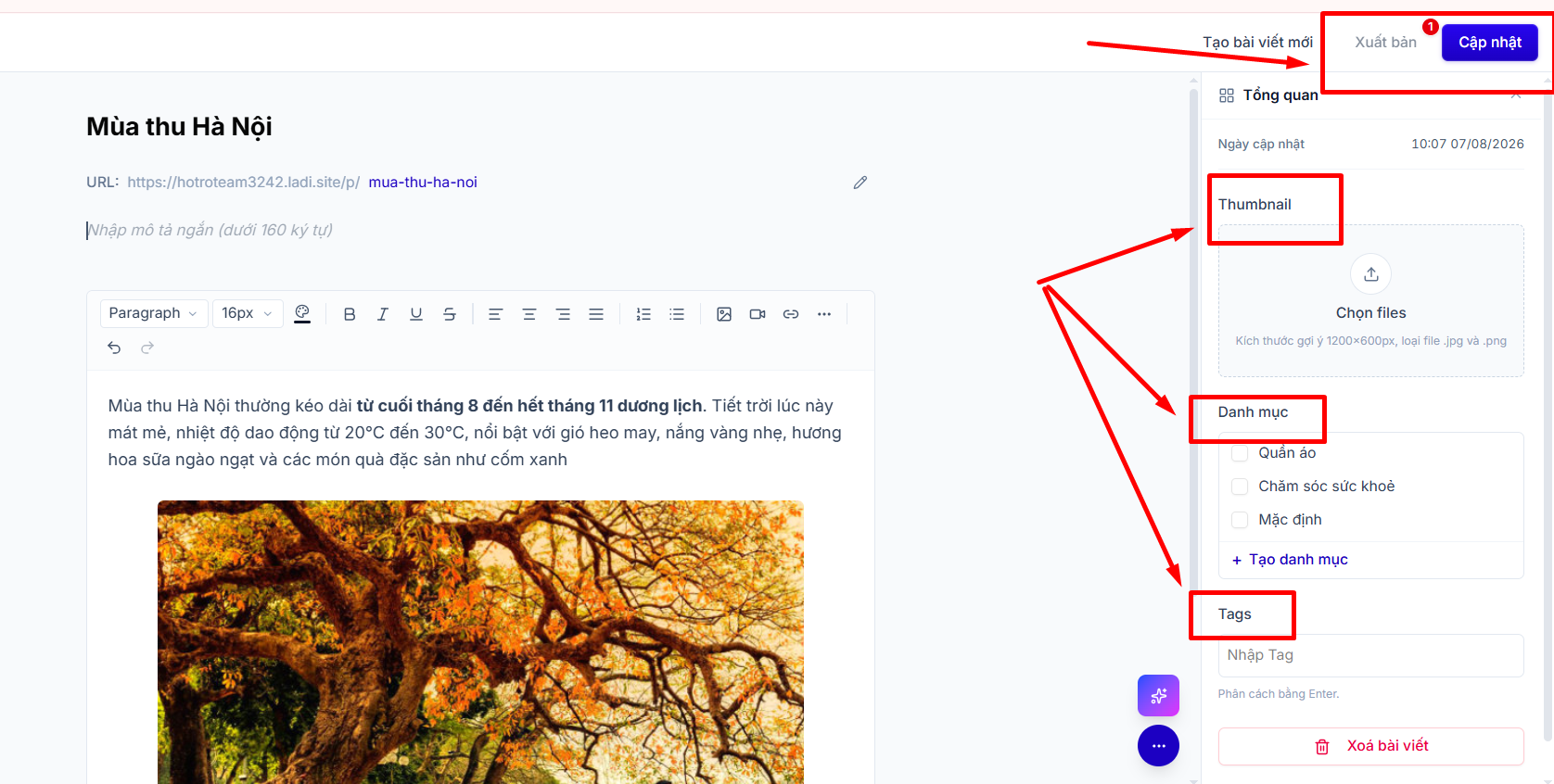
- Thumbail: ảnh hiển thị nhanh khi bạn kết nối bài viết trên trang website của bạn
- Danh mục: Danh mục sẽ giúp dễ dàng phân loại các bài viết cùng chủ đề. Để xuất bản bài viết, bạn bắt buộc phải chọn Danh mục cho bài viết. Để tạo danh mục bạn theo dõi hướng dẫn tại đây.
- Tags: Thao tác chọn Tags cho bài viết không bắt buộc, Tags cũng sẽ hỗ trợ bạn phân loại các bài viết. Để tạo Tags bạn theo dõi tại đây.
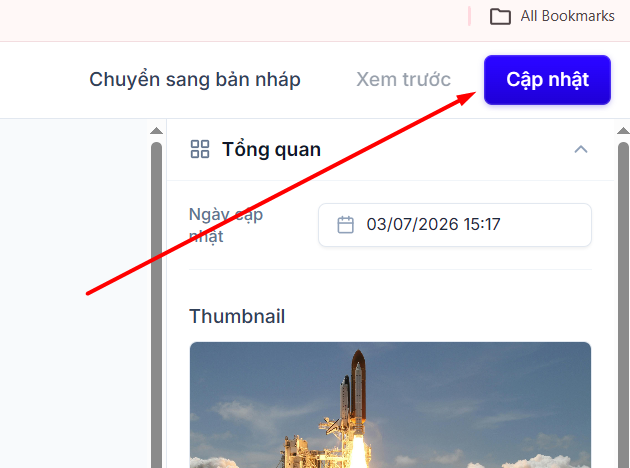
- Cập nhật: trong trường hợp bạn muốn tạo nội dung bài viết nhưng chưa muốn xuất bản, bạn có thể bấm cập nhật mà không xuất bản
- Xuất bản: Khi bấm xuất bản để công khai bài viết của mình lên website để khách hàng xem được bài viết của bạn
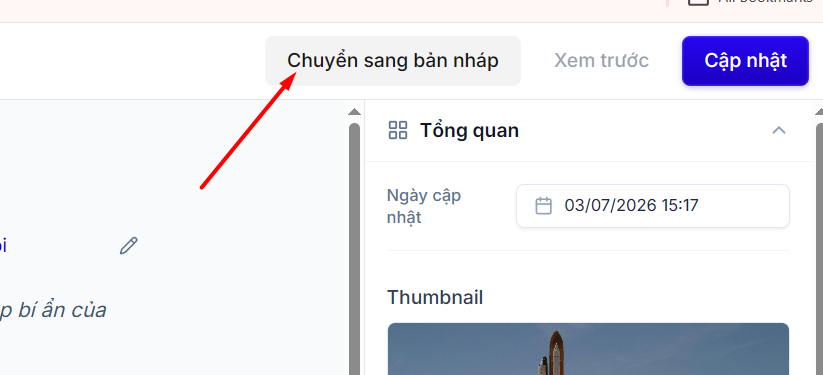
- Chuyển sang bản nháp: trong trường hợp bài viết của bạn đã xuất bản, nhưng bạn không muốn công khai bài viết đó nữa, bạn sẽ sử dụng tính năng Chuyển sang bản nháp
- Xem trước bài viết: Tính năng cho phép bạn xem trước phần hiển thị nội dung trang của bạn
Lưu ý:
• Trường hợp trang của bạn đã được xuất bản thì bạn sẽ xem trước với tên miền riêng
• Trường hợp trang của bạn đang ở dạng bản nháp thì bạn sẽ xem trước với tên miền preview
2. Giao diện bài tin tức
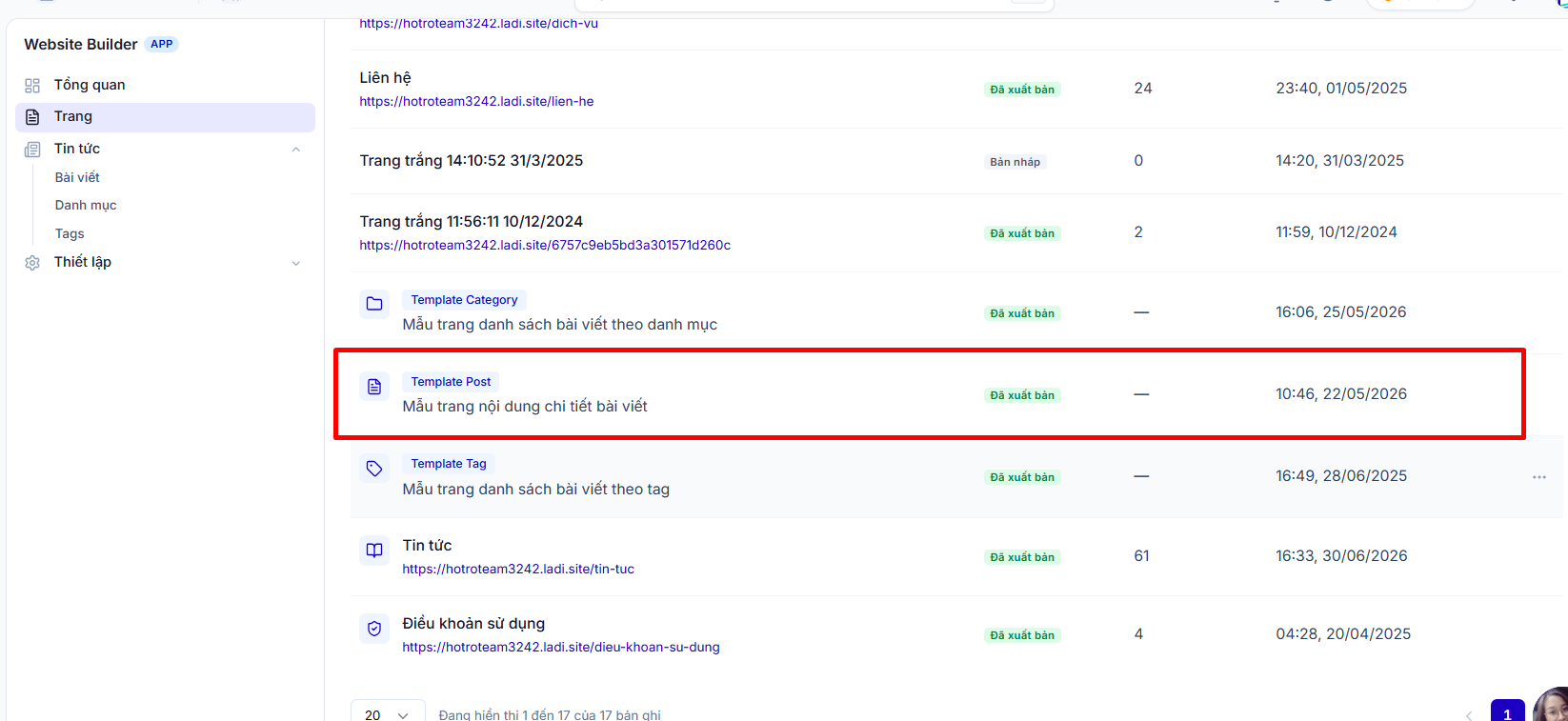
Các bài viết trong mục Tin tức sẽ được hiển thị theo giao diện chung. Giao diện chung được thiết kế tại Teamplate Post
3. Sửa bài viết đã tạo
Bạn có 2 cách để sửa 1 bài viết đã tạo:
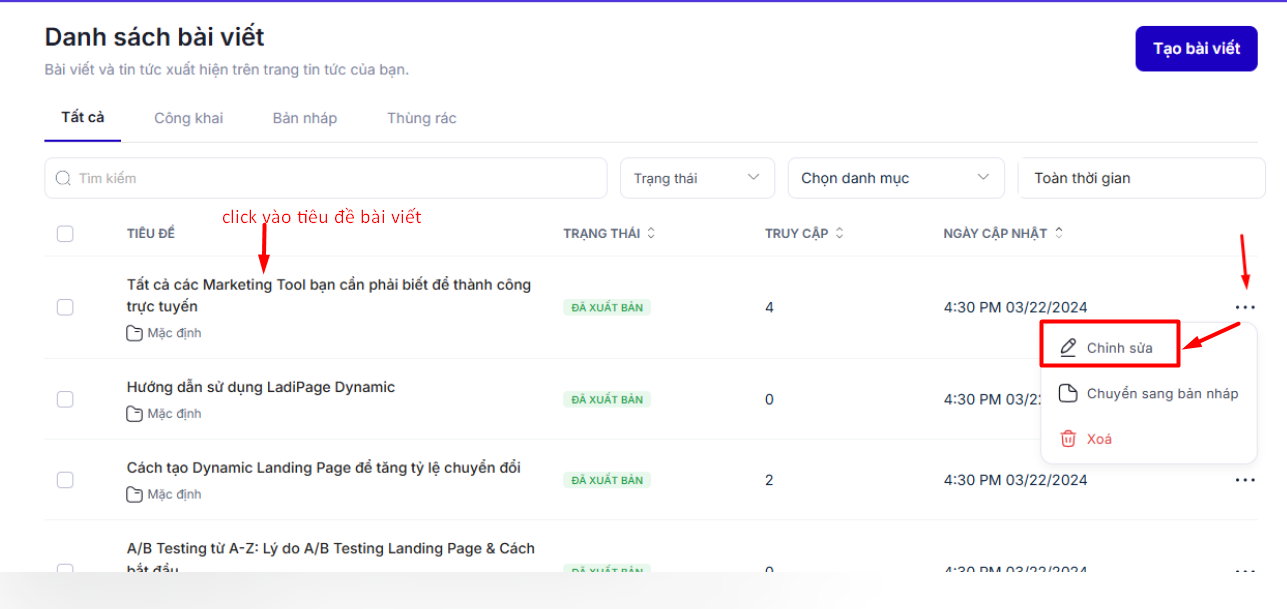
Cách 1: Bấm vào tên bài viết ở phần danh sách bài viết
Cách 2: Bấm vào dấu ... ở bên tay phải phần danh sách, chọn mục Chỉnh sửa