
Tích hợp LadiPage Ecommerce
Tích hợp LadiPage Ecommerce
Kể từ sau thời điểm tích hợp Ecommerce trên Automation thành công:
- Tất cả khách hàng mới tạo đều được đồng bộ sang Automation
- Tất cả đơn hàng mới tạo, cập nhật, huỷ sẽ cập nhật dữ liệu khách hàng đã có hoặc tạo mới khách hàng
- Tự động cập nhật các thông tin chỉ số liên quan đến đơn hàng của bạn và của từng khách hàng
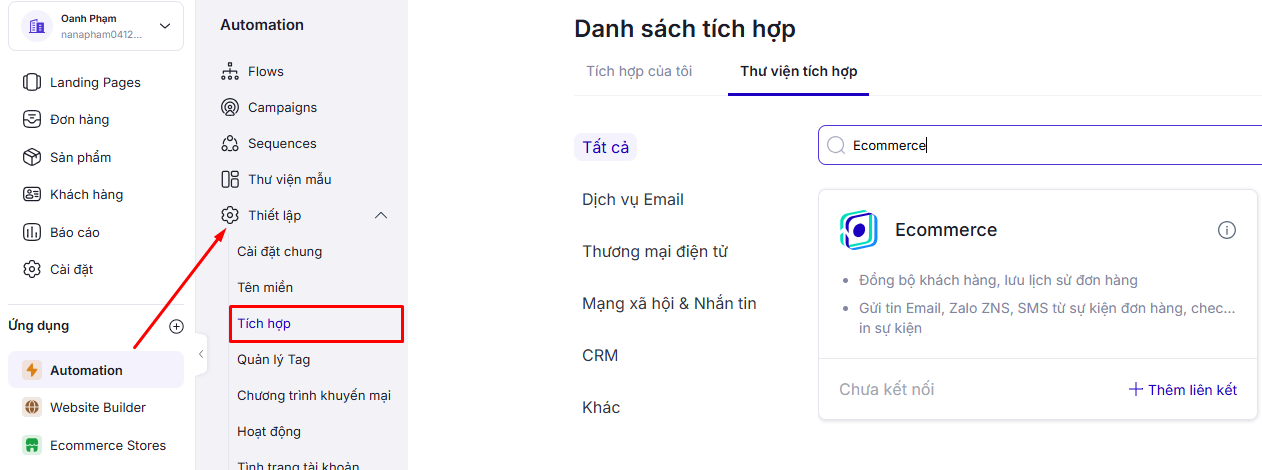
- Tìm ứng dụng Ecommerce
- Chọn Thêm liên kết.
- Mở thêm 1 cửa sổ trình duyệt, truy cập ứng dụng Ecommece https://builder.ladipage.com và đăng nhập với tài khoản của bạn.
- Chọn Cài đặt -> Webhooks & API, sau đó chọn API. chọn API cho Quản lý bán hàng
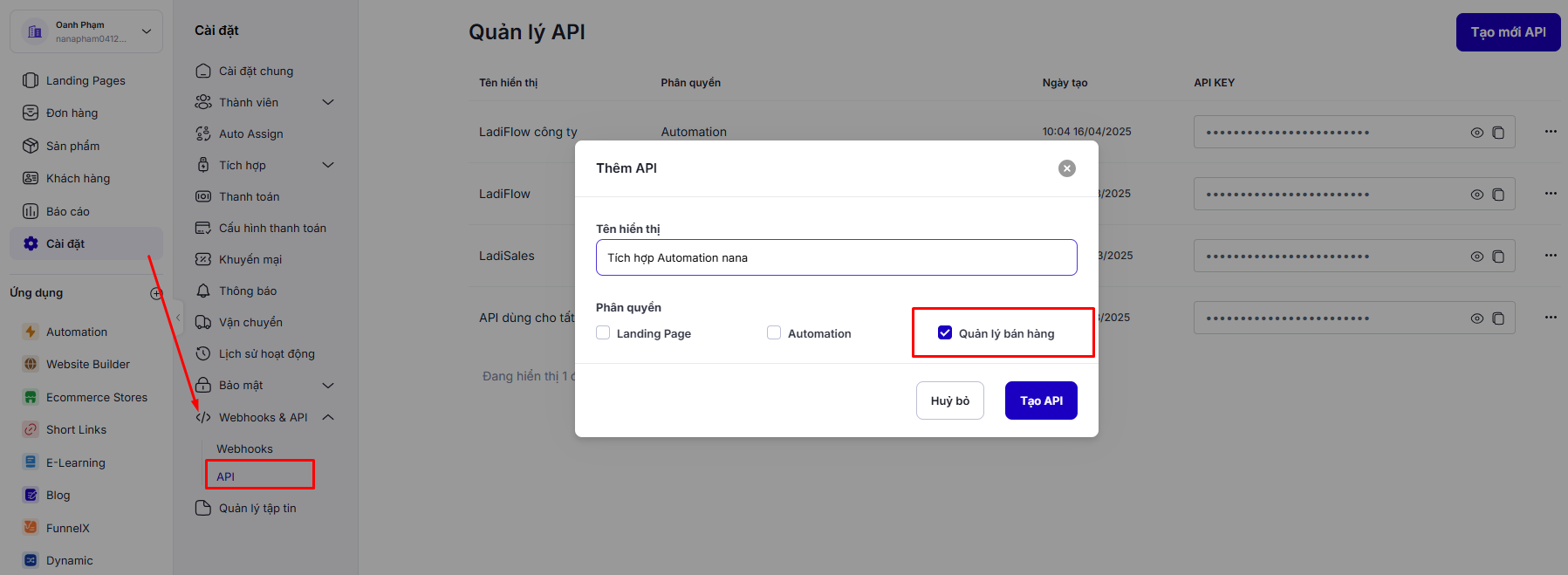
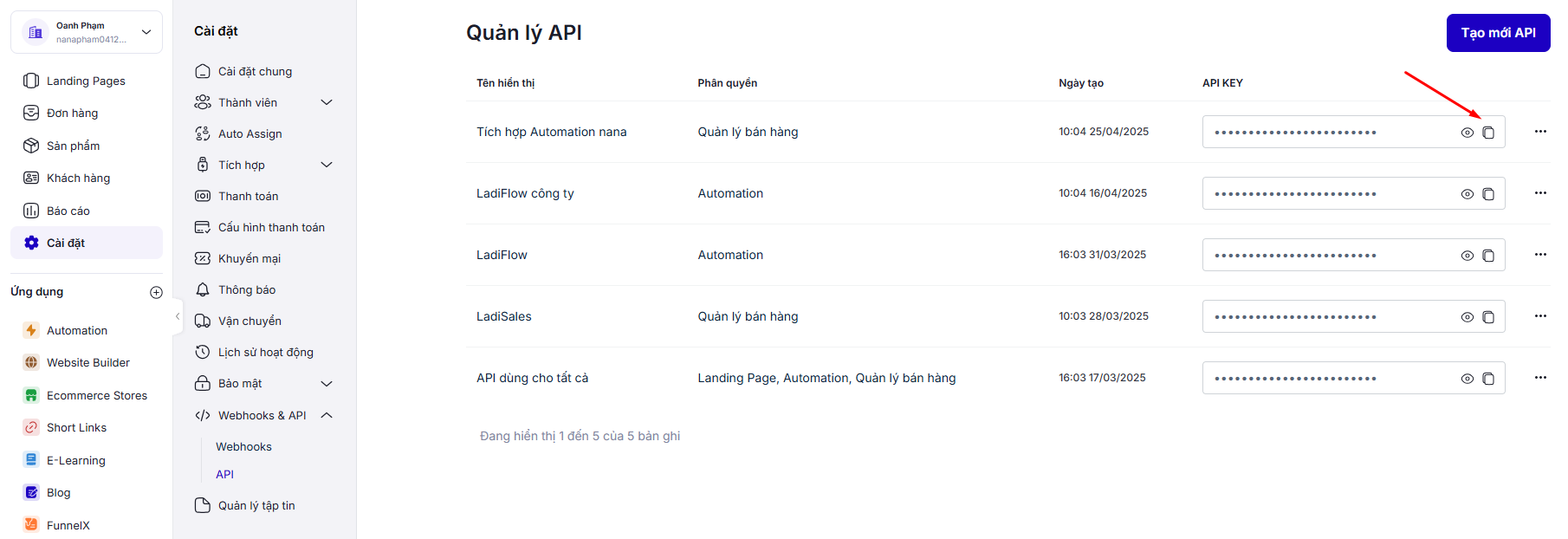
- Copy API key.
- Dán vào phần API key trên form của Automation. Điền tên tích hợp và chọn lưu liên kết.
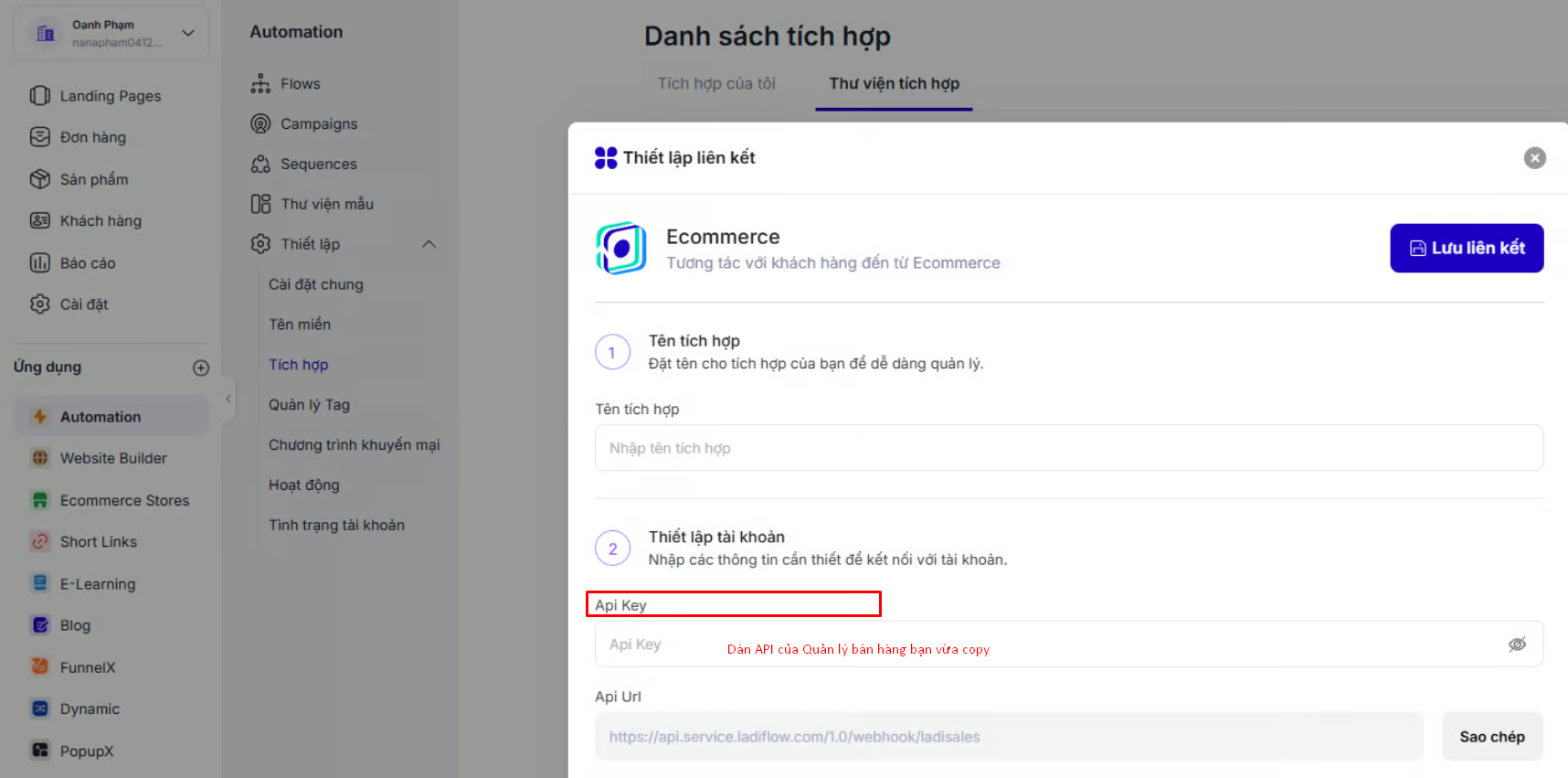
- Mở thêm 1 cửa sổ trình duyệt, truy cập tài khoản https://builder.ladipage.com và đăng nhập với tài khoản của bạn.Truy cập mục Cài đặt -> Webhooks & API, sau đó chọn API. chọn API cho Automation
- Truy cập https://builder.ladipage.com Chọn Cài đặt, sau đó chọn Webhook.
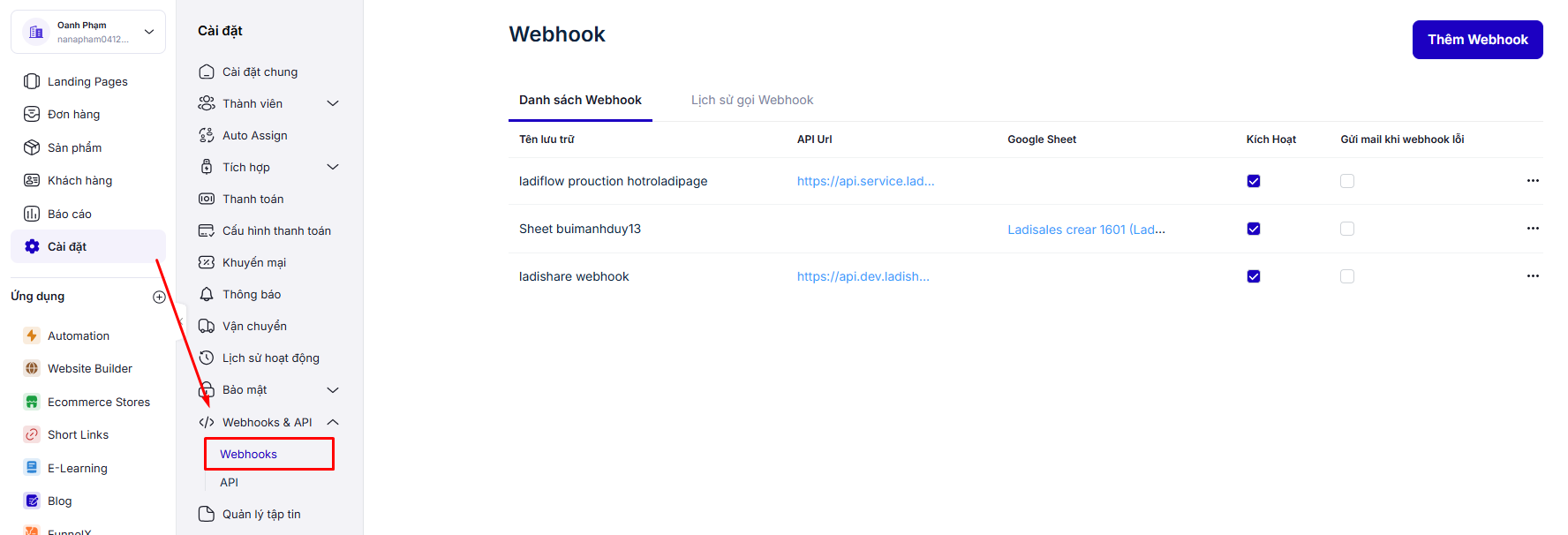
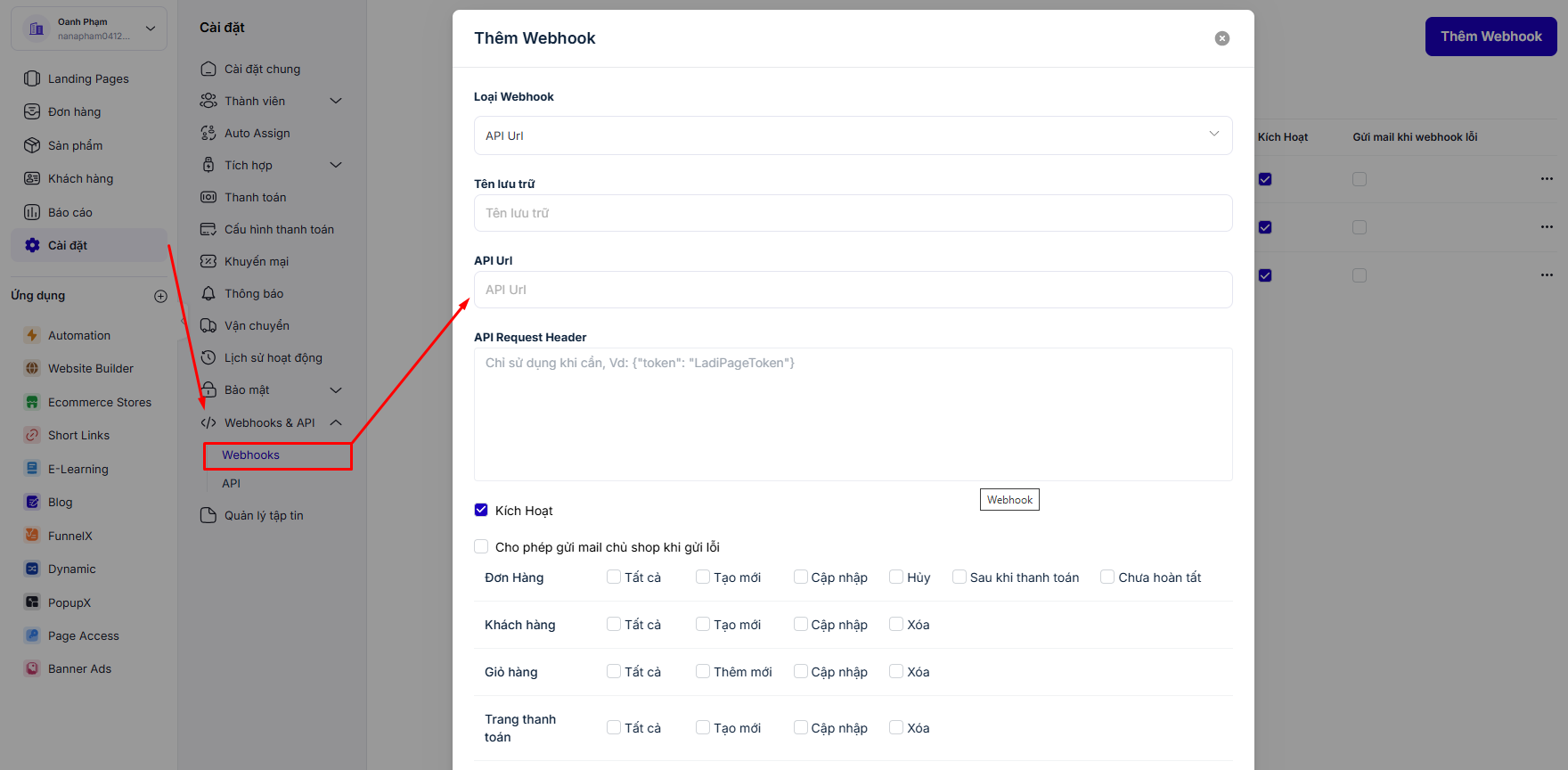
- Chọn Thêm Webhook, điền các thông tin như mẫu form dưới đây, và chọn Lưu.
API Url: https://api.service.ladiflow.com/1.0/webhook/ladisales
API Request Header bạn điền như format sau :
{"Api-Key": "api key của Automation bạn vừa copy"} ở bước số 5
Lưu ý: Cần tích chọn hết các quyền cho phép trên Ecommerce.
Hiện tại hệ thống không giới hạn số tích hợp Ecommerce
Các trạng thái đơn hàng của Ecommerce
Tên trường Mã trường Giá trị Last Order Status last_order_status Open: Đơn hàng mở Cancel: Đơn bị hủy Last order shipping status last_order_shipping_status Pending: Chưa giao ReadyToPick: Đã đóng gói Delivering: Đang giao Delivered: Đã giao DeliveredToPostMan: Đã giao cho bưu tá Returning: Đang hoàn trả Returned: Hoàn trả Canceled: Đã hủy Last Order Payment Status last_order_payment_status Pending: Chưa thanh toán Success: Đã thanh toán Last Order Payment Method last_order_payment_method COD: COD ZALO_PAY: Zalo pay MOMO: MoMo VN_PAY: VnPay ALE_PAY: AlePay BANK: Chuyển khoản VNPT_EPAY: Vnpt Epay SHOPEE_PAY: ShoppePay PAYPAL: Paypal STRIPE: Stripe APPOTA: Appotal pay FINAN: Finan(Sổ bán hàng)
Lưu dữ liệu từ Ecommerce vào trường tùy chỉnh
Danh sách mã QR check-in sự kiện từ đơn hàng Ecommerce
- Tên hiển thị: Danh sách mã QR check-in sự kiện
- Tên trường:
lds_last_qr_code_urls - Kiểu dữ liệu: Danh sách
Danh sách URL check-in sự kiện từ đơn hàng Ecommerce
- Tên hiển thị: Danh sách URL check-in sự kiện
- Tên trường:
lds_last_checkin_urls - Kiểu dữ liệu: Danh sách
Mã QR thanh toán chuyển khoản qua ngân hàng
- Tên hiển thị: Mã QR thanh toán chuyển khoản qua ngân hàng
- Tên trường:
qr_url - Kiểu dữ liệu: Dòng văn bản
Hướng dẫn thiết lập vui lòng tham khảo tại đây:
• Thêm Form Checkout
• Kết nối API ngân hàng
Tổng số lượng tất cả sản phẩm của đơn hàng gần nhất
- Tên hiển thị: Tổng số lượng tất cả sản phẩm của đơn hàng gần nhất
- Tên trường:
last_order_total_quantity - Kiểu dữ liệu: Dạng số
Danh sách tên và số lượng từng sản phẩm của đơn hàng gần nhất
- Tên hiển thị: Danh sách tên và số lượng từng sản phẩm
- Tên trường:
last_order_quantity_of_products - Kiểu dữ liệu: Danh sách
Danh sách ID biến thể sản phẩm trong đơn hàng gần đây nhất
- Tên hiển thị: Last Order Product Variant IDs
- Tên trường:
last_order_product_variant_ids - Kiểu dữ liệu: Danh sách
Các trường tùy chỉnh của đơn hàng Ecommerce
Các dữ liệu trường tùy chỉnh đơn hàng Ecommerce sẽ được lưu vào thông tin khách hàng đặt đơn nếu bạn tạo tương ứng các trường tùy chỉnh đó trên Automation
Ví dụ:
• Trường tùy chỉnh trên Automation:
Mã trường: truong_tuy_chinh
Kiểu dữ liệu: Dạng số
• Trường tùy chỉnh đơn hàng trên Ecommerce:
Mã trường: truong_tuy_chinh
Kiểu dữ liệu: Dạng số