
Tích hợp KiotViet
Kể từ sau thời điểm tích hợp KiotViet trên Automation thành công:
- Tất cả khách hàng mới tạo đều được đồng bộ sang Automation
- Tất cả đơn hàng mới tạo, cập nhật, huỷ sẽ cập nhật dữ liệu khách hàng đã có hoặc tạo mới khách hàng
- Tự động cập nhật các thông tin chỉ số liên quan đến đơn hàng của bạn và của từng khách hàng
Các bước tích hợp Kiotviet
- Tìm và chọn ứng dụng KiotViet trên danh sách ứng dụng tích hợp.
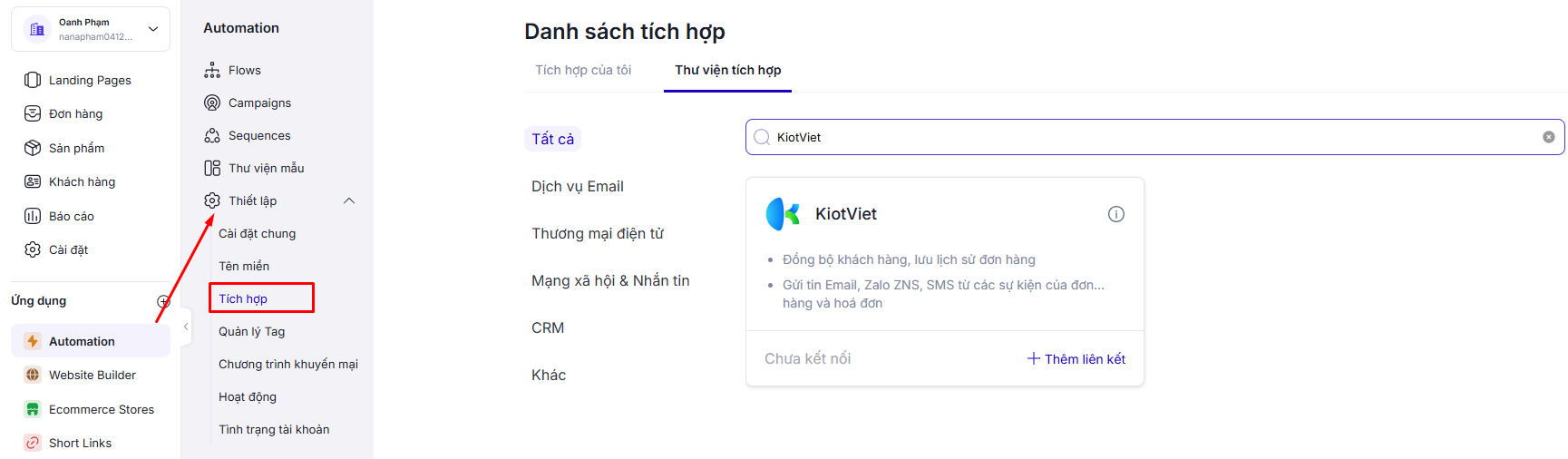
- Chọn Thêm liên kết.
- Mở thêm 1 cửa sổ trình duyệt, truy cập vào kiotviet và đăng nhập với shop của bạn.
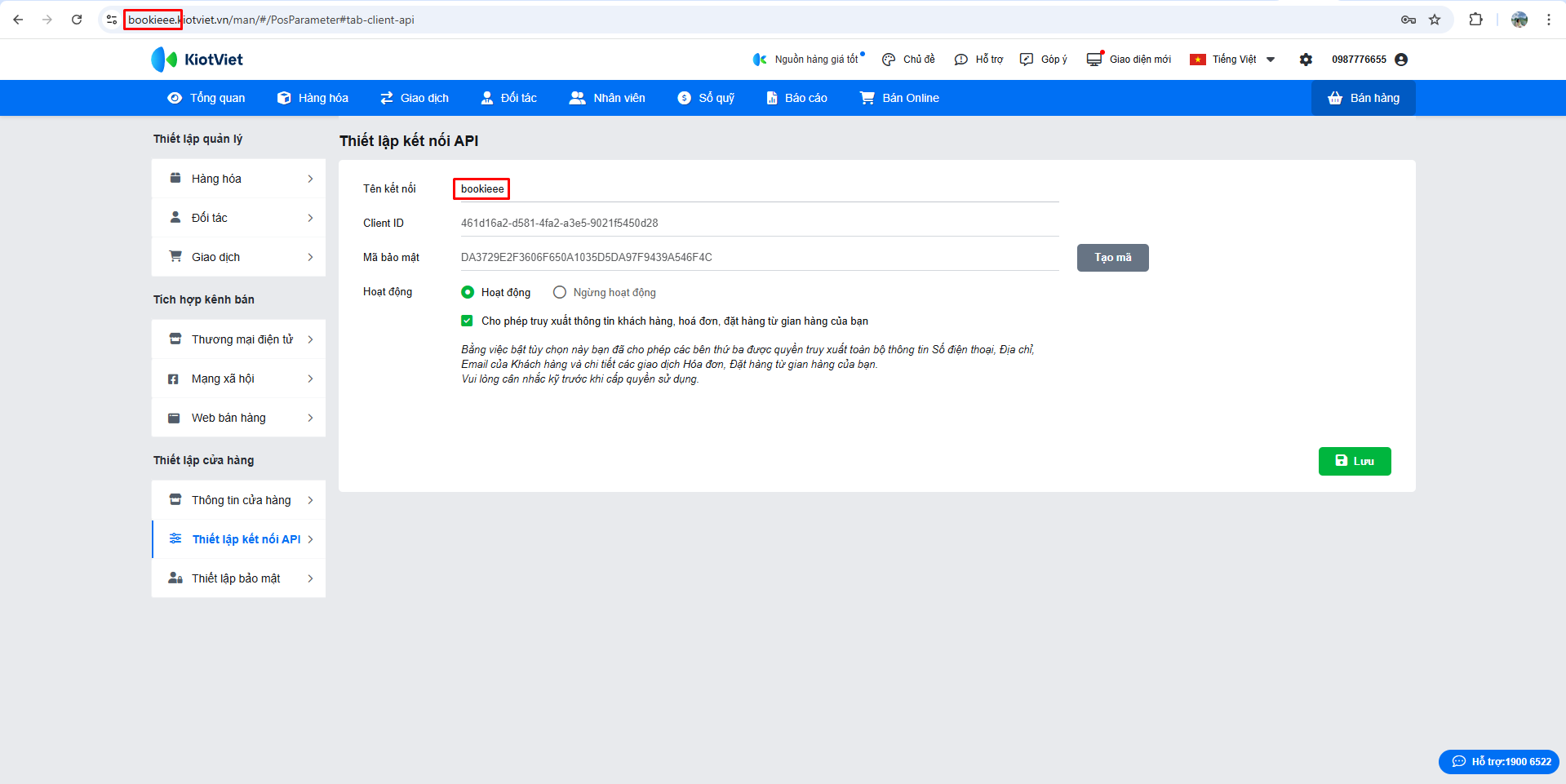
- Tại trang KiotViet, Chọn Setting, chọn Thiết lập cửa hàng, sau đó chọn Thiết lập kết nối API.
- Tại trang Thiết lập kết nối API:
- Điền thông tin Tên kết nối trùng với tên cửa hàng bạn đã đăng ký;
- Tích vào Hoạt động và Cho phép truy xuất thông tin khách hàng, hoá đơn, đặt hàng từ gian hàng của bạn;
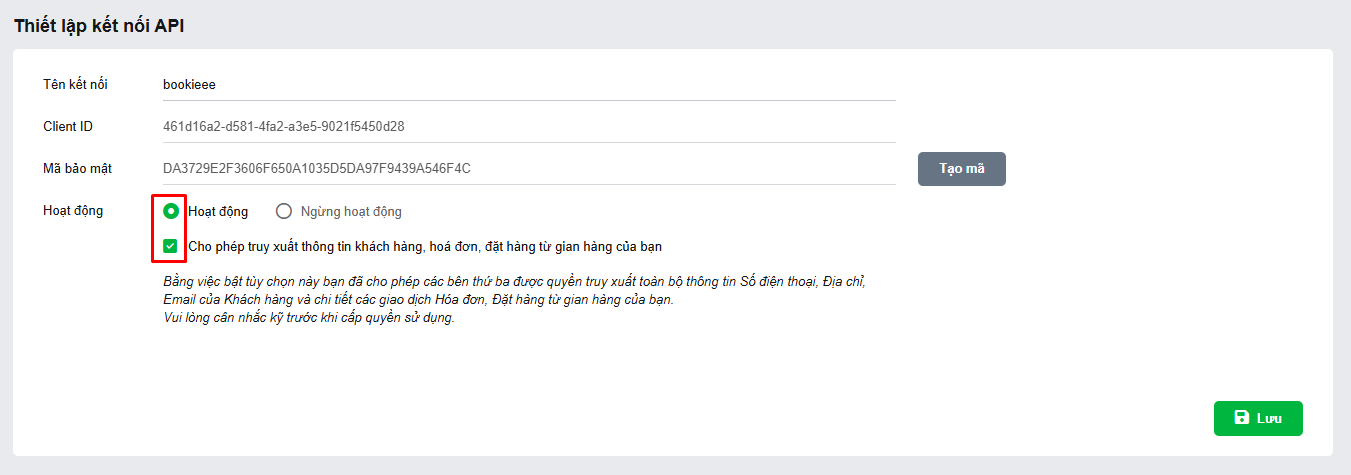
Sau đó bấm nút Lưu.
- Sau đó copy lần lượt Tên kết nối, Client ID, Mã bảo mật trên KiotViet và paste vào Form trên Automation
- Điền Tên tích hợp.
- Sau đó chọn Lưu kết nối.
Lưu dữ liệu từ Kiotviet vào trường tùy chỉnh
Sau khi tích hợp KiotViet thành công, khi có Đơn đặt hàng mới, Hóa đơn mới thì dữ liệu khách hàng sẽ tự động về dữ liệu tài khoản Automation của bạn. Các dữ liệu đơn hàng, hóa đơn và khách hàng được tự động lưu vào các trường tùy chỉnh tương ứng.
Ngoài ra với 1 số thông tin đặc thù của từng nền tảng, bạn cần phải tạo các trường tùy chỉnh tương ứng:
Mã trường Loại dữ liệu Mô tả debt Dạng số Tổng nợ của khách hàng last_total_payment_amount Dạng số Tổng số tiền thanh toán trong hóa đơn cuối last_retailer_id Dòng văn bản ID cửa hàng Kiotviet last_order_status_value Dòng văn bản Trạng thái hóa đơn/đơn hàng (value) kiotviet_sale_channel_name Dòng văn bản Kênh bán hàng (chỉ lưu được dữ liệu nếu là kênh khác kênh "Bán trực tiếp") kiotviet_delivery_code Dòng văn bản Mã vận đơn kiotviet_branch_name Dòng văn bản Tên chi nhánh cửa hàng kiotviet_branch_id Dòng văn bản ID chi nhánh cửa hàng kiotviet_customer_groups Dòng văn bản Nhóm khách hàng